Українська
Як запускати скорочення Mac від MIDI Start і Stop
 Цей застосунок повністю безкоштовний. Обліковий запис створювати не потрібно. Немає підписок, складних завантажень, і нічого не заблоковано. Оптимізовано для Apple Silicon.
Прив'яжіть MIDI Start, Continue і Stop до клавіш в InputConfig, і натискання play на DAW, секвенсері чи драм-машині натискатиме клавішу в будь-якій програмі. Інше музичне обладнання йде за цими транспортними повідомленнями. Звичайні програми Mac їх ніколи не бачать.
Очевидне застосування: запускати й зупиняти запис OBS саме тоді, коли грає пісня, без руки на мишці.
Кроки
- Надішліть MIDI-синхронізацію DAW на IAC Driver або підключіть драм-машину.
- Додайте рядок в InputConfig, натисніть Scan (Сканувати) і натисніть play.
- Дайте рядкам Start, Continue і Stop їхні клавіші та активуйте пресет.
Дізнайтеся, для чого це добре
- Дублі в OBS. Запускайте й зупиняйте запис екрана чи камери в OBS разом із відтворенням, тож кожен дубль це окремий файл.
- Еталонне відео. Натисніть Space у відеоплеєрі, щоб він ішов разом із піснею.
- Світло в кімнаті. Запускайте Siri Shortcut, що ставить світло для запису, коли надходить Start, і ще один на Stop.
- Слова пісні. Гортайте телесуфлер чи слайд зі словами наступною клавішею, коли починається розділ.
Час тут такий, як у натискання клавіші, а не синхронізація з точністю до семпла. Для запису екрана чи сигналу цього цілком досить, а звук, що має збігатися до семпла, раджу записувати в DAW.
Доправте транспорт до InputConfig
Спершу обладнання: драм-машині чи секвенсеру на USB або через інтерфейс MIDI більше нічого не потрібно, якщо вони надсилають транспорт. Багато з них надсилають Start і Stop лише коли ввімкнено їхній вихід clock чи sync, тож пошукайте в налаштуваннях MIDI.
DAW на тому самому Mac потрапляє в InputConfig через IAC Driver, віртуальну шину MIDI, вбудовану в macOS.
Конфігуратор Audio-MIDI: Де живе IAC Driver.
Applications, Utilities, Конфігуратор Audio-MIDI, Window, Show MIDI StudioЩо відбувається: Відкривається вікно MIDI Studio (Студія MIDI), у якому є IAC Driver.
Крок 1: Увімкніть IAC Driver
- Ви: Двічі клацніть IAC Driver і ввімкніть Device is online.
- macOS: Робить шину доступною для кожної програми MIDI.
- Перевірка: Device is online позначено.
Крок 2: Надішліть на нього синхронізацію DAW
- Ви: У DAW надішліть MIDI-синхронізацію на шину IAC Driver. В Ableton Live це перемикач Sync для виходу IAC в налаштуваннях Link, Tempo & MIDI. У Logic Pro це призначення MIDI clock на вкладці MIDI налаштувань Synchronization проєкту.
- InputConfig: Чує Start, Continue і Stop на цій шині.
- Перевірка: Натисніть play. MIDI map у Live Visualizer (Візуалізатор наживо) записує Transport start, коли воно надходить.
Якщо MIDI map записує Transport start, найважче зроблено.
Прив'яжіть Start і Stop
- Ви: Створіть пресет в InputConfig, додайте рядок, натисніть Scan, потім натисніть play на DAW чи драм-машині. Або виберіть тип входу MIDI, відкрийте меню повідомлення, виберіть Transport і виберіть Start, Continue чи Stop.
- InputConfig: Записує MIDI Start на рядок.
- Перевірка: Виберіть вихід (гарячу клавішу, яку ви задали в іншій програмі, Space, скорочення, Run Siri Shortcut (Запустити команду Siri) або Open App), так само додайте рядки для Stop і Continue та активуйте пресет.
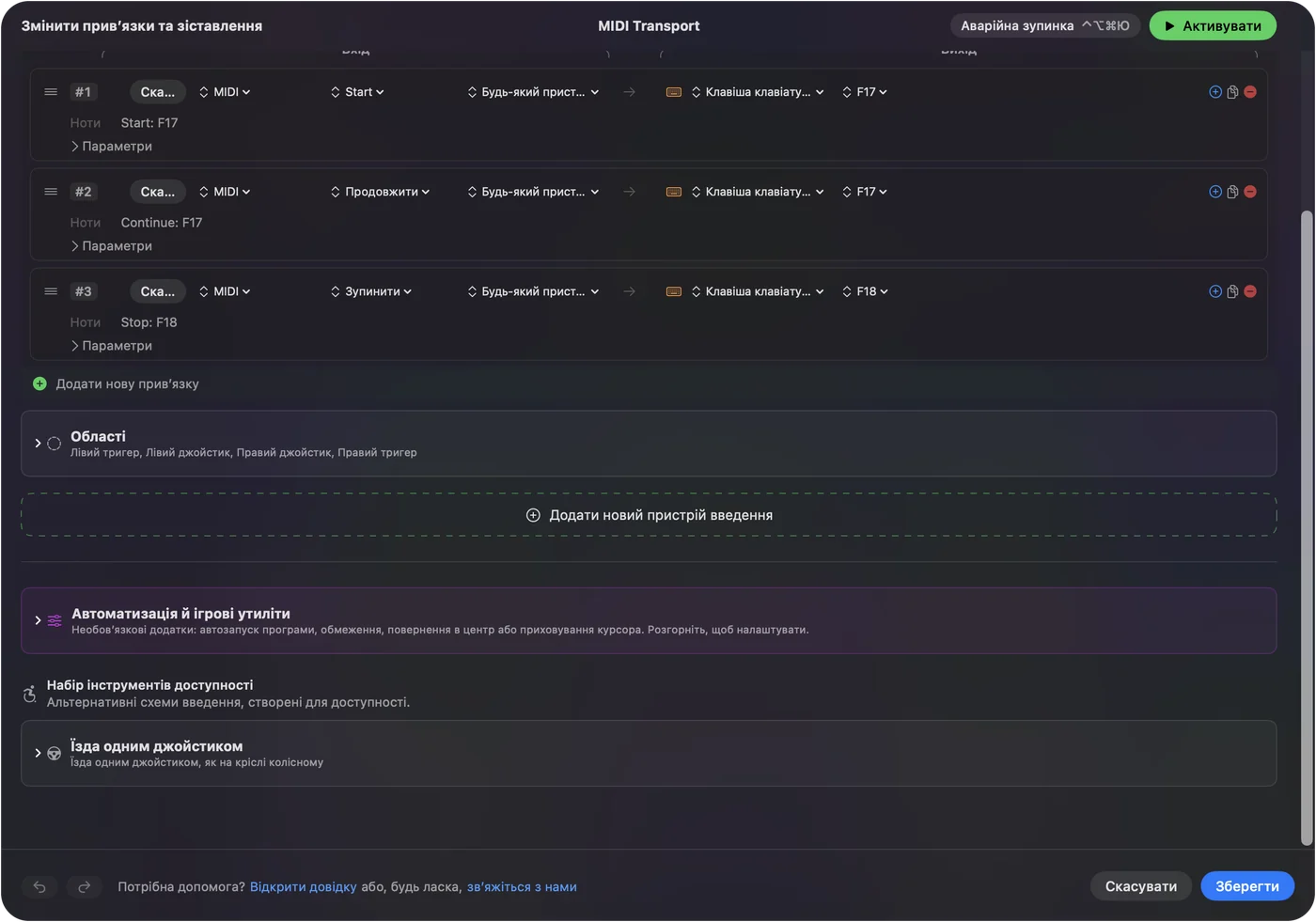
Транспортні повідомлення не мають каналу, тож друге меню рядка пропонує лише пристрій: Any device (Будь-який пристрій) або єдине джерело, яке вам потрібне, що тримає драм-машину й DAW окремо.
Записуйте OBS, поки грає DAW
Крок 1: Прив'яжіть клавіші
- Ви: В InputConfig прив'яжіть рядок Start і рядок Continue до F17, а рядок Stop до F18. Збережіть і активуйте.
- InputConfig: Натискає F17 на play і F18 на stop.
- Перевірка: Усі три рядки показують свої клавіші.
Крок 2: Навчіть OBS клавіш
- Ви: В OBS відкрийте Settings, Hotkeys, клацніть у полі Start Recording і натисніть play у DAW. Клацніть у Stop Recording і натисніть stop.
- InputConfig: Надсилає F17 на play і F18 на stop, і OBS записує їх як свої гарячі клавіші.
- Перевірка: Відтепер play запускає запис, а stop завершує.
Сторінка про F13 до F19 пояснює, чому ці клавіші тут підходять, а посібник зі стрім-деку так само налаштовує інші гарячі клавіші OBS. F13 до F19 підходять, бо жодна програма Mac їх не використовує, тож гаряча клавіша ніколи не зіткнеться з друком.
Відрізніть Start, Continue і Stop
- Start. Відтворення з початку.
- Continue. Відтворення з того місця, де зараз пісня. Багато DAW і секвенсерів надсилають його замість Start, коли відтворення починається будь-де в іншому місці.
- Stop. Надсилається, коли відтворення зупиняється.
Кожне спрацьовує раз, як натиснута й відпущена клавіша, а не утримувана. Дайте Continue те саме завдання, що й Start, якщо не хочете, щоб вони відрізнялися.
Якщо при play нічого не відбувається
Підніміться цією драбиною, починаючи з найменшого кроку:
- Увімкніть вихід sync. Багато драм-машин надсилають Start і Stop лише коли ввімкнено їхній вихід clock чи sync.
- Перевірте IAC Driver. Device is online має бути ввімкнено, а DAW має надсилати sync на цю шину.
- Стежте за MIDI map. Якщо записано Transport start, InputConfig його чує, а питання в рядку.
- Прив'яжіть і Continue. Якщо play із середини нічого не робить, DAW надіслала Continue, а не Start.
Відтворення із середини надсилає Continue, тому відсутній рядок Continue виглядає як мертвий Start.
Чого вона не вміє
InputConfig читає Start, Continue і Stop, а не тики clock чи позицію в пісні, тож не може стежити за темпом і не знає, де ви в пісні. Назад до DAW нічого не йде, доки ви не додасте до пресету виходи MIDI. Вона слухає транспорт, але не синхронізується з ним.
Ідіть у протилежний бік
InputConfig також може надсилати Start, Stop і Continue через власний віртуальний порт MIDI, з кнопки контролера, клавіші чи пада, і ігровий контролер стає транспортним пультом для DAW. Вбудований пресет MIDI: Transport Control робить саме це, а вихід MIDI пояснює, як вибрати InputConfig входом у DAW.
Коротко
- Спрямуйте. IAC Driver для DAW на тому самому Mac і кабель для обладнання.
- Прив'яжіть. Скануйте play на рядок. Прив'яжіть Start, Continue і Stop.
- Користуйтеся. Задайте F17 і F18 як гарячі клавіші Start Recording і Stop Recording в OBS.
Натисніть play раз, і запис подбає про себе сам.
Питання
Чи може повідомлення MIDI Start натиснути клавішу на Mac?
Так, в InputConfig 1.6 або новішій. Прив'яжіть рядок до MIDI Transport, Start і дайте йому як вихід будь-яку клавішу, скорочення, Siri Shortcut чи програму.
Чи читає InputConfig MIDI clock або позицію в пісні?
Ні. Вона читає Start, Continue і Stop, а не тики clock чи позицію в пісні, тож не може стежити за темпом і не знає, де ви в пісні.
Чи потрібен інтерфейс MIDI для DAW на тому самому Mac?
Ні. IAC Driver в Конфігуратор Audio-MIDI вбудований у macOS. Увімкніть його, надішліть на нього синхронізацію DAW, і InputConfig її почує.
Чи змінить це щось у моїй DAW?
Ні. DAW надсилає, а InputConfig слухає. Назад до DAW нічого не йде, доки ви не додасте до пресету виходи MIDI.
Більше українською
Докладні посібники, англійською
Хто пише. Ryleigh Newman розробляє InputConfig і щодня керує своїм Mac за допомогою геймпада, бо руки погано слухаються. Цю сторінку перекладено з англійської. Якщо на Mac вибрано українську мову, InputConfig показується українською. Деякі сторінки сайту є лише англійською.
Ця сторінка іншими мовами: English, 繁體中文
Безкоштовно. macOS 14 або новіша. Без облікового запису, ніщо не залишає ваш Mac. Відкритий код на GitHub.