Українська
Як використовувати Magic Trackpad і мишу разом на Mac?
 Цей застосунок повністю безкоштовний. Обліковий запис створювати не потрібно. Немає підписок, складних завантажень, і нічого не заблоковано. Оптимізовано для Apple Silicon.
Так, Magic Trackpad і миша разом працюють на Mac, і кожен має свою швидкість відстеження, але обидва мають одне спільне налаштування Natural scrolling (Природне прокручування). Трекпад відповідає за жести і точне керування, а миша за точні кліки і кнопки, яких у трекпада немає. InputConfig, безкоштовний Mac-застосунок, який я створюю, може додати дії обом.
У Magic Trackpad немає кнопок, окрім поверхні, що клікається, тож звичайна причина додати мишу це середній клік, бічні кнопки або рука, якій для деякої роботи зручніше з мишею. Ця сторінка охоплює налаштування, хитрощі і те, на що звернути увагу, коли підключені обидва пристрої.
Кроки
- З'єднайте Magic Trackpad і мишу в System Settings (Системні параметри), Bluetooth, або підключіть їх кабелем.
- Налаштуйте швидкість відстеження для кожного в System Settings, Trackpad (Трекпед) і Mouse і майте на увазі, що Natural scrolling є одним налаштуванням для обох.
- Якщо користуєтеся MacBook, перевірте в Accessibility (Доступність), Pointer Control пункт, який ігнорує вбудований трекпад, коли є інший.
- Увімкніть Drag Lock (Фіксація перетягування) або Three Finger Drag для трекпада, якщо тримати клік важко.
- У InputConfig додайте рядок, натисніть Scan (Сканувати) і клікніть або проведіть, щоб побачити, що надсилає кожен пристрій.
- Дайте кнопкам миші і жестам трекпада потрібні дії і збережіть пресет.
Налаштуйте швидкість кожного пристрою
macOS зберігає один набір налаштувань для трекпада і інший для миші, тому користуватися обома легко.
- Ви: Відкрийте System Settings, клацніть Trackpad і задайте Tracking speed, Natural scrolling і жести, які хочете. Потім клацніть Mouse (Миша) і задайте те саме для миші.
- macOS: Застосовує кожну швидкість відстеження до свого пристрою. Natural scrolling є одним налаштуванням, яке видно в обох розділах, тож якщо вимкнути його для миші, воно вимкнеться і для трекпада.
- Перевірка: Проведіть вказівник через увесь екран кожним пристроєм. Якщо один занадто швидкий, змінюйте лише його.
Багато людей хочуть природне прокручування на трекпаді і протилежне на миші з колесом, але macOS сама цього не вміє. Чому так, пояснює сторінка як змінити напрямок прокручування на Mac. Швидкість задається для кожного пристрою, а напрямок прокручування є одним налаштуванням для обох.
Зупиніть вбудований трекпад від заважання
Вбудований трекпад є і в MacBook, і долоня, яка спирається на нього, коли ви користуєтеся мишею, може зрушувати вказівник. Налаштування доступності Apple включає пункт Pointer Control (Керування вказівником), який ігнорує вбудований трекпад, коли є миша або бездротовий трекпад. Його варто перевірити в System Settings, Accessibility, Pointer Control, бо точне формулювання і місце можуть змінюватися між версіями macOS.
- З мишею. Вбудований трекпад вимкнено, поки підключено мишу, і він повертається, коли її немає.
- З Magic Trackpad. Той самий пункт охоплює бездротовий трекпад, що важливо, якщо Magic Trackpad стоїть на столі, а той, що під клавіатурою, має мовчати.
Якщо вказівник стрибає, коли ви друкуєте, зазвичай винна долоня на вбудованому трекпаді.
Полегште перетягування
Тримати клік, поки палець рухається, є найважчим жестом трекпада, а миша для деяких рук робить це гіршим. Трекпад має два налаштування для цього в System Settings, Accessibility, Pointer Control, Trackpad Options: Use trackpad for dragging з Drag Lock і Three Finger Drag.
Для миші macOS не має блокування кліку. В InputConfig встановіть рядок кліку на Toggles on and off (Вмикається й вимикається), і одне натискання бічної кнопки утримує кнопку миші, доки ви не натиснете знову. Кроки описано на сторінці блокування перетягування на Mac. Трекпад має вбудоване блокування перетягування, а миші його треба додати.
Дізнайтеся, що надсилає кожен пристрій
InputConfig читає мишу і трекпад Mac як один вхідний пристрій, This Mac's mouse or trackpad. Кожна підключена миша або трекпад рахуються як один, тож він не може дати трекпаду і миші різні дії для одного входу. Він може бачити ці входи з будь-якого пристрою:
| Вхід | З трекпада | З миші |
|---|---|---|
| Лівий, правий і середній клік | Кліки і натискання для кліку, а також вторинний клік, якщо його увімкнено | Кнопки і клік колеса |
| Button 4 до Button 32 | Немає | Бічні і додаткові кнопки, якщо миша їх передає |
| Прокручування вгору, вниз, вліво, вправо | Прокручування двома пальцями | Колесо і колесо нахилу |
| Подвійний клік | Подвійне натискання з натисканням для кліку | Подвійний клік на кнопці |
| Жест прокручування | Увімкнено, поки пальці торкаються поверхні, до зупинки інерції | Не застосовується |
| Тиск і глибоке натискання | Сильне натискання | Не застосовується |
Force Touch читається, лише коли InputConfig є головним вікном, а все інше працює з будь-якої програми. Відкрийте шаблон миші в Live Visualizer (Візуалізатор наживо), щоб побачити кліки, прокручування, подвійні кліки і індикатор Force Touch наживо. Перевірте, що доходить до візуалізатора, перш ніж будувати пресет.

Дайте кнопкам миші дії, яких немає у трекпада
- Ви: Додайте рядок в InputConfig, оберіть пристрій введення This Mac's mouse or trackpad, натисніть Scan і натисніть кнопку миші.
- InputConfig: Називає її, і ви обираєте вихід.
- Перевірка: Збережіть, натисніть Activate (Активувати) і натисніть кнопку в програмі.
У трекпада немає бічних кнопок, тож їх може взяти миша. Вбудований пресет Trackpad & Mouse (Трекпед і миша) надсилає Command Left Bracket і Command Right Bracket з бічних кнопок для назад і вперед, а середній клік для Mission Control. Середній клік важливий, бо в Magic Trackpad його немає, а як зробити середній клік на Mac описує інші способи його отримати. Magic Mouse має окремий випадок, описаний на сторінці кнопки Magic Mouse.
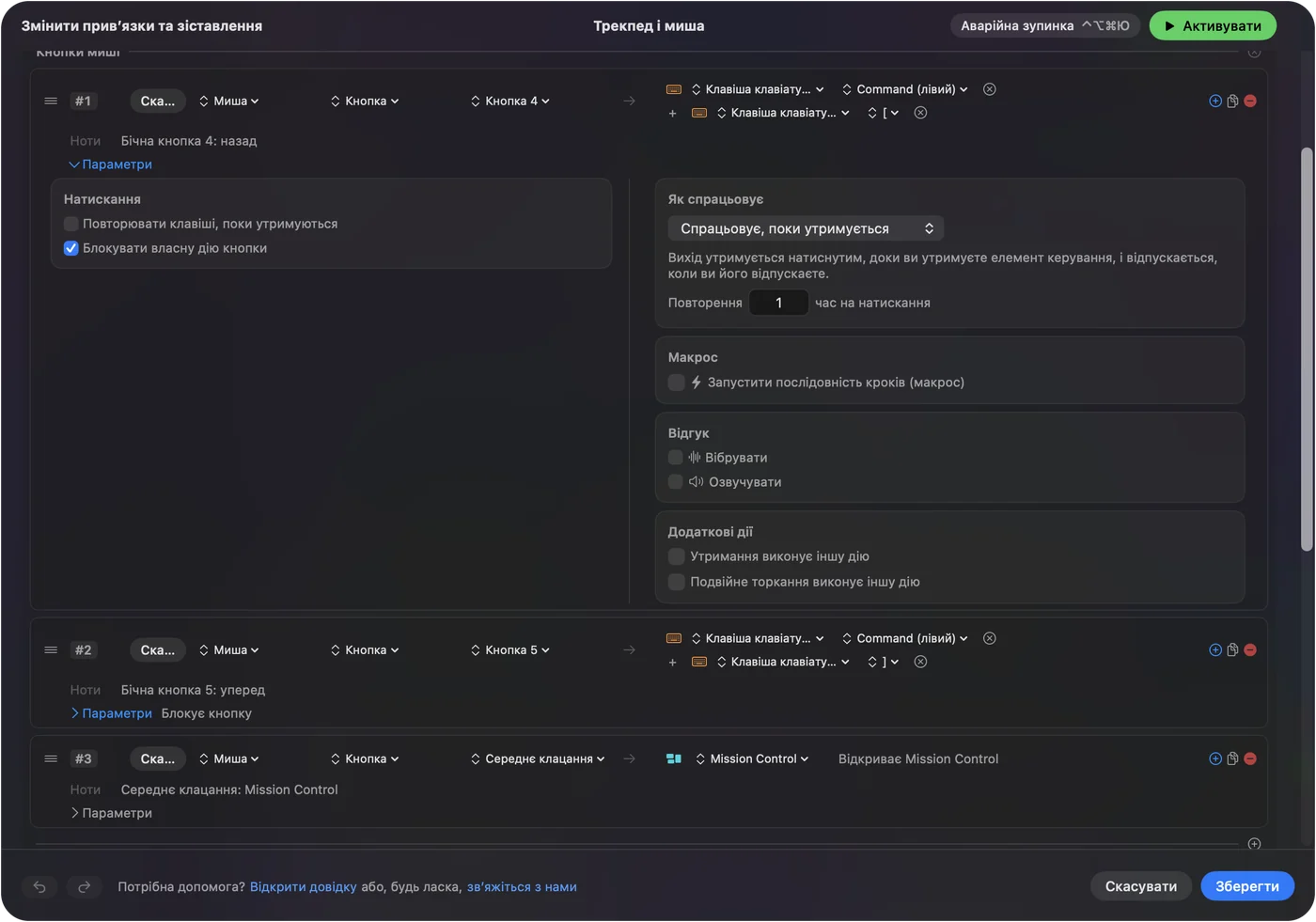
Нехай трекпад вказує, а кнопки миші виконують комбінації.
Використовуйте утримання, подвійний клік і макроси
Кожен рядок може мати дію утримання і дію подвійного натискання, а рядок може запускати макрос. Рядок типу Double click (Подвійне клацання) спрацьовує на другому натисканні пари, тож одиночний клік зберігає свою дію. Для середньої і бічних кнопок позначка Block the button's own action в параметрах рядка не дає програмам бачити кнопку, поки працює пресет. Ліві й праві кліки блокувати не можна.
- Утримання. Натискання бічної кнопки йде назад, а утримання закриває вкладку.
- Макрос. Копіювання, пауза, вставлення з бічної кнопки.
- Для кожної програми. Пресет може перелічувати програми в розділі Automation & Gaming Utilities (Автоматизація й ігрові утиліти), і з увімкненим Switch presets when the front app changes кнопки слідують за програмою на передньому плані.
Одночасно працює лише один пресет, а аварійна зупинка це Control Option Command period. Важку роботу з кліками виконуйте мишею, а м'які жести залиште трекпаду.
Пастки, коли користуєтеся обома
- Бічний свайп запускає рядки нахилу. macOS передає двопальцевий свайп вбік і колесо нахилу як однакове прокручування вбік, тож рядок на Scroll X (Прокручування X) спрацьовує від будь-якого з них. Більше пояснює сторінка про колесо нахилу.
- Рядки жесту прокручування спрацьовують під час кожного прокручування. Він увімкнений від моменту, коли пальці торкаються поверхні, до зупинки інерції.
- Два вказівних пристрої, один вказівник. Порух будь-якого з них пересуває вказівник.
Жести, які перестають працювати, описано в жести трекпада не працюють, а тест трекпада показує, чи бачить трекпад ваші пальці. Рядки, які читають прокручування, тримайте подалі від пресетів, якими ви користуєтеся з трекпадом цілий день.
Якщо один з них перестав працювати
Перевіряйте по порядку, від найпростішого кроку:
- Перевірте батарею. Низька батарея в Magic Trackpad або бездротовій миші першою втрачає жести і кліки.
- Перевірте Bluetooth. Знову з'єднайте пристрій у System Settings, Bluetooth.
- Перевірте пункт ігнорування. Якщо вбудований трекпад MacBook перестав працювати, може бути увімкнено пункт Pointer Control, що його ігнорує.
- Подивіться, що доходить. Live Visualizer і тестер миші показують, що отримує Mac.
- Перевірте доступність. InputConfig читає кліки через цей дозвіл.
Якщо візуалізатор бачить пристрій, з ним все гаразд, а проблема в налаштуванні.
Чого це не вміє
- Дати кожному пристрою власні дії для одного входу. Кожна миша і трекпад рахуються як один.
- Змінити швидкість відстеження або відчуття прокручування. Це робить System Settings і застосунки, як LinearMouse або Mac Mouse Fix, які працюють поряд з InputConfig.
- Читати Force Touch в інших програмах. Force Touch читається, лише коли InputConfig є головним вікном.
- Додати кнопки, яких немає у Magic Trackpad. Миша може.
Він додає дії до входів, які Mac уже отримує від обох пристроїв.
Коротко
- Налаштуйте. Швидкість відстеження для кожного пристрою в System Settings і один напрямок прокручування для обох.
- Заглушіть. Ігноруйте вбудований трекпад у Pointer Control, якщо долоня рухає вказівник.
- Прив'язуйте. Дайте бічним і середній кнопкам миші дії в InputConfig.
Користуйтеся трекпадом для жестів, а мишею для кнопок.
Питання
Чи можна користуватися Magic Trackpad і мишею одночасно на Mac?
Так. macOS зберігає окрему швидкість відстеження для кожного і один спільний напрямок прокручування для обох, а вказівник рухається за тим, яким ви рухаєте.
Як вимкнути вбудований трекпад, коли я користуюся мишею?
Шукайте пункт, який ігнорує вбудований трекпад, коли є миша або бездротовий трекпад, у System Settings, Accessibility, Pointer Control. Його місце може змінюватися між версіями macOS.
Чи можна дати Magic Trackpad і миші різні дії в InputConfig?
Не для одного входу. Кожна підключена миша і трекпад рахуються як один, тож бічний свайп з будь-якого запускає один і той самий рядок.
Як перетягувати Magic Trackpad і мишею?
У трекпада є Drag Lock і Three Finger Drag в Accessibility, Pointer Control, Trackpad Options. Для миші встановіть рядок кліку на Toggles on and off в InputConfig.
Чи конфліктують Magic Trackpad і миша на Mac?
Ні. Пара через Bluetooth працює з обома одночасно, і кожен має свою швидкість відстеження. Якщо вказівник стрибає, коли ви друкуєте, зазвичай винна долоня на вбудованому трекпаді.
Більше українською
Хто пише. Ryleigh Newman розробляє InputConfig і щодня керує своїм Mac за допомогою геймпада, бо руки погано слухаються. Цю сторінку перекладено з англійської. Якщо на Mac вибрано українську мову, InputConfig показується українською. Деякі сторінки сайту є лише англійською.
Ця сторінка іншими мовами: English
Безкоштовно. macOS 14 або новіша. Без облікового запису, ніщо не залишає ваш Mac. Відкритий код на GitHub.