Українська
Як використовувати Mac без миші
 Цей застосунок повністю безкоштовний. Обліковий запис створювати не потрібно. Немає підписок, складних завантажень, і нічого не заблоковано. Оптимізовано для Apple Silicon.
Увімкніть Mouse Keys (Керування курсором), і клавіатура рухатиме вказівник і клікатиме. Натисніть Option Command F5 або натисніть Touch ID тричі поспіль, щоб відкрити панель Accessibility Shortcuts, або знайдіть її в System Settings, Accessibility, Pointer Control. Цього вистачить на сьогодні. Довше ніж на день геймпад робить значно кращу мишу, ніж клавіатура, і саме для цього створено InputConfig. Обидва варіанти нижче, разом з клавіатурними скороченнями, які здебільшого роблять вказівник непотрібним.
Рухайте, клікайте і перетягуйте через Mouse Keys
Увімкніть його в System Settings (Системні параметри), Accessibility, Pointer Control, Mouse Keys. Далі за таблицею самої Apple:
| Щоб | Клавіатура | Цифрова клавіатура |
|---|---|---|
| Перемістити вказівник | 7, 8, 9, U, O, J, K, L | 7, 8, 9, 4, 6, 1, 2, 3 |
| Клікнути | I | 5 |
| Натиснути і утримати (почати перетягування) | M | 0 |
| Відпустити утримання | . (крапка) | . (крапка) |
- Правий клік. На Mac це Control-клік, тож утримуйте Control і натисніть клавішу кліку.
- Друк. На клавіатурі без цифрової частини ці літери рухають вказівник замість друку, поки Mouse Keys увімкнено, тож вимкніть його перед друком.
Прокручуйте без миші
- Space і Shift Space. Прокручують сторінку вниз і назад угору в Safari, Chrome і більшості документів.
- Клавіші зі стрілками. Прокручують по рядку, коли сторінка в фокусі.
- fn зі стрілками. На клавіатурі MacBook fn зі стрілкою вгору і fn зі стрілкою вниз це Page Up і Page Down. fn зі стрілкою вліво і fn зі стрілкою вправо переходять на початок і в кінець.
Обходьте вказівник за допомогою скорочень
- Command Space. Відкриває Spotlight: введіть перші літери назви застосунку, файлу чи налаштування і натисніть Return.
- Command Tab. Перемикає застосунки. Command ` (клавіша над Tab) перемикає вікна одного застосунку.
- Control F2. Control fn F2 на більшості ноутбуків. Переводить фокус у рядок меню. Потім використовуйте клавіші зі стрілками і Return.
- Full Keyboard Access. У System Settings, Accessibility (Доступність), Keyboard. Дозволяє Tab дістатися до кожної кнопки і прапорця, а Space натискає її.
Між цими способами і Mouse Keys Mac можна використовувати лише з клавіатурою один-два дні. Для всього, що потребує багато наведення, як-от фото, карти чи веб-сторінки з безліччю посилань, це повільно.
Використовуйте ігровий контролер як мишу
Якщо в домі є контролер PlayStation, Xbox, Switch Pro або 8BitDo, він може бути мишею для Mac. InputConfig безкоштовний у Mac App Store, а його вбудований пресет Desktop Navigation (Навігація робочим столом) налаштовує його одним кліком:
- Лівий стік. Рухає вказівник: невеликий відхил дає повільне і точне переміщення, повний відхил перетинає екран.
- Правий стік. Прокручує: вгору, вниз, вліво і вправо.
- Тригери. Правий тригер це лівий клік. Лівий тригер це правий клік.
- Хрестовина і бампери. Хрестовина це клавіші зі стрілками. Бампери це Command Tab і Command Shift Tab.
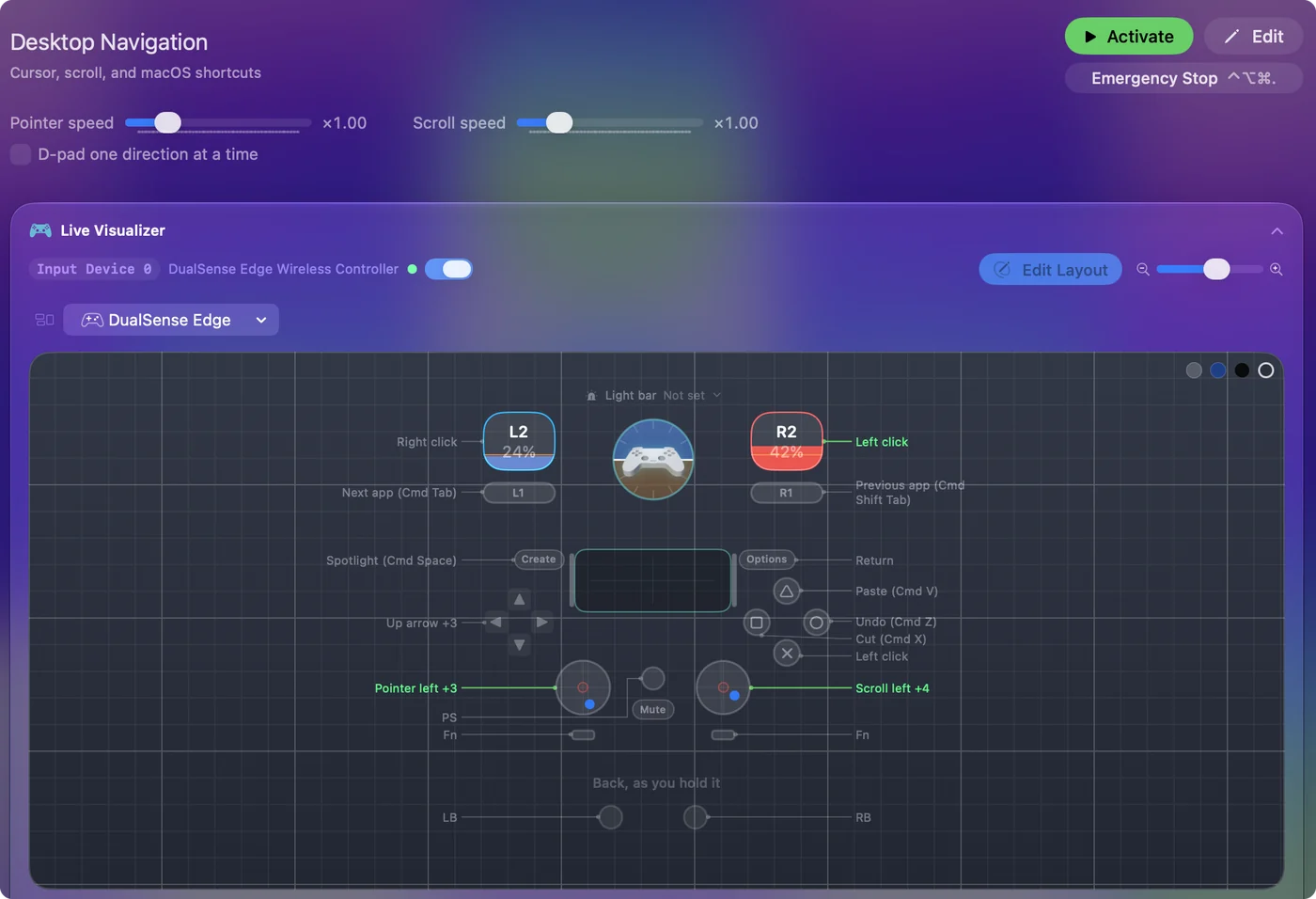
Якщо потрібен лише вказівник і нічого більше, Mouse + Scroll залишає стіки і кліки, додає середній клік і ставить повільні поштовхи вказівника на хрестовину. InputConfig потребує дозволу Accessibility один раз, це один клік у System Settings: якщо миші немає, зробіть це через Mouse Keys або Full Keyboard Access. Більше деталей для вашого контролера: PS5, Xbox або будь-який контролер.
Коротко
Обирайте залежно від того, як довго ви будете без миші:
- Миша зламалася сьогодні вдень. Mouse Keys і скорочення вище допоможуть пережити день.
- Тиждень без миші або миша шкодить руці. Я б використав контролер з Desktop Navigation.
- Без миші і без клавіатури назавжди. Використання Mac без миші та клавіатури описує повне налаштування з диктуванням і збереженими фразами.
- Немає надійних рухів руки. Використання Mac без рук.
Mouse Keys допоможе сьогодні, а контролер допоможе протягом тижня.
Питання
Як зробити правий клік на Mac без миші?
Утримуйте Control і клікніть. З Mouse Keys клавіша кліку це I, або 5 на цифровій клавіатурі. З контролером, на якому працює пресет Desktop Navigation з InputConfig, лівий тригер це правий клік.
Як зробити подвійний клік без миші?
Швидко натисніть клавішу кліку Mouse Keys двічі. З контролером натисніть тригер кліку двічі або призначте одній кнопці подвійний клік в InputConfig, щоб одне натискання надсилало обидва кліки.
Як прокручувати на MacBook без трекпада?
Space (Пробіл) і Shift Space гортають сторінку вниз і вгору, клавіші зі стрілками прокручують по рядках, а fn зі стрілкою вгору або вниз це Page Up і Page Down. Правий стік контролера прокручує в усіх чотирьох напрямках з InputConfig.
Як перезавантажити Mac без миші?
Натисніть Control F2 або Fn Control F2, щоб перевести фокус у рядок меню, клавішами зі стрілками відкрийте меню Apple і виберіть Restart клавішею Return. У списку скорочень Apple також є Control і кнопка живлення, яка відкриває діалог перезавантаження, сну або вимкнення на вбудованих клавіатурах без Touch ID.
Як переміщуватися по Mac без миші?
Використовуйте скорочення фокусу клавіатури: Control F2 для рядка меню і Control F3 для Dock, потім клавіші зі стрілками і Return. Full Keyboard Access в System Settings, Accessibility, Keyboard (Клавіатура) розширює клавішу Tab на кожен елемент керування, а Mouse Keys рухає сам вказівник з клавіатури.
Чи можна використовувати iMac або Mac mini без миші?
Так. Mouse Keys працює з будь-якою клавіатурою, а ігровий контролер з InputConfig стає повноцінною мишею, щойно дозвіл дано. Якщо немає і клавіатури, дивіться посібник про використання Mac без миші та клавіатури.
Більше українською
Докладні посібники, англійською
Хто пише. Ryleigh Newman розробляє InputConfig і щодня керує своїм Mac за допомогою геймпада, бо руки погано слухаються. Цю сторінку перекладено з англійської. Якщо на Mac вибрано українську мову, InputConfig показується українською. Деякі сторінки сайту є лише англійською.
Ця сторінка іншими мовами: English, 简体中文
Безкоштовно. macOS 14 або новіша. Без облікового запису, ніщо не залишає ваш Mac. Відкритий код на GitHub.