Українська
Як відкрити Mission Control кнопкою миші на Mac
 Цей застосунок повністю безкоштовний. Обліковий запис створювати не потрібно. Немає підписок, складних завантажень, і нічого не заблоковано. Оптимізовано для Apple Silicon.
macOS може зробити частину цього сама: у Системних параметрах, Desktop & Dock (Робочий стіл і Dock) є кнопка Shortcuts внизу, де Mission Control можна призначити на кнопку миші. Для будь-якої кнопки будь-якої миші або контролера призначте її на системну функцію Mission Control в InputConfig. Launchpad і Spotlight є в тому самому списку.
Я розробляю InputConfig, безкоштовний застосунок для Mac, який дає кнопкам миші, клавішам і контролерам другу роль.
Кроки
- Спробуйте Системні параметри, Desktop & Dock, Shortcuts (Команди) і виберіть кнопку миші для Mission Control.
- Для більшого контролю відкрийте пресет в InputConfig і натисніть Edit (Змінити).
- Додайте рядок, де вхідним пристроєм є миша або трекпед цього Mac.
- Оберіть кнопку, потім задайте вивід System Function (Системна функція), Mission Control.
- Натисніть Save, а потім Activate (Активувати).
Спершу налаштування macOS
- Ви: Відкрийте Системні параметри, Desktop & Dock, прогорніть донизу і натисніть Shortcuts. Поруч з Mission Control виберіть кнопку миші в другому меню.
- macOS: Відкриває Mission Control, коли ви натискаєте цю кнопку.
- Перевірка: Натисніть кнопку. Усі вікна розходяться.
Це охоплює Mission Control, вікна застосунків і Show Desktop. Тут перелічено лише кнопки, які розпізнає macOS, а Launchpad або Spotlight тут немає.
Призначте будь-яку кнопку в InputConfig
- Ви: Додайте рядок, задайте його вхідний пристрій на миша або трекпед цього Mac і оберіть кнопку, або натисніть Scan (Сканувати) і клацніть її. Задайте тип виводу System Function і оберіть Mission Control.
- InputConfig: Відкриває Mission Control з цієї кнопки в кожному застосунку.
- Перевірка: Натисніть кнопку. Натисніть її ще раз, щоб закрити Mission Control.

Якщо ви не певні, що кнопка доходить до Mac, спершу натисніть її на безкоштовному тестері миші.
Якщо кнопка вже щось робить, наприклад повертає назад у браузері, позначте Block the button's own action (Блокувати власну дію кнопки) в Options рядка.
Додайте Launchpad, Spotlight і стільниці
- Launchpad. Це системна функція поруч з Mission Control.
- Spotlight. Це теж системна функція, зручна на контролері.
- Наступна і попередня стільниця. Надсилайте Control Right Arrow і Control Left Arrow як комбінації клавіш.
Чого це не вміє
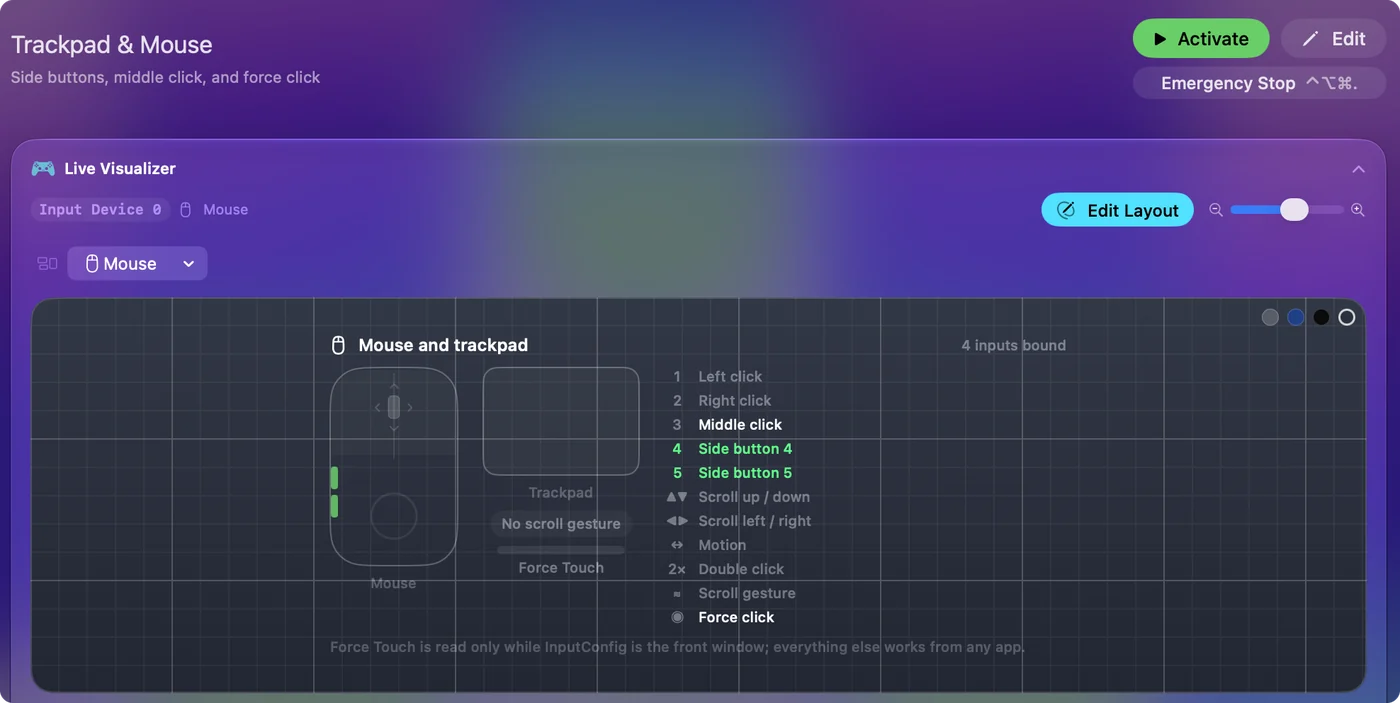
Magic Mouse не має бічних кнопок для призначення. Кнопки, які миша обробляє у власному програмному забезпеченні, не повідомляючи Mac, не можуть прочитати ні InputConfig, ні macOS. Карта Mouse в Live Visualizer (Візуалізатор наживо) показує, чи надходить натискання.
Коротко
- Вбудовано. Desktop & Dock, Shortcuts, для кнопок, які перелічує macOS.
- Будь-яка кнопка. Рядок Mouse з System Function, Mission Control.
Launchpad і Spotlight походять з того самого списку.
Питання
Чи можна призначити кнопку миші на Mission Control на Mac?
Так. У Системних параметрах, Desktop & Dock, Shortcuts можна вибрати кнопку миші для Mission Control. InputConfig може призначити будь-яку кнопку, яку отримує Mac, і додає Launchpad і Spotlight.
Як відкрити Launchpad кнопкою миші?
macOS не має налаштування кнопки миші для Launchpad. В InputConfig призначте кнопку на системну функцію Launchpad.
Чому моя бічна кнопка також повертає назад у браузері?
Кнопка зберігає власну дію, доки ви її не заблокуєте. В InputConfig відкрийте Options (Параметри) рядка і позначте Block the button's own action.
Більше українською
Докладні посібники, англійською
Хто пише. Ryleigh Newman розробляє InputConfig і щодня керує своїм Mac за допомогою геймпада, бо руки погано слухаються. Цю сторінку перекладено з англійської. Якщо на Mac вибрано українську мову, InputConfig показується українською. Деякі сторінки сайту є лише англійською.
Ця сторінка іншими мовами: English, 한국어, Tiếng Việt
Безкоштовно. macOS 14 або новіша. Без облікового запису, ніщо не залишає ваш Mac. Відкритий код на GitHub.