Українська
Власні гарячі кути на Mac, що запускають будь-який ярлик або застосунок
 Цей застосунок повністю безкоштовний. Обліковий запис створювати не потрібно. Немає підписок, складних завантажень, і нічого не заблоковано. Оптимізовано для Apple Silicon.
Щоб кут екрана Mac запускав будь-який ярлик, застосунок або Siri Shortcut, намалюйте ділянку екрана в InputConfig, безкоштовному застосунку: коли вказівник заходить туди, запускається те, що ви призначили. Гарячі кути macOS дають кожному з чотирьох кутів одну дію з фіксованого списку: Mission Control, Application Windows, Desktop, Notification Center, Launchpad (на macOS Tahoe це Apps), Quick Note, заставку, сон дисплея і Lock Screen. Вони не можуть натиснути комбінацію клавіш, відкрити обраний вами застосунок чи запустити Siri Shortcut, і існують лише в чотирьох кутах. Більшість посібників на цьому зупиняються і радять BetterTouchTool, який платний.
Ділянка екрана це прямокутник будь-де на будь-якому дисплеї: кут, край або смужка, і вона може запускати комбінацію клавіш, макрос, Open App (Відкрити програму), Open URL, Siri Shortcut або системну функцію, наприклад Lock Screen. Мої руки працюють не так добре, і для мене рух вказівника в кут легший, ніж комбінація з трьох клавіш. Саме тому ділянки екрана є в застосунку.
Кроки
- Додайте рядок з типом входу Screen region (Область екрана).
- Оберіть дисплей і намалюйте ділянку: кут, край або смужку.
- Оберіть вихід для рядка.
- Натисніть Activate (Активувати).
Намалюйте ділянку
- Ви: В InputConfig додайте рядок з типом входу Screen Region і оберіть Edit screen regions (Змінити області екрана) у його меню, що відкриває розділ Screen у Regions card пристрою. Оберіть дисплей або всі дисплеї і намалюйте ділянку. Потім оберіть вихід: комбінацію клавіш, макрос, Open App, Siri Shortcut або системну функцію, і натисніть Activate.
- InputConfig: Перевіряє, де вказівник, 60 разів на секунду, але лише коли працює пресет з ділянками або відкритий редактор.
- Перевірка: Перемістіть вказівник в ділянку, і вихід спрацює один раз. Це працює без підключеного контролера.
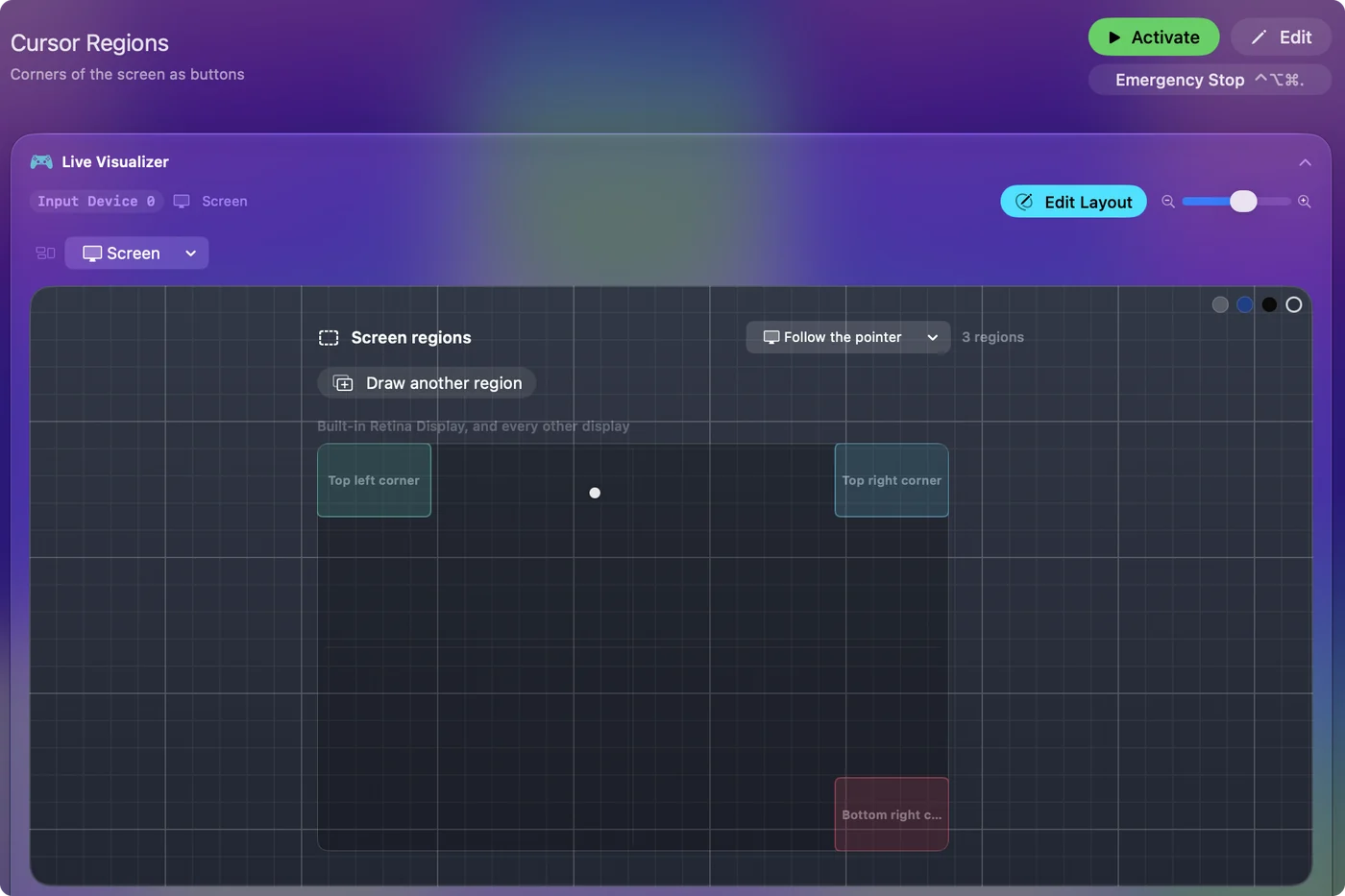
Вбудований пресет Cursor Regions (Області курсора) є готовим прикладом: верхній лівий кут відкриває Mission Control, верхній правий Spotlight, нижній правий Launchpad.
Ідеї для ділянки
- Заблокувати екран. Кут із системною функцією Lock Screen (Заблокувати екран).
- Відкрити застосунок. Кут, який відкриває Mail або будь-який інший застосунок, через Open App.
- Змінити простори. Правий край другого монітора, який перемикає на наступний простір.
- Запустити Siri Shortcut. Кут, який запускає таймер або будь-що інше, що вміє ярлик.
Як поводиться ділянка
- Як кнопка. Натискається, коли вказівник заходить, і відпускається, коли виходить. Спрацьовує один раз під час входу. Додайте турбо, якщо хочете, щоб вона повторювалася, поки вказівник лишається.
- Що завгодно, що рухає вказівник. Миша, трекпад, стік контролера або Head Pointer (Керування головою) macOS запускають її.
- Один дисплей або всі. Ділянка для всіх дисплеїв стоїть в однаковому місці на кожному екрані, масштабована під форму цього екрана, а ділянка для зовнішнього монітора мовчить на екрані ноутбука.
- Переживає відключення. Дисплеї розпізнаються за їхнім обладнанням, тож ділянка повертається, коли ви знову підключаєте монітор.
Одна річ стосується будь-якого гарячого кута, вбудованого чи ні: якщо кут торкається іншого дисплея у вашому розташуванні, вказівник переходить через нього, а не зупиняється там. Розмістіть таку ділянку на зовнішньому краї або зробіть її смужкою, а не кутом.
Той самий принцип працює на стіку контролера: ділянка стіка, частина кільця навколо центру, намальована у Regions card пристрою в редакторі, є власною кнопкою, тож відхилення стіка в один кут його ходу теж може запустити комбінацію.
Різні кути для різних застосунків
Ділянки екрана належать пресету, до шістнадцяти штук, і пресет може вмикатися сам, коли його застосунок виходить на передній план, якщо в Settings, Advanced увімкнено Switch presets when the front app changes (Перемикати пресети, коли змінюється програма на передньому плані). Тож верхній правий кут може відкривати Spotlight на робочому столі і натискати іншу комбінацію у вашому редакторі. Дивіться автоперемикання.
Щоб кут не спрацьовував випадково
Ділянка спрацьовує в ту мить, коли вказівник в неї заходить, тож її розмір і місце мають значення. Пройдіть цю драбину, починаючи з найменшого кроку:
- Зробіть її меншою. Тримайте кути малими.
- Винесіть з протореної доріжки. Тримайте ділянки подалі від місць, куди вказівник ходить цілий день, як-от рядок меню і Dock.
- Додайте утриману клавішу. Відкрийте Options рядка, перейдіть до Second control (Другий елемент керування), натисніть Scan і натисніть клавішу, наприклад Right Option. Тепер ділянка спрацьовує лише поки ця клавіша утримується: та сама ідея, що й вбудований трюк з модифікатором, але для будь-якої дії.
- Вимкніть вбудований кут. Якщо вбудований гарячий кут і ділянка займають один кут, спрацьовують обидва, тож встановіть вбудований на тире.
Що вже вміють вбудовані гарячі кути
Спершу перевірте вбудовану функцію. Вона не потребує нічого додаткового. Відкрийте Системні параметри, натисніть Робочий стіл і Dock у бічній панелі, прогорніть вниз і натисніть Активні кути. Кожен кут має меню: Mission Control, Application Windows, Desktop, Notification Center, Launchpad або Apps, Quick Note, Start Screen Saver, Disable Screen Saver, Put Display to Sleep, Lock Screen, або тире, що означає нічого. Нижній правий кут за замовчуванням встановлено на Quick Note, тому нотатка інколи з'являється, коли вказівник туди зісковзує.
Утримуйте Command, Shift, Option або Control, поки обираєте дію, і цей кут спрацьовує лише поки утримуються ті самі клавіші. Це вбудований засіб від кутів, які спрацьовують випадково. Якщо потрібна лише одна з цих дій, користуйтеся вбудованою функцією. Якщо кут перестав реагувати, дивіться гарячі кути не працюють на Mac.
Перед тим, як перемикатися
- Він має працювати. InputConfig має бути відкритим з пресетом, що містить ваші ділянки, активним. Тож увімкніть Launch at login (Запускати під час входу) в Settings, General, і вимкніть Show Dock icon, якщо хочете, щоб він жив лише в рядку меню.
- Одночасно працює один пресет. Якщо перемкнетеся на пресет для гри, додайте туди ті самі ділянки, інакше кути замовкнуть.
- Один дозвіл. Визначення, де вказівник, не потребує жодного дозволу. Натискання скорочення використовує єдиний дозвіл Accessibility (Доступність), який macOS запитує, коли ви вперше активуєте пресет.
- Вихід. Control, Option, Command і крапка зупиняють усе в будь-який момент.
Порівняйте інші застосунки для кутів
- BetterTouchTool. Запускає дії з кутів і країв разом з багатьма іншими речами, зокрема жестами трекпада і розміщенням вікон. Він платний.
- SuperCorners. Менший застосунок, створений лише для кутів і зон посередині кожного краю, його код є на GitHub.
- InputConfig. Безкоштовний і з відкритим кодом (MIT) в Mac App Store. Він малює ділянку будь-якого розміру в будь-якому місці, а не в фіксованих точках, і той самий пресет може містити рядки контролера, MIDI, клавіатури, миші і Tap the Mac (Торкніться Mac), тож один застосунок покриває кути і все інше, що ви натискаєте.
Якщо вам потрібні лише кути, BetterTouchTool або SuperCorners є достойним вибором. Повне порівняння мапперів є на сторінці найкращий мапер контролерів для Mac.
Коротко
- Спершу вбудоване. Якщо дії зі списку Apple достатньо, Активні кути в розділі «Робочий стіл і Dock» нічого додаткового не потребують.
- Ділянки для решти. Намалюйте рядок Screen region в InputConfig і дайте йому будь-який вихід.
- Тримайте обдумано. Малі ділянки, подалі від Dock, або утримувана клавіша як другий елемент керування.
Ділянка це кнопка, яку натискає вказівник, тож усе, що вміє кнопка, вміє і кут.
Питання
Чи можуть гарячі кути на Mac запускати комбінацію клавіш?
Самі по собі ні. macOS пропонує фіксований список дій. Ділянка екрана в InputConfig може запускати будь-яку комбінацію, макрос або Siri Shortcut.
Чи працює це з другим монітором?
Так. Ділянка може належати одному дисплею або всім дисплеям.
Чи спрацьовує вона знову і знову, поки вказівник там стоїть?
Ні. Вона спрацьовує один раз під час входу, як натискання кнопки. Для повторів увімкніть турбо.
Чи може гарячий кут відкрити застосунок на Mac?
Вбудований ні: у списку немає Open App. Ділянка екрана в InputConfig може відкрити будь-який застосунок через Open App, а веб-сторінку або посилання на застосунок через Open URL (Відкрити URL).
Чи потрібен контролер?
Ні. Ділянка читає вказівник, що б його не рухало: миша, трекпад, стік контролера або Head Pointer macOS. Пресет лише з ділянками екрана працює без нічого підключеного.
Чи працює це на MacBook Air, MacBook Pro або iMac?
Так, на будь-якому Mac з macOS 14 або новішою, на Apple silicon або на Intel. Ділянки екрана не залежать від датчика, як Tap the Mac, який було перевірено на MacBook з M4 і який у нашому тестуванні не працював на M1 Pro.
Більше українською
Докладні посібники, англійською
Хто пише. Ryleigh Newman розробляє InputConfig і щодня керує своїм Mac за допомогою геймпада, бо руки погано слухаються. Цю сторінку перекладено з англійської. Якщо на Mac вибрано українську мову, InputConfig показується українською. Деякі сторінки сайту є лише англійською.
Ця сторінка іншими мовами: English
Безкоштовно. macOS 14 або новіша. Без облікового запису, ніщо не залишає ваш Mac. Відкритий код на GitHub.