Українська
Як змінювати гучність і медіа кнопкою миші або колесом на Mac?
 Цей застосунок повністю безкоштовний. Обліковий запис створювати не потрібно. Немає підписок, складних завантажень, і нічого не заблоковано. Оптимізовано для Apple Silicon.
Гучність і музику можна змінювати кнопкою миші на Mac, але macOS потребує допомоги. У InputConfig, безкоштовному застосунку, який я створюю, рядок Mouse (Миша) з типом System Function може запускати Volume Up, Volume Down, Mute / Unmute, Play / Pause, Next Track і Previous Track. Дві бічні кнопки стають зменшенням і збільшенням гучності, натискання колеса стає відтворенням і паузою, а колесо теж може керувати гучністю, з одним застереженням, яке я пояснюю нижче.
Без застосунку мишею можна скористатися лише повзунком Sound у панелі меню. Це працює, але щоразу потрібен клік, перетягування і ще один клік.
Кроки
- Оберіть кнопки, які хочете використовувати, наприклад Button 4 і Button 5 для гучності, а натискання колеса для відтворення і паузи.
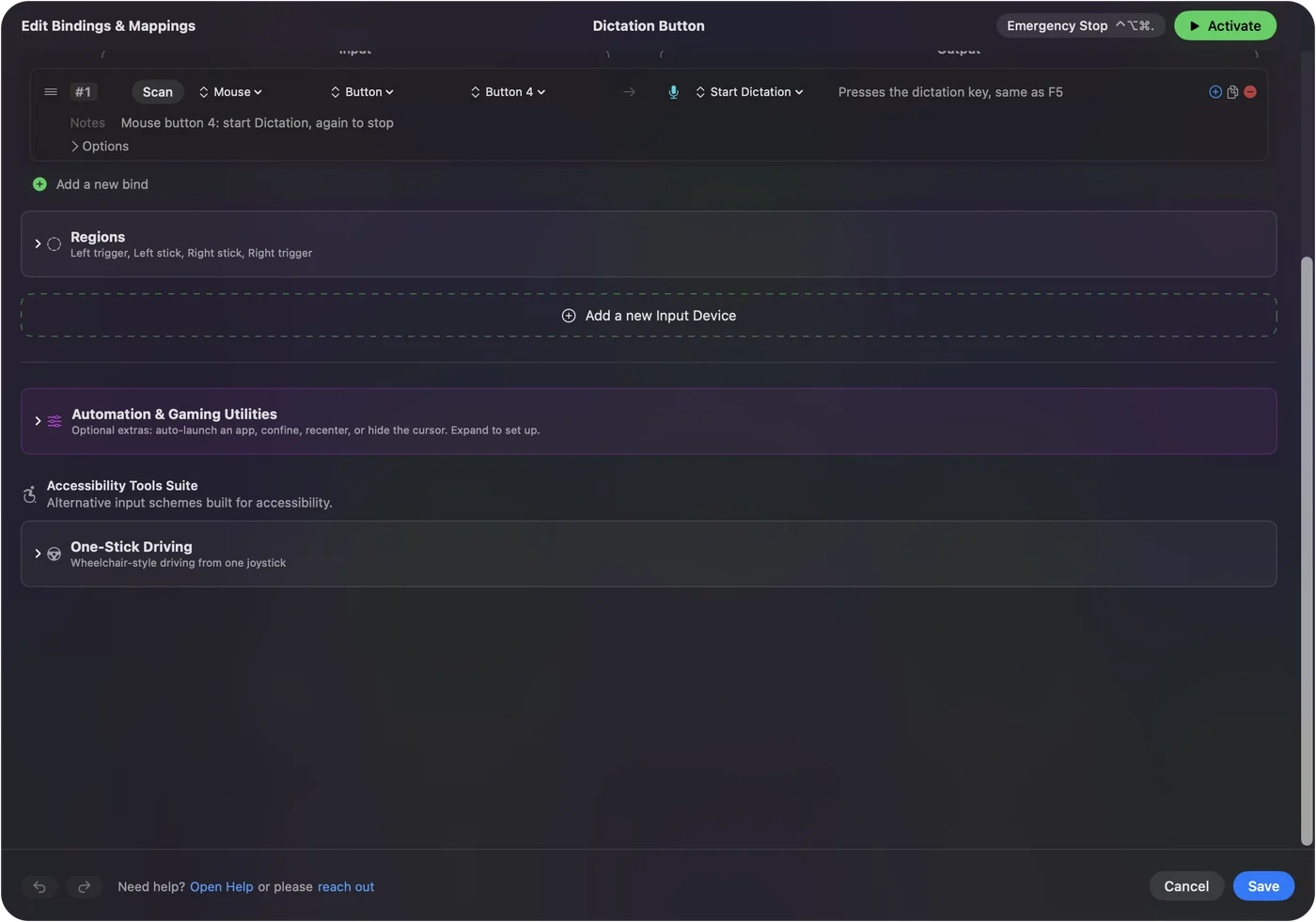
- У InputConfig додайте рядок, натисніть Scan (Сканувати) і клацніть першу кнопку.
- Встановіть тип виходу System Function (Системна функція) і оберіть Volume Down. Додайте другий рядок для Volume Up.
- У параметрах Options для будь-якої бічної або середньої кнопки увімкніть Block the button's own action (Блокувати власну дію кнопки).
- Натисніть Activate (Активувати) і натискайте кнопки, поки грає музика.
Що миша може робити сама
Миша без застосунку може змінити гучність, клацнувши елемент Sound (Звук) у панелі меню або в Control Center і перетягнувши його повзунок. Це єдиний вбудований спосіб, який я знаю, і він займає очі та руку. На багатьох клавіатурах є клавіші гучності та медіа, а на миші їх немає. InputConfig перелічує ці дії як System Functions, які надсилають для вас власні елементи керування гучністю, вимкненням звуку і медіа Mac.
Кнопка миші не може натиснути клавішу, якої немає, але вона може надіслати ту саму системну функцію, яку надсилає клавіша.
Дізнайтеся, що надсилає ваша кнопка
Натисніть Scan в рядку і клацніть кнопку. Ось добрий вибір кнопок:
| Кнопка | Добра дія | Чому |
|---|---|---|
| Button 4 і Button 5 | Volume Down (Зменшити гучність) і Volume Up | Природна пара під великим пальцем. |
| Середній клік | Play / Pause (Відтворити / пауза) або Mute / Unmute | Натискання колеса, його легко знайти, і можна заблокувати відкриття вкладки. |
| Button 6 і Button 7 | Previous Track (Попередня доріжка) і Next Track | Друга пара на мишці зі сіткою великим пальцем. |
| Колесо з утримуваною великопальцевою кнопкою | Volume Up (Збільшити гучність) і Volume Down | Комбінація, тож звичайне прокручування лишається прокручуванням. |
Якщо кнопка сканується як клавіша, налаштуйте її на від F13 до F20 у програмі виробника. Кнопка DPI, яка ніколи не доходить до Mac, не може бути прив'язана.
Щоб перевірити кнопки перед призначенням, тест кнопок миші у браузері підсвічує кожну, коли її отримує Mac, і також ловить кнопку, яка сама робить подвійний клік.
Розмістіть гучність на двох кнопках
Крок 1: збільшення гучності
- Ви: Додайте рядок, встановіть пристрій This Mac's mouse or trackpad і вхід Mouse, натисніть Scan і клацніть Button 5. Встановіть тип виходу System Function і оберіть Volume Up.
- InputConfig: Надсилає збільшення гучності Mac щоразу, коли спрацьовує кнопка.
- Перевірка: Увімкніть музику і натисніть кнопку. Смужка гучності на екрані піднімається на один крок.
Крок 2: зменшення гучності
- Ви: Додайте рядок для Button 4 з Volume Down. У параметрах обох рядків увімкніть Block the button's own action.
- InputConfig: Не дає програмам бачити ці кнопки, поки працює пресет.
- Перевірка: Натисніть кожну кнопку в браузері. Гучність змінюється, а сторінка не переходить назад чи вперед.
Утримання для плавного наростання
Клавіша гучності змінює її на один крок за натискання, а якщо її утримувати, на клавіатурі вона повторюється. Рядок може робити те саме: у параметрах у меню натискання є Repeats while held (Повторюється, поки утримується) з проміжком між натисканнями в мілісекундах. Утримуйте Button 5, і гучність зростає, відпустіть, і вона зупиняється. Варто почати з проміжку близько однієї десятої секунди і збільшив його, якщо кроки зливаються.
Mute / Unmute (Вимкнути / увімкнути звук) і так перемикає звук під час кожного спрацювання, тому залиште його рядок у звичайному режимі натискання. А в Extra actions є другий вихід на утриманні: натискання на натискання колеса може бути Play / Pause, а утримання довше приблизно 400 мс може бути Mute / Unmute. Натискання для того, що робите щодня, і утримання для того, що робите час від часу, роблять одну кнопку корисною.

Використовуйте колесо для гучності
Колесо теж є входом, і Scan фіксує напрямок прокрутки, коли ви його крутите. Рядок для прокручування вгору може надсилати Volume Up, а рядок для прокручування вниз може надсилати Volume Down. Ось пастка: InputConfig додає дію і не може зупинити прокрутку, тож обертання прокручує сторінку під вказівником, а також змінює гучність. Сторінка про комбінації колеса описує те саме обмеження.
Є два способи обійти це. Скільки рядків спрацьовує за швидкого обертання, не вимірювалося:
- Утримуйте кнопку. Додайте рядку другий елемент керування, While also holding (Коли також утримується), із великопальцевою кнопкою. Звичайне обертання прокручує, а обертання з натиснутою великопальцевою кнопкою змінює гучність.
- Наведіть вказівник на порожнє місце. Залиште його на робочому столі або в програмі, де нема чого прокручувати, поки змінюєте гучність.

Ідеї для різних людей
- Працівники за столом з музикою. Гучність на бічних кнопках і відтворення і пауза на натисканні колеса, не відриваючи від документа.
- Ті, хто відповідає на дзвінки. Зменшення гучності на кнопці, коли хтось починає говорити, і Mute / Unmute на утриманні.
- Ті, хто дивиться відео. Next Track (Наступна доріжка) і Previous Track на Button 6 і Button 7, а гучність на колесі з утриманою кнопкою.
- Геймери. Залиште сітку великим пальцем для гри, а гучність поставте на утримання бічної кнопки. Дивіться сторінку про ігрові миші.
- Для кожної програми. Музична програма може мати весь набір на бічних кнопках, поки браузер лишає назад і вперед. Дивіться кнопки миші для кожної програми.
Якщо кнопки нічого не змінюють
Перевіряйте по порядку, від найпростішого кроку:
- Перевірте гучність самого Mac. Якщо вихідний пристрій є дисплеєм або колонкою з власним регулятором, гучність Mac може нічого не робити. Спробуйте клавіші клавіатури.
- Перевірте, що пресет увімкнено. Рядки нічого не роблять, доки ви не натиснете Activate, а InputConfig потребує доступу в System Settings (Системні параметри), Privacy & Security.
- Перевірте, що кнопка сканується. Якщо Scan показує клавішу, налаштуйте цю кнопку на від F13 до F20 у програмі виробника.
- Перевірте медіапрогравач. Play / Pause йде до тієї програми, яку Mac вважає такою, що грає. Призупинена вкладка браузера може тримати елементи керування.
- Закрийте застосунок виробника. Застосунок для миші може перехопити кнопку і приховати її від Mac, тож перепризначена кнопка може ніколи не дійти.
Чого це не вміє
- Зупиняти прокручування. Рядок колеса не зупиняє прокручування сторінки.
- Змінювати кроки гучності. Розмір кроку належить macOS.
- Виправляти регулятор на зовнішній колонці. Ця гучність поза Mac.
- Розрізняти дві миші. Кожна підключена миша рахується як один пристрій.
Коротко
- Гучність. Volume Down і Volume Up на Button 4 і Button 5.
- Медіа. Play / Pause на натисканні колеса, а треки на другій парі.
- Колесо. Комбінація з утримуваною великопальцевою кнопкою, щоб прокручування лишалося звичайним.
Почніть з бічних кнопок і натискання колеса, а колесо додайте, лише якщо воно справді потрібне.
Питання
Чи можна змінювати гучність кнопкою миші на Mac?
Так. У InputConfig прив'яжіть кнопку до системної функції Volume Up або Volume Down. macOS не має для цього налаштування кнопок миші.
Чи можна керувати гучністю Mac колесом миші?
Так, з рядком для кожного напрямку прокручування. Сторінка все одно прокручується під вказівником, тож найкраще працює з великопальцевою кнопкою, утриманою через While also holding.
Як відтворювати і зупиняти музику кнопкою миші на Mac?
Прив'яжіть середній клік або іншу кнопку до системної функції Play / Pause. Вона йде до програми, яку Mac вважає такою, що грає.
Як вимкнути звук кнопкою миші?
Призначте рядку системну функцію Mute / Unmute. Кожне натискання вимикає звук або вмикає його знову, тому режим перемикання не потрібен.
Більше українською
Докладні посібники, англійською
Хто пише. Ryleigh Newman розробляє InputConfig і щодня керує своїм Mac за допомогою геймпада, бо руки погано слухаються. Цю сторінку перекладено з англійської. Якщо на Mac вибрано українську мову, InputConfig показується українською. Деякі сторінки сайту є лише англійською.
Ця сторінка іншими мовами: English, 日本語
Безкоштовно. macOS 14 або новіша. Без облікового запису, ніщо не залишає ваш Mac. Відкритий код на GitHub.