Українська
Як автоматично клацати правою кнопкою на Mac
 Цей застосунок повністю безкоштовний. Обліковий запис створювати не потрібно. Немає підписок, складних завантажень, і нічого не заблоковано. Оптимізовано для Apple Silicon.
Так, Mac може клацати правою кнопкою автоматично. У вбудованому пресеті Auto Clicker в InputConfig потягніть лівий тригер контролера один раз або натисніть fn F7, і Mac клацатиме правою кнопкою 5 разів на секунду там, де вказівник, доки ви не натиснете знову. Будь-який інший рядок клацання може клацати правою або середньою кнопкою теж. Це одне меню в рядку.
Деякі завдання потребують утримання правої кнопки, а не кліків знову і знову, наприклад прицілювання або використання предмета в грі. Це інший режим натискання, Toggles on and off (Вмикається й вимикається), про який нижче.
Кроки
- Встановіть InputConfig з Mac App Store і надайте доступ до Доступності.
- У бічній панелі відкрийте Desktop & Productivity, клацніть Auto Clicker (Автоклікер) і натисніть Activate.
- Потягніть лівий тригер або натисніть fn F7, щоб почати правий клік 5 разів на секунду.
- Натисніть той самий елемент керування ще раз, щоб зупинити.
- Для власного рядка оберіть 1: Secondary (1: Допоміжне) або 2: Middle в меню Mouse Button і встановіть How it fires на Repeats until pressed again.
Почніть правий клік з пресету
Два рядки в пресеті Auto Clicker клацають правою кнопкою самі:
- Лівий тригер. LT на пульті Xbox, L2 на пульті PlayStation, ZL на пульті Switch. Одне потягування запускає правий клік 5 разів на секунду, а наступне зупиняє. Пульти з вібрацією дзижчать, коли запуск починається.
- fn F7. Те саме з клавіатури. На MacBook F7 без fn є клавішею перемотування, тож утримуйте fn. Дивіться чому гарячим клавішам потрібен fn.
- Ви: Наведіть вказівник на місце, де правий клік безпечний, наприклад відкрите місце в грі, і потягніть лівий тригер раз.
- InputConfig: Надсилає правий клік кожні 200 мс, і кожен є справжнім натисканням правої кнопки, а не кліком з Control.
- Перевірка: Потягніть тригер ще раз, і правий клік зупиняться. Щоб змінити темп, натисніть Edit і встановіть Every у рядку, нотатка якого каже Auto right click 5 a second.
На робочому столі кожен правий клік відкриває меню, тож пробуйте там, де правий клік щось корисне робить.
Перетворіть будь-який рядок клацання на правий або середній клік
- Ви: У рядку з виходом Mouse Button (Кнопка миші) відкрийте меню кнопки, де написано 0: Main Click для лівого кліку, і оберіть 1: Secondary для правого або 2: Middle для середнього.
- InputConfig: Натискає цю кнопку замість неї, з тим самим темпом і тими самими Vary by up to (Змінювати до) та Stop after.
- Перевірка: Рядок тепер називає кнопку. Закрийте редактор і запустіть рядок його елементом керування.
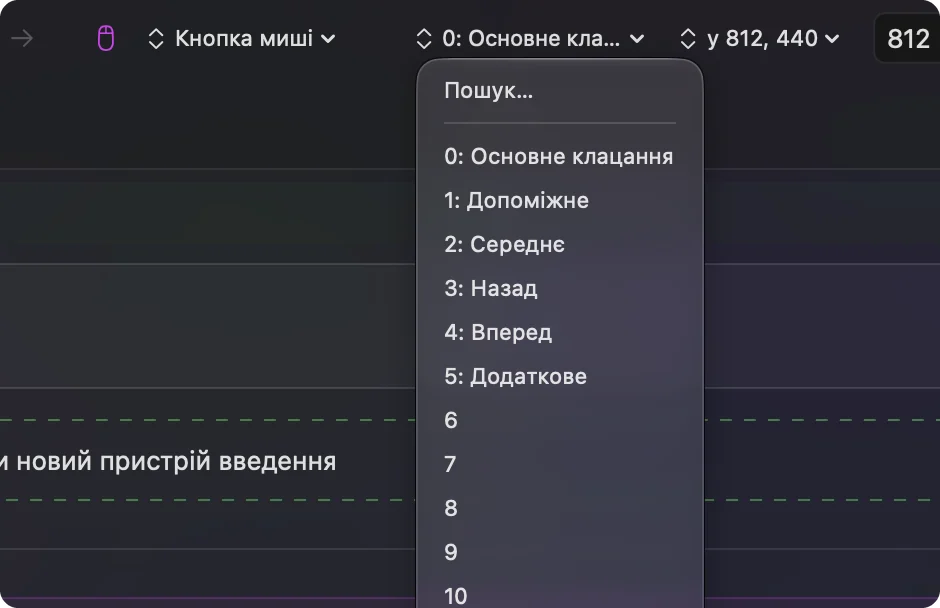
- Середній клік. У браузері він відкриває посилання в новій вкладці, тож автоматичний середній клік над посиланням відкриває вкладку за вкладкою. Наведіть його на інше місце.
- Додаткові кнопки. Те саме меню далі містить 3: Back (3: Назад), 4: Forward, 5: Extra і нумеровані кнопки до 31, для застосунку або гри, яка прив'язує додаткову кнопку миші.
- Одне місце щоразу. Меню біля кнопки може закріпити клік у фіксованій точці. Дивіться клацання в тому самому місці.
Кнопка це один вибір у меню, а решта рядка лишається такою самою.
Утримуйте праву кнопку натиснутою
Багато завдань з правим кліком є утриманням, а не кліками: прицілювання, блокування, їжа або використання предмета в грі, або перетягування правою кнопкою. Для них утримана кнопка краща за потік кліків.
- Ви: У рядку, де кнопка 1: Secondary, встановіть How it fires (Як спрацьовує) на Toggles on and off.
- InputConfig: Перше натискання тримає праву кнопку натиснутою і лишає її такою. Наступне натискання її відпускає.
- Перевірка: Натисніть раз, і гра діє так, ніби ви тримаєте кнопку. Пересуньте вказівник, поки вона утримується, і він перетягуватиме, як справжня права кнопка.
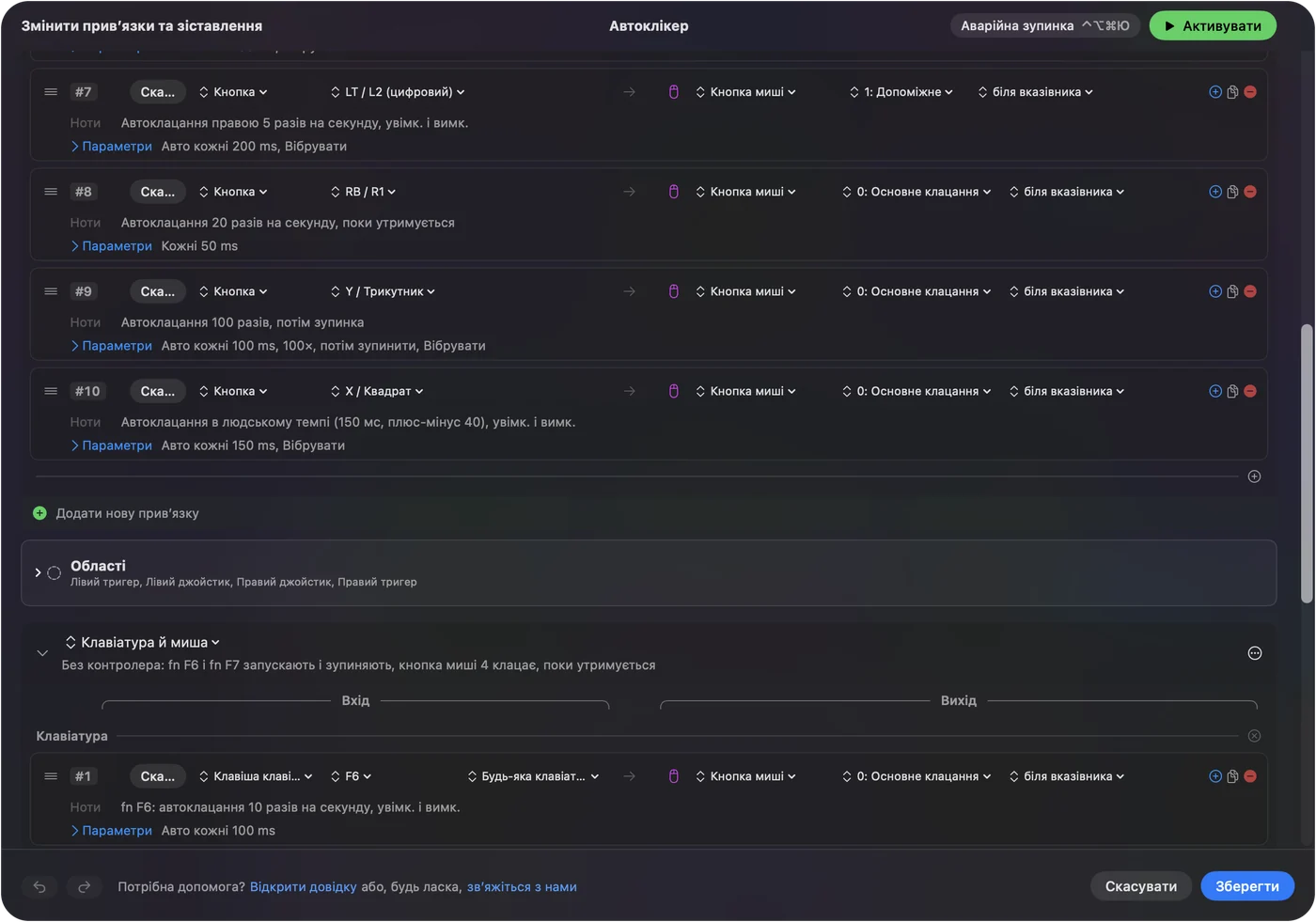
Вбудований пресет Toggle Mode (Режим перемикання) показує цю ідею на інших кнопках, а утримання клавіші контролером розповідає про клавіші. Якщо гра хоче, щоб кнопку тримали, перемикайте її, а якщо хоче натискань, повторюйте.
Оберіть темп для правих кліків
Пресетні 5 на секунду для правих кліків це мій вибір, повільніше за його 10 на секунду для лівих, бо правий клік зазвичай щось відкриває або використовує, і застосунку потрібен момент, щоб відреагувати. Це обережність, а не виміряне значення.
- Контекстні меню. У більшості застосунків Mac правий клік відкриває меню, а наступний його закриває або відкриває інше. Рідко є причина автоматично клацати правою кнопкою на робочому столі.
- Ігри. Правий клік часто ставить, використовує або взаємодіє. Починайте повільно і прискорюйтеся, лише коли гра встигає.
- Правила. Деякі онлайнові ігри забороняють автоклікери у своїх правилах, а деякі їх виявляють, правою або лівою кнопкою. Перевірте перед використанням.
Якщо правий клік нічого не робить або робить не те
Піднімайтеся цими сходинками, від найменшого кроку:
- Перевірте елемент керування. У пресеті правий клік стоїть на лівому тригері і fn F7. Правий тригер і fn F6 клацають лівою кнопкою.
- Утримуйте fn. На MacBook сама F7 є клавішею перемотування і до рядка не доходить.
- Перевірте рядок у редакторі. Коли пресет вимкнено, оберіть Активувати (Activate) угорі редактора і натисніть лівий курок.
- Перевірте дозвіл. Помаранчевий значок у рядку меню означає, що запущеному пресету потрібна Доступність. Дивіться дозвіл Доступності.
- Утримуйте замість клацання. Якщо гра, здається, ігнорує швидкі правої кнопки, вона може реагувати лише на утриману кнопку. Перемкніть рядок на Toggles on and off.
Більшість проблем з правим кліком це неправильний елемент керування або відсутній fn.
Чого він не вміє
- Вирішувати, що означає правий клік. Це робить застосунок. InputConfig лише натискає кнопку.
- Натискати спусковий тригер контролера гри. InputConfig надсилає мишу і клавіатуру, а не віртуальний контролер, тож гра, яка читає лише пульт, ніколи не бачить цих кліків як тригер.
- Клацати два місця по черзі. Один рядок клацає одне місце. Потрібні два рядки.
- Обіцяти, що гра дозволяє. Спершу перевірте правила гри.
Коротко
- Готове. Лівий тригер або fn F7 у пресеті Auto Clicker надсилає 5 правих кліків на секунду.
- Будь-який рядок. Оберіть 1: Secondary або 2: Middle (2: Середнє) в меню Mouse Button.
- Утримана кнопка. Оберіть Toggles on and off в рядку 1: Secondary.
Оберіть клік або утримання залежно від того, чого очікує застосунок, а потім оберіть кнопку.
Посібник з автоклікера охоплює лівий, правий і середній кліки від налаштування до зупинки.
Питання
Як автоматично клацати правою кнопкою на Mac?
Активуйте вбудований пресет Auto Clicker в InputConfig і потягніть лівий тригер контролера або натисніть fn F7. Він клацає правою кнопкою 5 разів на секунду, доки ви не натиснете знову.
Чи може він утримувати праву кнопку миші?
Так. Встановіть рядок, де Mouse Button це 1: Secondary, на Toggles on and off: одне натискання тримає праву кнопку, наступне її відпускає.
Чи може він автоматично клацати середньою кнопкою?
Так. Оберіть 2: Middle в меню кнопки рядка. У браузері середній клік відкриває посилання в нових вкладках, тож цілтеся обережно.
Це справжній правий клік чи клік з Control?
Справжнє натискання правої кнопки. Застосунки бачать його так само, як праву кнопку миші.
Більше українською
Докладні посібники, англійською
Хто пише. Ryleigh Newman розробляє InputConfig і щодня керує своїм Mac за допомогою геймпада, бо руки погано слухаються. Цю сторінку перекладено з англійської. Якщо на Mac вибрано українську мову, InputConfig показується українською. Деякі сторінки сайту є лише англійською.
Ця сторінка іншими мовами: English, Dansk, Español, Suomi, Norsk, Русский, Svenska
Безкоштовно. macOS 14 або новіша. Без облікового запису, ніщо не залишає ваш Mac. Відкритий код на GitHub.