Українська
Автоклікер для доступності на Mac
 Цей застосунок повністю безкоштовний. Обліковий запис створювати не потрібно. Немає підписок, складних завантажень, і нічого не заблоковано. Оптимізовано для Apple Silicon.
Так, Mac може клацати за вас, коли повторне натискання шкодить або неможливе, і всередині цього запиту є два різні завдання. Dwell (Затримка), вбудований у macOS, клацає, коли вказівник зупиняється, тож жодної кнопки не натискають, але він клацає один раз на кожну зупинку і ніколи за таймером. Автоклікер перетворює одне натискання на багато кліків. InputConfig, безкоштовна програма в Mac App Store, виконує друге завдання, а також утриманий клік для перетягування. Вона запускається з того, що ви найлегше натискаєте: великого перемикача, адаптивного контролера, педалі або бічної кнопки миші.
Я не лікар, тож ця сторінка про те, що може Mac, а не про те, що краще для вашої руки.
Кроки
- Спершу спробуйте Dwell, якщо найважче саме натискати: знайдіть Dwell у Системних параметрах.
- Встановіть InputConfig з Mac App Store і надайте доступ Доступності, коли вона попросить.
- Клацніть правою кнопкою вбудований пресет Auto Clicker у папці Desktop & Productivity, оберіть Duplicate і відкрийте копію через Edit.
- Призначте перемикач, педаль або кнопку, яку ви можете натиснути найлегше, у рядок клацання.
- В Options рядка встановіть How it fires (Як спрацьовує) на Repeats until pressed again для багатьох кліків або на Toggles on and off для утриманого кліка.
- Встановіть Stop after (Зупинити після), щоб запуск завжди завершувався сам, потім закрийте редактор і активуйте пресет.
Оберіть завдання: без натискання або менше натискань
Почніть з того, що вже є на Mac, і додавайте застосунок, лише коли вбудоване не покриває завдання. Піднімайтеся цими сходинками, від найменшого кроку:
- Dwell. Наведіть вказівник на щось, і macOS клацне після встановленого часу. Посібник Apple вмикає його в Системних параметрах, Доступність, Клавіатура, з Клавіатурою доступності, а пошук Dwell у Системних параметрах теж його знаходить. Це один клік на зупинку, тож він підходить для керування вказівником головою або для відстеження очей і голови, а не для повторних кліків. Apple пояснює це в керування вказівником за допомогою Dwell.
- Voice Control (Керування голосом). Також у Системних параметрах, Доступність. Ви кажете клік замість того, щоб натискати, що допомагає, коли голос надійніший за руку.
- Вбудований пресет Auto Clicker. У папці Desktop & Productivity InputConfig. Одне натягування правого тригера контролера запускає клацання 10 разів на секунду там, де вказівник, а наступне його зупиняє. Без контролера fn F6 робить те саме з клавіатури.
- Власний рядок. Та сама ідея на тому елементі керування, який ви натискаєте найкраще, зі темпом, який ви обираєте, і лічильником, який зупиняє.
Якщо найважче саме натискати, почніть з Dwell. Якщо проблема в повторному натисканні, почніть з автоклікера.
Перетворіть одне натискання на багато кліків
Це серцевина: одне натискання починає серію кліків, а ще одне її завершує, тож рука робить два натискання замість двохсот.
- Ви: У рядку, вихід якого Mouse Button (Кнопка миші) з 0: Main Click (ліва кнопка), відкрийте Options і встановіть How it fires на Repeats until pressed again. Встановіть Every на 500 мс для початку.
- InputConfig: Клацає там, де вказівник, двічі на секунду, доки ви знову не натиснете контрольну клавішу. Частота, яку це дає, показана поруч з полем, наприклад (2.0 на секунду).
- Перевірка: Наведіть вказівник на щось безпечне, натисніть раз і стежте за кліками, потім натисніть знову, і вони зупиняться.
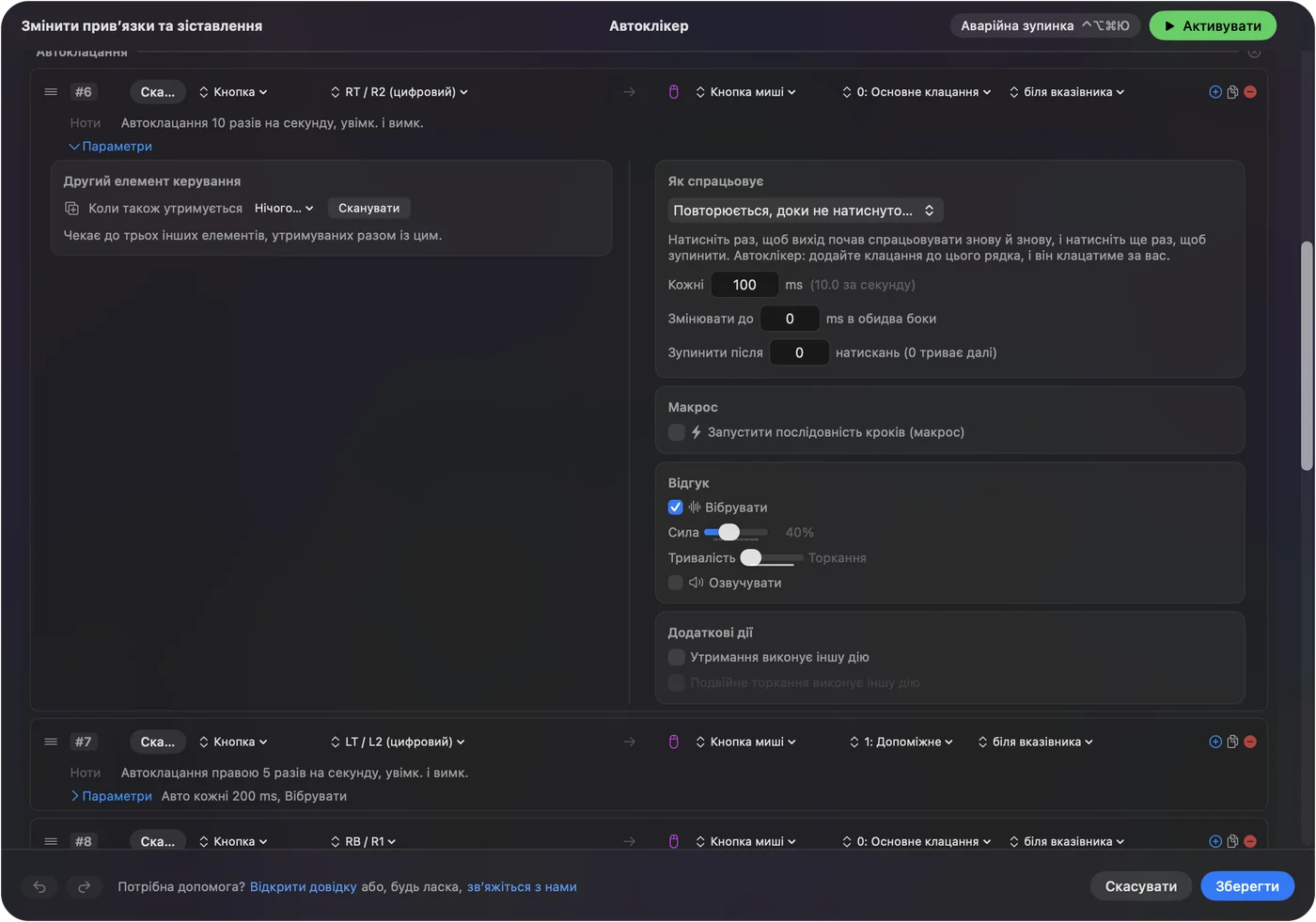
Два варіанти змінюють відчуття:
- Repeats while held. Клацання лише поки елемент керування утримується натиснутим, для того, хто може втримати натискання, але не може його повторити.
- Повільний темп. Більшість буденних завдань, наприклад кнопка Next, показ слайдів або повторний дотик у грі, потребують рівного темпу, а не швидкості. 1000 мс це один клік на секунду.
Два натискання замінюють цілу серію кліків, і саме в цьому полегшення.
Утримуйте клік без утримування кнопки
Перетягування часто важче за клацання, бо кнопка має лишатися натиснутою, поки вказівник рухається. Утриманий клік тримає її за вас: одне натискання натискає кнопку і лишає її натиснутою, а наступне відпускає. Це та сама робота, яку на Windows виконує блокування кліка.
- Ви: Дайте рядку вихід Mouse Button з 0: Main Click (0: Основне клацання) і встановіть How it fires на Toggles on and off.
- InputConfig: Тримає ліву кнопку натиснутою від першого натискання до другого.
- Перевірка: Натисніть раз над початком абзацу, перемістіть вказівник стіком, мишею або головним вказівником, і натисніть знову. Текст лишається виділеним.
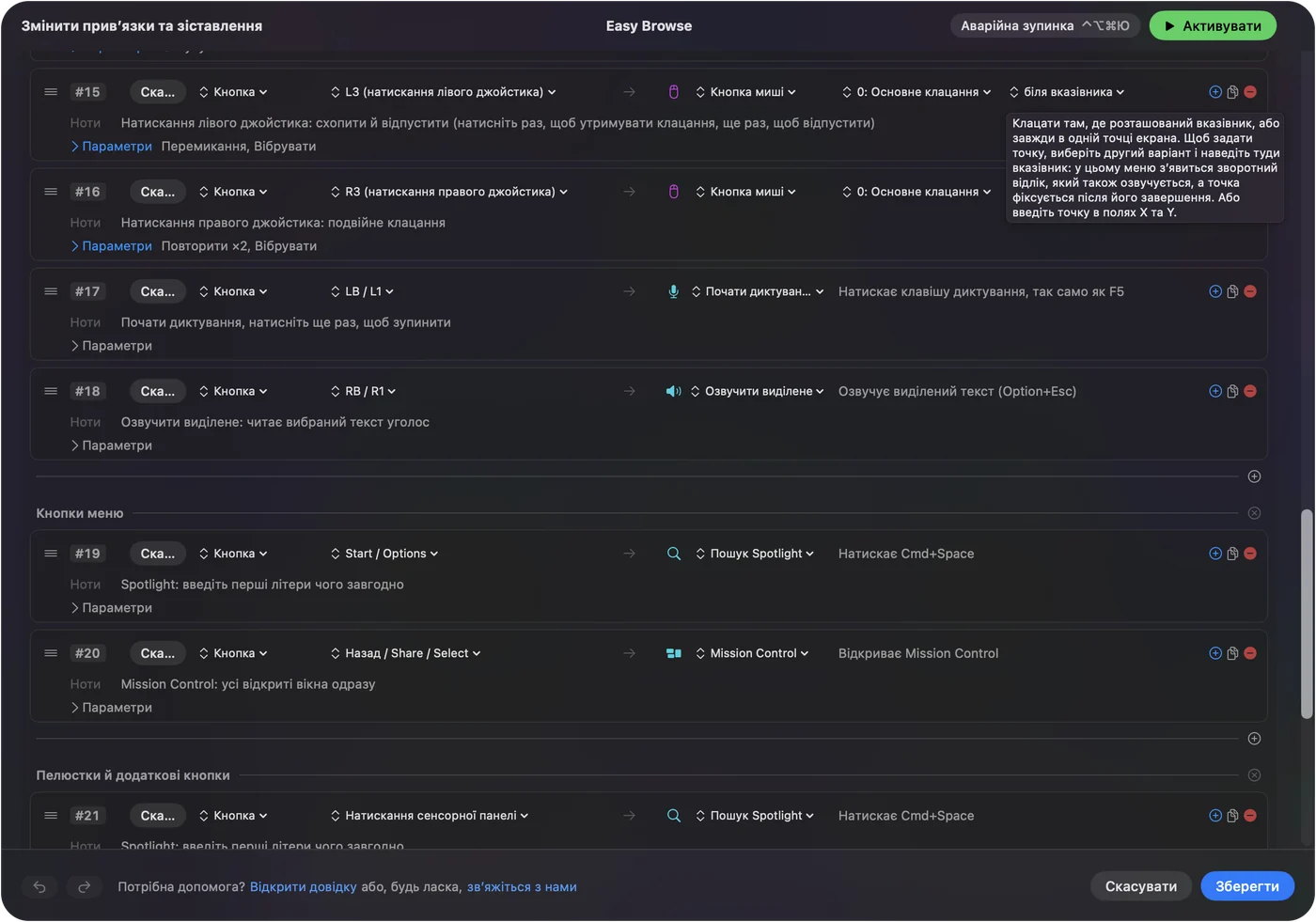
Вбудований пресет Toggle Mode (Режим перемикання) показує той самий шаблон з клавішами, наприклад Shift, який лишається утриманим. Якщо ви користуєтеся трекпедом, у macOS є власний Drag Lock у Системних параметрах, Доступність, Pointer Control, Trackpad Options. Блокування Mac відпускає утриманий клік. Утриманий клік перетворює перетягування з тривалого зусилля на два натискання.
Запускайте з того елемента керування, яким можете натиснути
Будь-який елемент керування, який читає InputConfig, може запускати і зупиняти запуск, тож оберіть рух, що коштує вам найменше:
- Великий перемикач. Через Xbox Adaptive Controller або PlayStation Access controller, які обидва з'являються як ігрові контролери. Посібник про від одного до чотирьох перемикачів описує інтерфейси.
- Педаль. Більшість USB-педалей працюють як клавіатура або ігровий контролер, а InputConfig читає обидва варіанти. Дивіться комбінації клавіш педаллю на Mac.
- Бічна кнопка миші. Позначте Block the button's own action (Блокувати власну дію кнопки) на її рядку, і вона перестане також повертати назад у браузері, поки пресет працює.
- Кнопка контролера. Будь-яка кнопка підтримуваного пульта, з вібрацією на початку запуску, якщо позначите Vibrate в Options цього рядка.
- Клавіша клавіатури. Працює, але клавіша все одно друкує, бо InputConfig слухає клавіатуру і не блокує й не перепризначає саму клавішу. Кожна клавіатура подається як один штучний ідентифікатор пристрою, тож та сама клавіша на двох клавіатурах є тим самим входом. Оберіть клавішу, яка нічого не друкує.
Тригер має бути рухом, що коштує вам найменше, а не тим, якого чекає застосунок.
Переконайтеся, що запуск завжди завершується
Запуск, який триває, коли ви вже втомилися, це ризик, до якого варто підготуватися. Ось способи вийти, від найменшого кроку:
- Stop after. У тому самому полі Options. Встановіть 20 або 100 натискань, і запуск завершиться сам, навіть якщо ви більше ніколи не натиснете. Рядок Y вбудованого пресету клацає 100 разів і зупиняється.
- Натисніть елемент керування ще раз. Рядок Repeats until pressed again (Повторюється, доки не натиснуто знову) зупиняється при наступному натисканні.
- Скористайтеся аварійною зупинкою. Це аварійна зупинка: Control Option Command period з будь-якого застосунку, утримання Back і Start разом три секунди на контролері (View і Menu на пульті Xbox, Create і Options на DualSense), або Emergency Stop (Аварійна зупинка) у рядку меню. У налаштуваннях, розділ Загальні, можна обрати іншу кнопку контролера, утримання від однієї до п'яти секунд і те, чи треба утримувати також Start.
- Дайте зупинці власний елемент керування. Встановіть вихід рядка на App Action (Дія програми), Emergency Stop і покладіть його на перемикач або кнопку, яку легко дістати. Дивіться аварійна зупинка.
- Заблокуйте Mac. Кожен запуск зупиняється, і нічого не починається знову саме після входу.
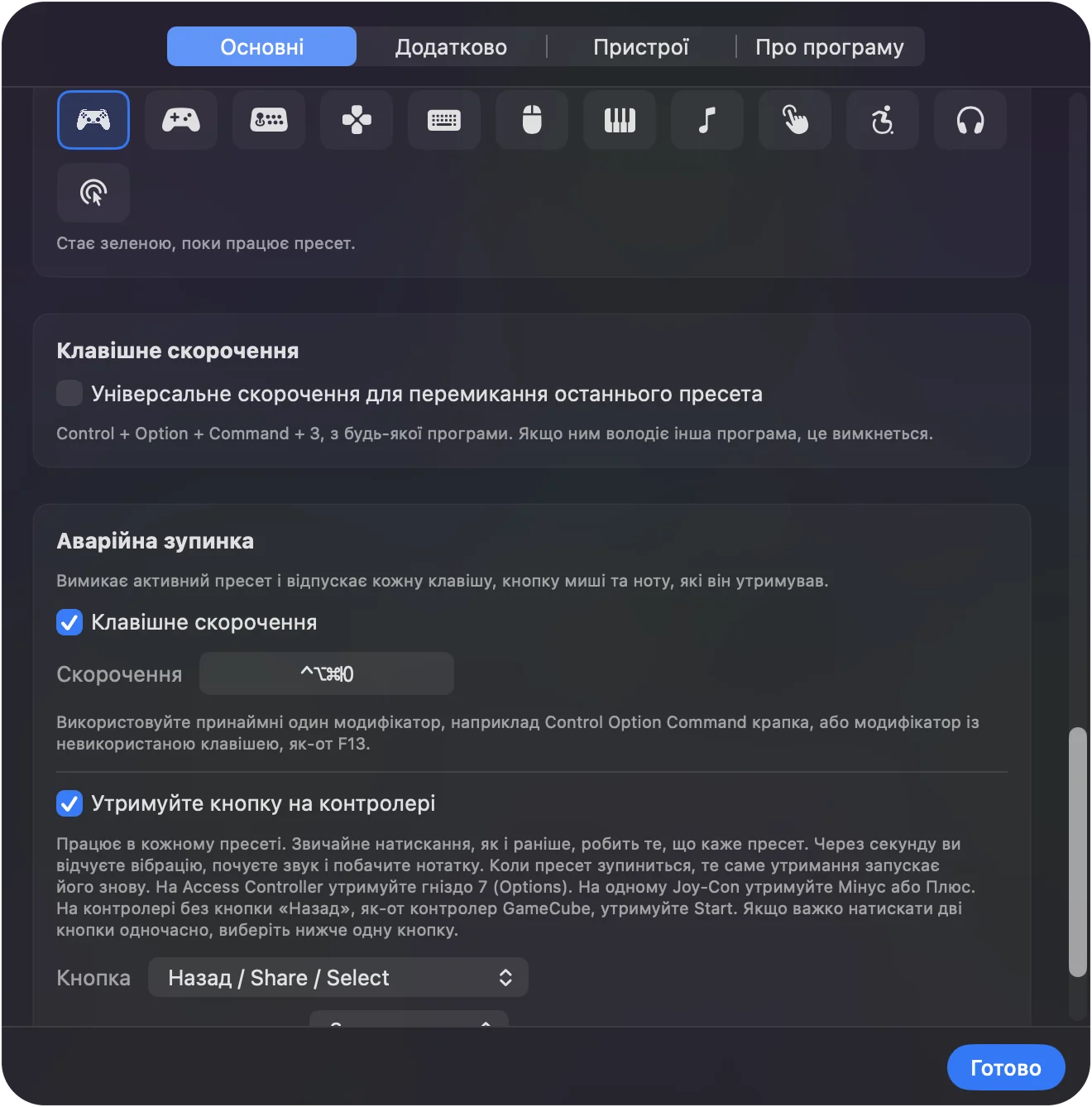
Встановлюйте Stop after на кожному довгому запуску, щоб запуск, який вийшов з-під контролю, завершувався сам.
Якщо нічого не клацає
Піднімайтеся цими сходинками, від найменшого кроку:
- Надайте дозвіл Доступності. Системні параметри, Приватність і безпека, Доступність, з увімкненим InputConfig. Кожен застосунок, що клацає за вас, його потребує.
- Активуйте пресет. Значок у рядку меню стає зеленим, поки пресет працює.
- Сповільніться. Застосунок, який ігнорує дуже швидкі кліки, зазвичай потребує повільнішого темпу.
Інші виправлення є на сторінці автоклікер не працює на Mac.
Чого він не вміє
- Обирати цілі. Він клацає з темпом, там, де вказівник, або в одній фіксованій точці на рядок. Він не дивиться на екран і не вирішує, що клацати.
- Відтворювати записаний шлях. Записаної послідовності кліків у різних місцях немає. Один рядок клацає одне місце.
- Замінити Switch Control. InputConfig працює разом з Switch Control у macOS, а не замість нього.
- Охопити кожен інтерфейс перемикача. Перевірено не кожну коробку-перемикач на ринку. Якщо коробка з'являється як клавіатура або ігровий контролер, InputConfig її може читати.
Коротко
- Жодного натискання. Використовуйте Dwell у налаштуваннях самого Mac.
- Менше натискань. Використовуйте вбудований пресет Auto Clicker або один рядок з Repeats until pressed again.
- Перетягування. Рядок клацання з Toggles on and off (Вмикається й вимикається).
- Безпечне завершення. Stop after на кожному довгому запуску і аварійна зупинка на елементі керування, до якого можна дотягнутися.
Поставте запуск на найлегший рух, який у вас є, і дайте Stop after робити зупинку.
Кожне налаштування цієї сторінки пояснено по порядку в посібнику з автоклікера для Mac.
Питання
Чи є в Mac вбудований автоклікер для доступності?
Не такий, що клацає за таймером. Dwell, у налаштуваннях доступності Mac, клацає, коли вказівник зупиняється на одному місці, один раз на зупинку. Для повторних кліків від одного натискання цю роботу виконує безкоштовна програма, як InputConfig.
Чи є на Mac блокування кліка?
У macOS є Drag Lock (Фіксація перетягування) для трекпедів у Доступності, Pointer Control, Trackpad Options. Для будь-якої миші, контролера або перемикача рядок клацання з Toggles on and off тримає кнопку натиснутою до наступного натискання в InputConfig.
Чи можна запустити автоклікер перемикачем доступності?
Так. Перемикач через Xbox Adaptive Controller, PlayStation Access controller або USB-інтерфейс, який з'являється як клавіатура чи ігровий контролер, може бути елементом керування запуском і зупинкою рядка InputConfig.
Як переконатися, що автоклікер зупиняється сам?
Встановіть Stop after в Options рядка на кількість кліків. Запуск завершиться сам, коли досягне цього числа, а аварійна зупинка, Control Option Command period, зупиняє все одразу.
Чи безкоштовна програма InputConfig?
Так. Вона безкоштовна в Mac App Store і має відкритий код за ліцензією MIT. Необов'язкова скринька з чайовими не додає функцій.
Більше українською
Докладні посібники, англійською
Хто пише. Ryleigh Newman розробляє InputConfig і щодня керує своїм Mac за допомогою геймпада, бо руки погано слухаються. Цю сторінку перекладено з англійської. Якщо на Mac вибрано українську мову, InputConfig показується українською. Деякі сторінки сайту є лише англійською.
Ця сторінка іншими мовами: English
Безкоштовно. macOS 14 або новіша. Без облікового запису, ніщо не залишає ваш Mac. Відкритий код на GitHub.