Українська
Контролер MIDI як панель керування
 Цей застосунок повністю безкоштовний. Обліковий запис створювати не потрібно. Немає підписок, складних завантажень, і нічого не заблоковано. Оптимізовано для Apple Silicon.
Клавіатура MIDI, пад-контролер чи блок ручок може стати макропанеллю та пультом керування для всього Mac і водночас і далі грати на ваших інструментах. InputConfig перетворює невикористані частини на команди: пади стають скороченнями DAW і запуском програм, ручки стають гучністю Mac і колесом прокручування, педаль сустейну стає клацанням, а канали й ноти, яких ви не торкаєтеся, і далі доходять до DAW, як раніше. Драйвер не потрібен.
Цей посібник написано для тих, хто вже знає, що таке CC. Налаштування пульта на падах з цієї сторінки займає десять хвилин.
Кроки
- Підключіть контролер через USB або створіть пару з пристроєм Bluetooth MIDI в Конфігуратор Audio-MIDI.
- Відкрийте вигляд MIDI у Live Visualizer (Візуалізатор наживо) і торкніться кожного пада та ручки, щоб побачити, що вони надсилають.
- Додайте з цієї сторінки пресет MIDI DAW Remote або створіть власний пресет лише для MIDI.
- Для кожного рядка ручки виберіть Switch, Dial або Turn відповідно до елемента керування й виходу.
- Призначте фейдер на System Volume і змініть виходи падів на скорочення вашої DAW.
- Не пускайте ноти скорочень у записи за допомогою діапазону нот або окремого каналу.
Дізнайтеся, що слухає InputConfig
InputConfig читає ці повідомлення з будь-якого джерела, яке показує macOS: пристроїв USB class-compliant, Bluetooth MIDI через Конфігуратор Audio-MIDI і обладнання на інтерфейсі.
- Ноти й пади. З динамікою, хоча діють як ввімкнено та вимкнено.
- Control Change. На будь-якому номері.
- Pitch bend і канальний aftertouch. Як безперервні входи.
- Program Change. Один раз на зміну патча.
Кожен рядок можна відфільтрувати до одного каналу й одного пристрою або залишити відкритим для всіх. Геймпад ні для чого не потрібен. Пресет може бути лише для MIDI. InputConfig читає копію того, що надсилає пристрій, і не перехоплює її, тож DAW і далі отримує все, зокрема свій MIDI learn. Контролер і далі грає, бо InputConfig лише слухає поруч.
Подивіться, що надсилає елемент керування
- Ви: Відкрийте Live Visualizer, виберіть MIDI і торкніться кожного пада, клавіші та ручки.
- InputConfig: Показує іменований циферблат для кожного CC, який надіслав пристрій, зі значком режиму, а також клавіатуру, колеса, aftertouch, смугу з 16 каналів і журнал подій.
- Перевірка: Кожен елемент керування показує номер своєї ноти чи CC і свій канал. Використайте ці числа в рядках.
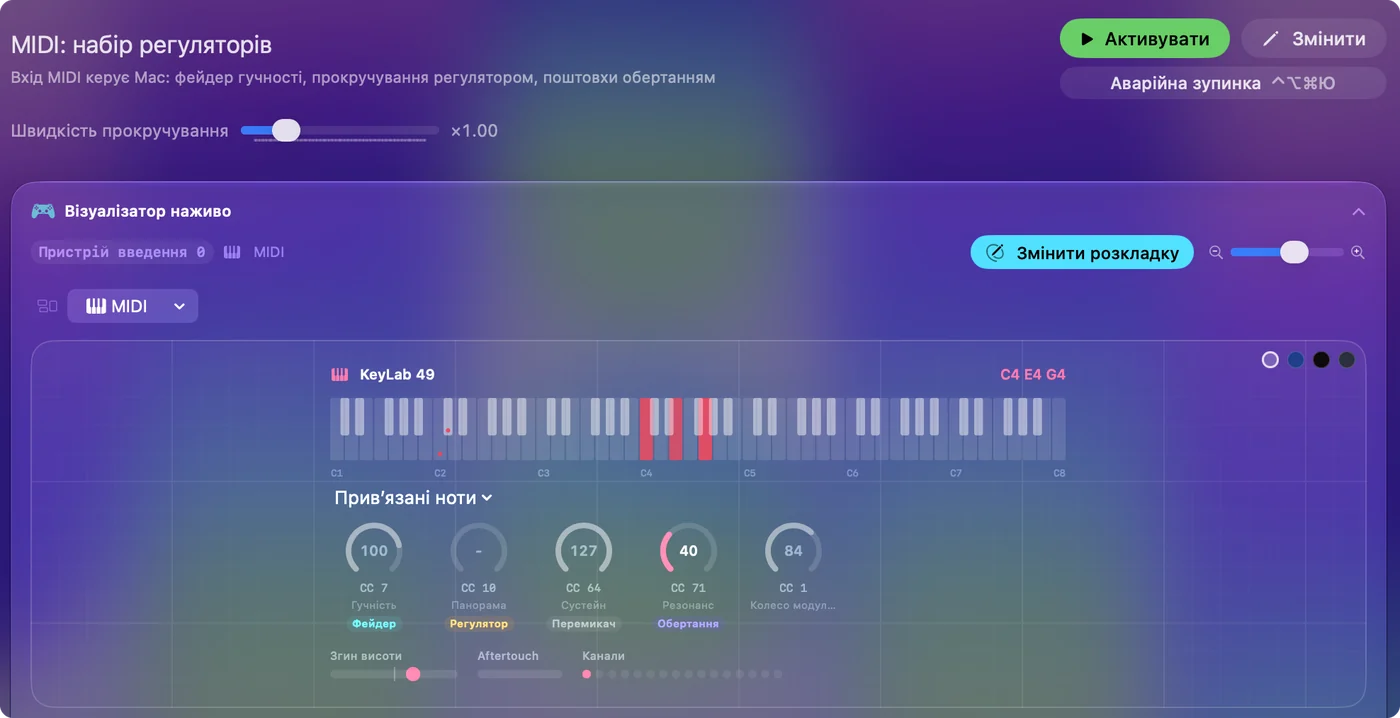
На питання, що надсилає ручка, це відповідає швидше, ніж монітор MIDI.
Виберіть режим ручки
Кожен рядок CC має три режими:
- Switch
- Поріг на 64. Рядок утримується, поки значення дорівнює порогу чи вище, і відпускається нижче. Для педалей, кнопок, що надсилають CC, і падів на контролерах, які надсилають CC замість нот.
- Dial
- Відносно центру. Значення 64 це спокій. Відстань від 64 це швидкість, а знак це напрямок, тож мертва зона рядка тримає його нерухомим біля центру. Для абсолютних ручок і фейдерів, що керують безперервним виходом: коліщатком миші, рухом миші, виходом MIDI CC. Два рядки на одному CC, плюс і мінус, охоплюють обидва напрямки.
- Turn
- Різниця. Кожен крок обертання понад розмір кроку Turn спрацьовує виходи один раз як поштовх, за годинниковою стрілкою для плюса і проти для мінуса. Створено для безкінцевих енкодерів і для ступінчастих цілей: Volume Up / Down, яскравості, стрілок, масштабу, скасування й повтору. Turn Step іде від Fine (2 одиниці) до Chunky (16).
Switch для педалей, Dial для фейдерів і потенціометрів, коли вихід безперервний, Turn для енкодерів і всього, що рухається кроками.
Зробіть фейдер гучністю Mac
Вихід System Volume не є натисканням. Він іде за положенням елемента керування один до одного.
- Ви: Призначте CC на System Volume. Це працює з фейдера, потенціометра, колеса висоти, aftertouch чи тригера геймпада.
- InputConfig: Відображає 0 до 127 на 0 до 100 відсотків і перебирає керування лише тоді, коли елемент керування зрушив.
- Перевірка: Підключіть пристрій, і рівень не стрибає. Посуньте фейдер, і гучність Mac іде за ним.
Зробіть із шістнадцяти падів пульт DAW
Пресет MIDI DAW Remote з цієї сторінки розрахований на контролер із 16 падами, що надсилає ноти від 36 до 51, діапазон ударних General MIDI, який за замовчуванням мають більшість пад-контролерів. Він надсилає типові скорочення Logic і GarageBand. Виходи можна змінити під Ableton, Bitwig чи Reaper за кілька хвилин.
| Пад (нота) | Надсилає |
|---|---|
| 36 | Space (відтворення / стоп) |
| 37 | R (запис) |
| 38 | Return (на початок) |
| 39 | C (цикл) |
| 40 | Command Z (скасувати) |
| 41 | Command Shift Z (повторити) |
| 42 | Command T (розділити на курсорі відтворення в Logic, змініть для вашої DAW) |
| 43 | M (вимкнути звук вибраної доріжки) |
| 44 | S (соло) |
| 45 | Command S (зберегти) |
| 46 | Tab (перемкнути ділянки головного вікна Logic) |
| 47 | K (метроном) |
| 48 | Mission Control |
| 49 | Start Dictation (щоб називати доріжки голосом) |
| 50 | Open App: браузер |
| 51 | Emergency Stop |
Також призначено два CC: CC 7 на System Volume і CC 1 у режимі Turn на Volume Up / Down як альтернатива. У кожного рядка Speak вимкнено. Увімкніть його під час навчання. Рядок ноти в режимі Toggle фіксує модифікатор, доки пад не натиснуть ще раз, або залиште Toggle вимкненим, і модифікатор утримується, поки утримується пад, тож пад може тримати Shift, поки ви клацаєте мишею. Пад 51 це аварійна зупинка, тож пульт завжди можна вимкнути з падів.
Розділіть клавіатуру на скорочення й ноти
Більшість клавіатур надсилають усе на одному каналі. Піднімайтеся цими сходами, починаючи з найпростішого розділення:
- Діапазон нот. InputConfig зіставляє рядок ноти за номером, тож найнижча октава, від C1 до B1, може бути дванадцятьма скороченнями, а від C2 і вище грає інструмент.
- Окремий канал. Якщо клавіатура вміє надсилати зони на різних каналах, задайте зоні скорочень канал 16 і відфільтруйте рядки до нього. Тоді нічого над розділенням ніколи не спрацює як скорочення, навіть якщо ви гратимете внизу.
Нюанс: DAW також чує ноти скорочень і запише їх, якщо доріжка готова до запису. Відфільтруйте вхід доріжки інструмента до іншого каналу клавіатури або вимкніть звук зони скорочень у налаштуваннях входу MIDI в DAW. Не пускайте зону скорочень у вхід доріжки інструмента, інакше вона потрапить у дубль.
Перемикайте пресети через Program Change
Рядок Program Change спрацьовує один раз на зміну патча, і його вихід може бути App Action, що активує певний пресет. Патч 1 на контролері завантажує розкладку для зведення, патч 2 розкладку для монтажу. Контролери з кнопкою банку патчів отримують цілий набір розкладок з однієї кнопки.
Надсилайте MIDI і в протилежний бік
Той самий пресет може надсилати MIDI назовні: кнопки геймпада грають ноти в DAW, поки пад-контролер виконує скорочення. InputConfig ніколи не слухає власний віртуальний порт, тож вони ніколи не зациклюються. Вихідна половина описана в посібнику про геймпад як інструмент.
Створіть пару з пристроєм Bluetooth MIDI
Конфігуратор Audio-MIDI: Відкрийте вікно MIDI Studio (Студія MIDI), потім двічі клацніть значок Bluetooth.
Конфігуратор Audio-MIDI, Window, Show MIDI StudioЩо станеться: Після створення пари пристрій з'являється в InputConfig, як і будь-яке інше джерело.
Bluetooth MIDI надходить трохи пізніше за USB, що важливо для гри і не має значення для скорочень.
Якщо пристрій не з'являється
Піднімайтеся цими сходами, починаючи з найменшого кроку:
- Перевірте його режим. Пристрої у власному режимі, як-от Push у власному режимі Live чи Maschine в режимі плагіна, зазвичай мають перемикач режиму MIDI. Скористайтеся ним.
- Перевірте Конфігуратор Audio-MIDI. Якщо macOS не показує там пристрій, InputConfig теж його не почує.
- Перевірте фільтри рядка. Рядок, відфільтрований до одного каналу чи одного пристрою, ігнорує решту.
Коротко
- Спершу подивіться. Вигляд MIDI у Live Visualizer називає кожну ноту й CC.
- Виберіть режим ручки. Switch, Dial або Turn, залежно від елемента керування й виходу.
- Почніть із DAW Remote. Шістнадцять падів, фейдер гучності й стоп.
- Розділяйте обережно. Діапазон нот або канал, і не пускайте ноти скорочень у дубль.
Частини контролера, на яких ви ніколи не граєте, можуть керувати рештою Mac.
Питання
Чи працює це з Ableton Push або Native Instruments Maschine?
Якщо пристрій показується як стандартне джерело MIDI, так. Пристрої у власному режимі (Push у власному режимі Live, Maschine в режимі плагіна) зазвичай мають перемикач режиму MIDI. Скористайтеся ним.
Чи може пад тримати модифікатор, поки я клацаю мишею?
Рядок ноти в режимі Toggle фіксує модифікатор, доки пад не натиснуть ще раз, або залиште Toggle вимкненим, і модифікатор утримується, поки утримується пад.
Чи заважатиме це власному MIDI learn у DAW?
Ні. DAW і далі отримує все, що надсилає пристрій. InputConfig читає копію. Він не перехоплює.
Більше українською
Докладні посібники, англійською
Хто пише. Ryleigh Newman розробляє InputConfig і щодня керує своїм Mac за допомогою геймпада, бо руки погано слухаються. Цю сторінку перекладено з англійської. Якщо на Mac вибрано українську мову, InputConfig показується українською. Деякі сторінки сайту є лише англійською.
Ця сторінка іншими мовами: English, 日本語
Безкоштовно. macOS 14 або новіша. Без облікового запису, ніщо не залишає ваш Mac. Відкритий код на GitHub.