Українська
Контролер для дитини на Mac
 Цей застосунок повністю безкоштовний. Обліковий запис створювати не потрібно. Немає підписок, складних завантажень, і нічого не заблоковано. Оптимізовано для Apple Silicon.
Mac можна налаштувати так, щоб дитина взяла ігровий контролер і почала грати приблизно за двадцять хвилин, без купівлі чогось, крім самого контролера. Деякі ігри читають контролер самі. Багато з того, чого хочуть діти, Minecraft Java, багато досвідів Roblox, більшість браузерних ігор, слухає лише клавіатуру і мишу, а InputConfig перетворює контролер на ці клавіші.
Цей посібник для батьків: розкладки, які ви налаштовуєте один раз, зупинка, яку легко запам’ятати, і Mac, який сам обирає правильну розкладку. Я розробляю InputConfig, бо мої власні руки погано працюють із клавіатурою, а налаштування, яке допомагає мені, допомагає семирічній дитині, яка ще не знає, де W, A, S і D.
Кроки
- Спаруйте контролер у «Системних параметрах», «Bluetooth», відкрийте гру і натисніть кнопку. Якщо персонаж рухається, ви закінчили.
- Якщо ні, встановіть InputConfig з Mac App Store і оберіть готову розкладку для цієї гри: вбудований пресет Minecraft або Roblox з Smart Preset Maker.
- Додайте кожну гру до списку застосунків її пресету і увімкніть Switch presets when the front app changes (Перемикати пресети, коли змінюється програма на передньому плані), щоб потрібна розкладка запускалася сама.
- Увімкніть Launch at login (Запускати під час входу).
- Навчіть зупинці: утримуйте дві маленькі центральні кнопки, Back і Start, разом три секунди.
- Збережіть резервну копію в Settings, Advanced, щоб змінену розкладку можна було повернути.
Перевірте, чи грі потрібна допомога
Спробуйте гру перед встановленням чогось.
- Ви: Спаруйте контролер у «Системних параметрах», «Bluetooth», відкрийте гру і натисніть кнопку.
- macOS: Передає контролер іграм з підтримкою контролерів: ігри Apple Arcade, багато досвідів Roblox і браузерні ігри, створені для паду.
- Перевірка: Якщо персонаж рухається, більше нічого не потрібно. Якщо грі потрібно лише перепризначити кнопку, панель «Ігрові контролери» в «Системних параметрах» перепризначає кнопки для ігор, які підтримують контролери.
Якщо персонаж не рухається, грі потрібна клавіатура. Тут допомагає маппер: InputConfig безкоштовний у Mac App Store і перетворює контролер на клавіші та мишу, які гра вже розуміє. Спершу натисніть кнопку в грі, і додавайте InputConfig, лише якщо нічого не рухається.
Оберіть контролер для маленьких рук
Будь-який контролер, який підтримує Mac, працює. Повний список тут. Для дитини питання в розмірі:
- Один Joy-Con. Тримається боком, це найменший варіант: один стік і чотири кнопки, і він сам підключається до Mac. Якщо в родині є Switch, таких уже два. Див. Joy-Con на Mac.
- Малий пад 8BitDo. Пасує маленьким рукам, але режим, у якому він починає, визначає, чи Mac сприймає його як контролер. На сторінці 8BitDo пояснено режими.
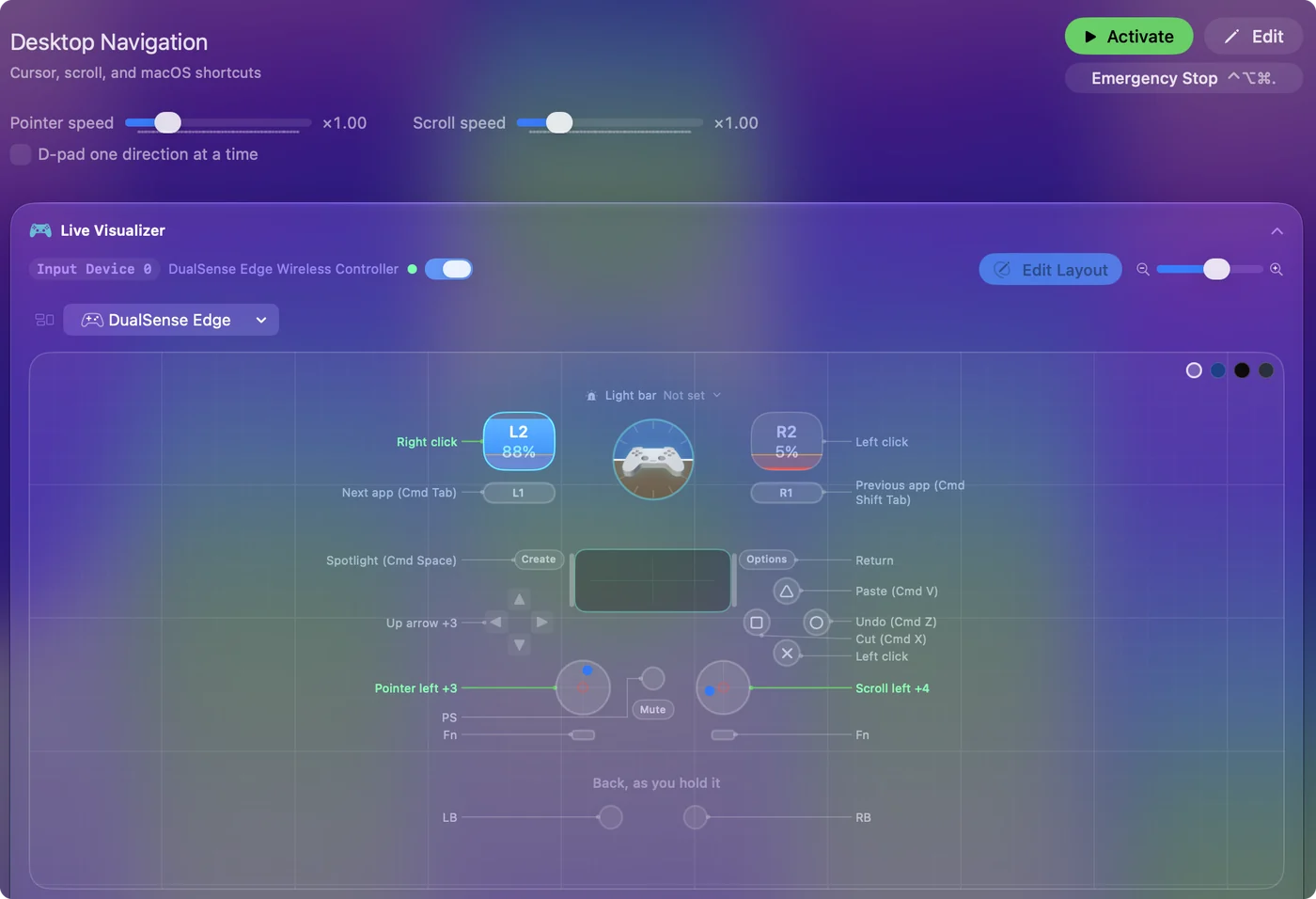
- DualSense або контролер Xbox. Пасує старшим дітям. DualSense має світлову смугу, яка може показувати, яка розкладка працює.
Налаштуйте ігри, які просять діти
Три покривають більшість запитів:
- Minecraft. Java Edition не підтримує контролери. Вбудований пресет InputConfig для Minecraft ставить ходьбу на лівий стік, погляд на правий, копання на правий тригер, установку на лівий, стрибок на A, інвентар на X, а відхилення лівого стіка повністю вперед запускає спринт. Див. Minecraft з контролером, а для шкільної версії Minecraft Education.
- Roblox. Багато досвідів читають пад напряму. Ті, що створені для клавіатури, потребують розкладки Roblox з Smart Preset Maker. Див. Roblox з контролером.
- Браузерні ігри. Poki, CrazyGames і Scratch здебільшого ігри на клавіатурі. Одна розкладка на клавіші-стрілки покриває напрочуд багато з них. Див. браузерні ігри з контролером.
Якщо гра сама читає контролер, не запускайте для неї пресет одночасно, інакше кожне натискання прийде двічі.
Зробіть так, щоб вона перемикала розкладки сама
Налаштуйте це один раз, і дитині ніколи не доведеться обирати розкладку.
- Ви: У панелі Automation & Gaming Utilities кожного пресету додайте його гру до списку застосунків: Minecraft до пресету Minecraft, Roblox до пресету Roblox. Потім увімкніть Switch presets when the front app changes у Settings, Advanced, і Launch at login у Settings, General.
- InputConfig: Вмикає потрібну розкладку, коли гра виходить на передній план. Пресет без списку застосунків, як Mouse + Scroll (Миша + прокручування), лишається запасним для всього іншого.
- Перевірка: Відкрийте гру і подивіться на значок у рядку меню. Він стає зеленим, поки пресет працює, і це легкий спосіб побачити з кімнати, що він увімкнений.
Правильна розкладка має слідувати за грою, а не за дитиною.
Допоможіть дитині, яка ще не читає кнопки
Три способи сказати дитині, що робить кнопка, без слів на екрані:
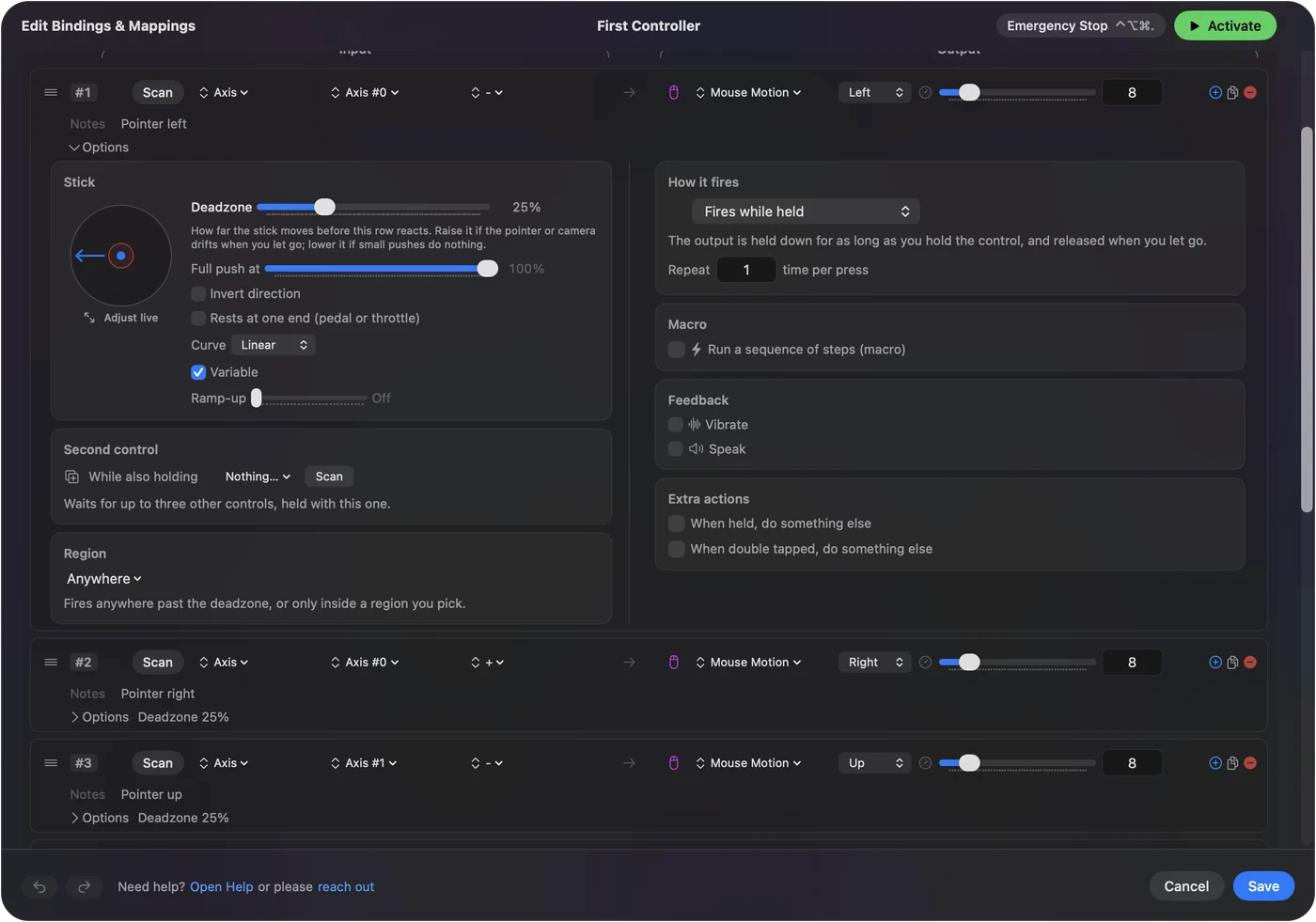
- Вимовлене слово. Увімкніть Speak в опціях рядка і введіть слово, яке має вимовити кнопка, коли спрацьовує: стрибок, копати, відкрити. Голос іде з динаміків Mac, тож тримайте фрази короткими. Див. голосовий відгук.
- Вібрація. Рядок може дати коротку вібрацію, коли спрацьовує.
- Колір для кожної гри. Світлова смуга DualSense або DualShock 4 може світитися різним кольором для кожного пресету, тож зелений може означати Minecraft, а червоний Roblox.
Налаштуйте двох дітей на одному Mac
Спаруйте обидва контролери. Кожен отримує власне гніздо, а пресет має окремі призначення для кожного, тож у двогравцевій грі лише з клавіатурою одна дитина може отримати W, A, S, D, а інша клавіші-стрілки. На сторінці два контролери є кроки.
Навчіть кнопку зупинки
Покажіть дитині одне: утримуйте дві маленькі кнопки з боків від центру разом три секунди, і все зупиняється. Це Create і Options на DualSense, View і Menu на паді Xbox, а Minus і Plus на паді Switch. Вібрація за секунду скаже, що це наближається. Вона відпускає кожну утриману клавішу і повертає вказівник, і працює, що б пресет не призначив цим кнопкам. Якщо утримати їх знову, після відпускання, розкладка запускається знову.
Якщо щось пішло дивно, пройдіть цю сходинку:
- Утримуйте дві маленькі кнопки три секунди. Дитина може це зробити. Утримання можна змінити від однієї до п’яти секунд або обрати одну кнопку замість двох у «Settings», «General».
- Скористайтеся клавіатурою або рядком меню. Control Option Command і клавіша period роблять те саме, і так само Emergency Stop (Аварійна зупинка) у рядку меню.
- Відновіть резервну копію. Якщо розкладку змінили помилково, Restore from Backup в «Settings», «Advanced» поверне кожен пресет після того, як ви зробили його через Export Backup. Видалений вбудований пресет повертається через Restore Built-in Presets (Відновити вбудовані пресети) в «Settings», «Advanced», «Data & storage», або з його сторінки на цьому сайті.
Більше на сторінці аварійної зупинки. Зупинка нічого не видаляє, тож її завжди безпечно натиснути, коли щось іде не так.
Чого вона не робить
- Батьківський контроль. Вона не обмежує час і не блокує застосунки. Це робить Screen Time у «Системних параметрах».
- Не збирає нічого. Немає облікового запису, аналітики і доступу до мережі, тож дитині нема на що реєструватися, і нічого про неї не передається. Вона безкоштовна. Необов’язкова банка з пожертвами в «Settings», «About» не додає функцій.
- Шкільний Mac. На Mac, яким керує школа, встановлення застосунку і надання потрібного дозволу «Доступність» можуть залежати від адміністратора школи.
Коротко
- Спершу спробуйте гру. Багато з них читають контролер без допомоги.
- Використовуйте готову розкладку. Minecraft вбудовано. Roblox беремо з Smart Preset Maker.
- Нехай перемикається само. Дайте кожному пресету один список застосунків і увімкніть Launch at login.
- Навчіть одну зупинку. Утримуйте дві маленькі центральні кнопки три секунди.
Налаштуйте раз, навчіть зупинці, і контролер просто працює, щойно дитина його візьме.
Питання
Який найлегший спосіб дати дитині грати в ігри на Mac з контролером?
Спаруйте контролер у «Системних параметрах», «Bluetooth» і спробуйте гру. Якщо вона не реагує, встановіть InputConfig, оберіть готову розкладку для цієї гри і натисніть Activate (Активувати).
Чи безпечний InputConfig для дітей?
Він не має облікового запису, аналітики, реклами і доступу до мережі, і ніщо в ньому не платне. Йому потрібен дозвіл «Доступність», бо він надсилає введення з клавіатури і миші для контролера.
Що як дитина випадково змінить розкладку?
Зробіть резервну копію: «Settings», «Advanced», Export Backup. Restore from Backup поверне кожен пресет. Видалений вбудований пресет повертається через Restore Built-in Presets в «Settings», «Advanced», або з його сторінки на цьому сайті.
Чи може молодша дитина користуватися одним Joy-Con?
Один Joy-Con, який тримають боком, підключається до Mac як власний маленький контролер з одним стіком і чотирма кнопками.
Більше українською
Докладні посібники, англійською
Хто пише. Ryleigh Newman розробляє InputConfig і щодня керує своїм Mac за допомогою геймпада, бо руки погано слухаються. Цю сторінку перекладено з англійської. Якщо на Mac вибрано українську мову, InputConfig показується українською. Деякі сторінки сайту є лише англійською.
Ця сторінка іншими мовами: English
Безкоштовно. macOS 14 або новіша. Без облікового запису, ніщо не залишає ваш Mac. Відкритий код на GitHub.