Türkçe
Mac için iPad’i çizim tableti olarak kullanmak
 Bu uygulama tamamen ücretsiz. Hesap oluşturmanız gerekmez. Abonelik yok, zahmetli indirme yok ve hiçbir şey kilitli değil. Apple silicon için optimize edildi.
Evet, macOS’e dahil Sidecar ile. iPad’i ikinci bir ekran olarak kullanır ve Apple Pencil o ekrandaki Mac uygulamalarında çizer. Bir iPad ve bir Pencil’ın varsa, Mac’in için zaten bir çizim tabletin vardır.
Sidecar’da, bir çizim tabletinin sahip olduğu kısayol tuşları sırası yoktur. Oradaki iş, öteki elde tutulan bir oyun kumandasına düşer. Bunu, ben yaptığım ücretsiz Mac uygulaması InputConfig sağlar.
Adımlar
- Mac ile iPad’i aynı Apple Hesabı’yla oturum aç ya da bir USB kablosuyla birleştir.
- Sistem Ayarları’nda, Displays bölümünde iPad’i ekran olarak ekle.
- Çizim uygulamanı iPad ekranına sürükle ve Pencil ile çiz.
- Kısayol tuşları için InputConfig’in Smart Preset Maker’ında çizim uygulamanın düzenini seç.
Sidecar’ı kur
Sidecar, destekleyen bir Mac ve iPad gerektirir. İkisi de aynı Apple Hesabı ile oturum açmış olmalı, Bluetooth, Wi-Fi ve Handoff açık olmalı ya da ikisi bir USB kablosuyla birleştirilmiş olmalıdır.
- Sen: Sistem Ayarları’nda, Displays bölümünde ekran ekle menüsünü kullan ve iPad’i seç ya da Control Center’daki Screen Mirroring’den seç.
- macOS: Masaüstünü iPad’e genişletir.
- Kontrol: Çizim uygulamanın penceresini iPad ekranına sürükle ve Pencil ile üzerine çiz.
Kablo, kablosuz bağlantıdan daha sağlamdır ve uzun bir oturumda iPad’i şarj eder.
Neyin çalıştığını, neyin çalışmadığını bil
- iPad ekranındaki Mac uygulamaları. Pencil, kalem destekleyen Mac uygulamalarında çalışır. Bir fırçanın Pencil’ın basıncını ne kadar kullandığı uygulamaya bağlıdır, bu yüzden büyük bir iş öncesi kendi fırçalarını test et.
- Değiştirici tuşların kenar çubuğu. Sidecar, Command, Option, Control ve Shift’i, Undo’yu ve menü çubuğu, Dock ve bir klavye için düğmeleri iPad ekranının kenarına koyar.
- iPad uygulamaları yok. Sidecar iPad’de Mac uygulamalarını gösterir, tersini değil. Procreate bir iPad uygulamasıdır ve bu yolla Mac’te çalışmaz.
- Hissedebileceğin kısayol tuşları yok. Kenar çubuğu camdır. Başparmağın dayanacağı bir şey yoktur. Sonraki bölümün doldurduğu boşluk budur.
Önce kendi fırçalarını test et: basınç desteği her Mac uygulamasına bağlıdır.
Parmakla çizip çizemeyeceğini öğren
Apple’ın Sidecar sayfası (27 Ekim 2026’da okudum), Apple Pencil’ı Mac’ine bağlı fare ya da izleme dörtgeni yerine kullanabileceğini ve kenar çubuğu düğmelerinin parmakla ya da Pencil’la çalıştığını söylüyor. Ayrıca macOS’in önceki sürümlerinin ve iPadOS’in iki parmakla kaydırma ile kes, kopyala, yapıştır ve geri al gibi sınırlı bir iPad hareketleri kümesini desteklediğini ve iPadOS 27 ile macOS 27’nin Mac pencereleri ve menüleri için dokunmayı büyük ölçüde genişlettiğini söylüyor.
Bu, Mac pencereleri ve menüleri arasında gezinmek için dokunmadır. Sayfa, bir parmağın bir çizim uygulamasında fırça darbesi çizeceğini vaat etmiyor ve ben de denemedim. Bu yüzden planlamadan önce kendi uygulamanda birkaç darbe dene. Çizim için güvenli cevap Pencil’dır, parmak ise denemeye değer.
Photoshop, Illustrator, Blender ve Krita ile kullan
Sidecar, iPad ekranındaki Mac uygulamasını gösterir, bu yüzden bu dördü aynı şekilde çalışır: uygulamayı Mac’te aç ve penceresini iPad’e sürükle. Değişen, her birinin Pencil’dan ne kadarını okuduğudur. Basınç ve eğim uygulamaya ve fırça ayarlarına bağlıdır ve dördünü de denemedim, bu yüzden büyük bir çalışmadan önce bir fırça dene.
- Photoshop. Smart Preset Maker’ın kısayol tuşları için hazır bir Photoshop düzeni var.
- Krita. Onun da fırça, silgi geçişi, geri al ve yinele, fırça boyutu ve renk seçiciyle hazır bir düzeni var. Krita düzeni bunu gösterir.
- Illustrator ve Blender. İkisi de kendi kısayol tuşlarını kullanır, bu yüzden onları satırlarla karşılaştır ve satırları uyacak şekilde değiştir.
Uygulama ne olursa olsun, tuşlar öndeki Mac uygulamasına gider.
Kısayol tuşlarını bir kumandayla ekle
Bir çizim tabletinin ExpressKeys’i, karşı elin altındaki birkaç kısayoldur. Bir oyun kumandası bunun gibidir, daha fazla düğmesi ve iki çubuğu vardır. InputConfig tuşları Mac’e gönderir ve iPad ekranındaki Mac uygulaması onları, klavyede basmışsın gibi alır.
- Fırça ve silgi. İki yüz düğmesinde B ve E.
- Fırça boyutu. Tamponlardaki köşeli parantez tuşları. Tamponu basılı tutmak boyutlandırmaya devam etsin diye turbo ya da basılı tutmada Repeat tuşlarını aç.
- Geri al ve yinele. Command Z ve Command Shift Z.
- Basılı tutulan değiştiriciler. Photoshop ve çoğu boyama uygulamasında damlalık için bir tetikte Option, el aracı için diğer tetikte Space. Düz bir satır, tetiği tuttuğun sürece tuşunu basılı tutar.
- Yakınlaştırma. Yön tuşunda Command Plus ve Command Minus.
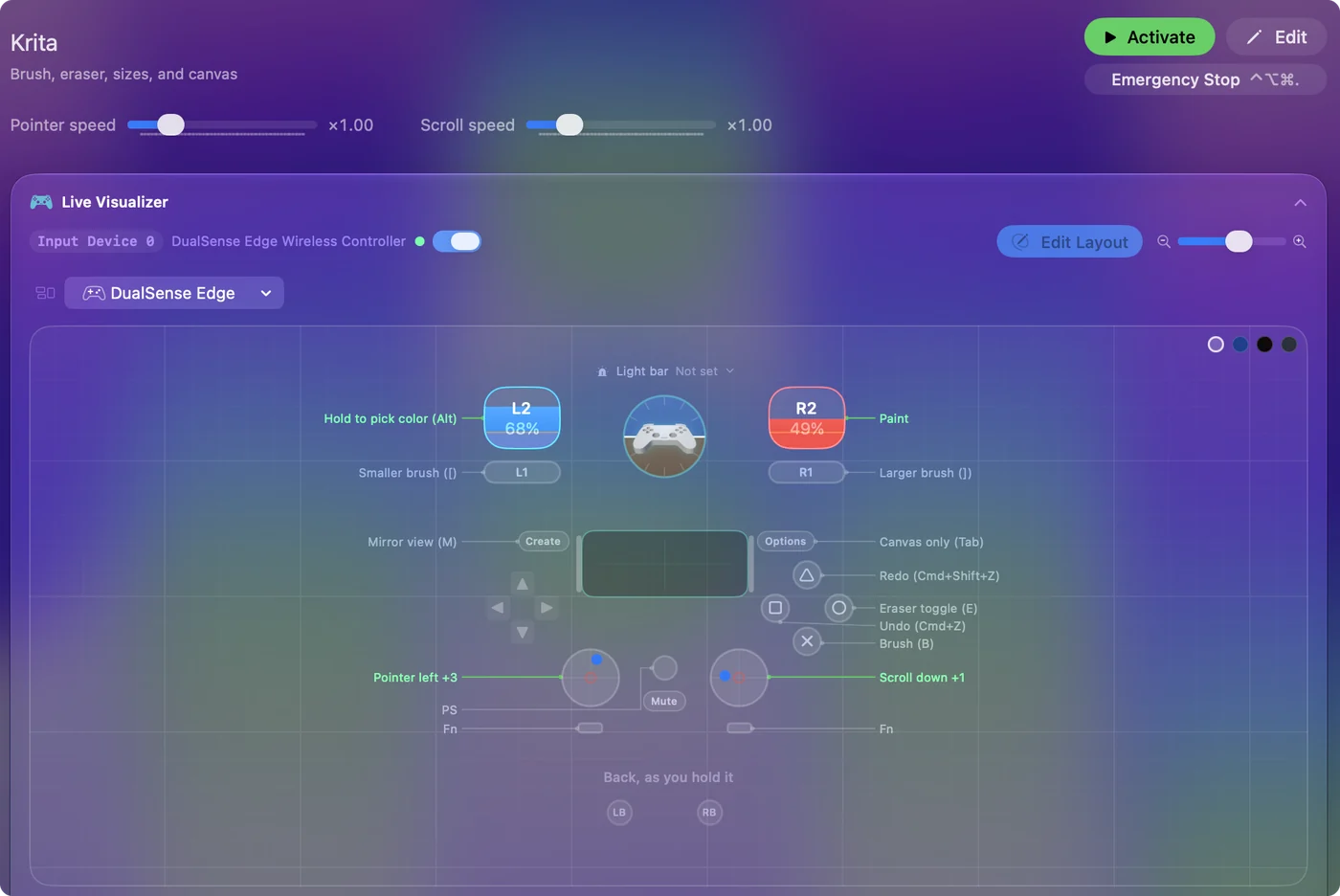
Photoshop, Krita, Clip Studio Paint, Affinity ve diğerleri için hazır desteler Smart Preset Maker’dadır. çizim ve fotoğraf düzenleme rehberi düzeni anlatır. Yan tutulan tek bir Joy-Con, iPad’in yanına dayanacak kadar küçüktür.
Kısayollar iPad ekranında hiçbir şey yapmıyorsa
Bu merdiveni çık, en küçük adımdan başla:
- Çizim uygulamasına tıkla. Tuşlar önde olan Mac uygulamasına gider ve Sidecar’ın iPad’de gösterdiği de o uygulamadır.
- Ön ayarı etkinleştir. Satırlar yalnızca o çalışırken işe yarar.
- Uygulamanın tuşlarını kontrol et. Çizim uygulaman farklı kısayollar kullanıyorsa, satırları ona göre değiştir.
InputConfig Mac’te çalışır ve tuşları yalnızca Mac uygulamalarına gönderir, hiçbir zaman bir iPad uygulamasına göndermez.
Özel bir tabletin daha iyi alım olduğu zamanı bil
Bir kalem ekranı ya da ekransız bir tablet takılır, kendi sürücüsü ve tuşları vardır ve aralarında kablosuz bir ekran yoktur. Her gün çizim yapıyorsan ve zaten bir iPad ile Pencil’ın yoksa, özel bir tablet daha az uğraştırır. Bunlara sahipsen, Sidecar ile bir kumanda ek bir masraf değildir ve kumanda sonradan bir tabletle de çalışmaya devam eder.
Kısa özet
- Tablet. Sidecar kullan, çizim uygulamanın penceresi iPad’de olsun.
- Tuşlar. Öteki elinde bir kumanda tut, Smart Preset Maker’dan bir düzenle.
- Sınır. Yalnızca Mac uygulamaları. Procreate iPad’de kalır.
Zaten sahip olduğun bir iPad ve zaten sahip olduğun bir kumanda, tam bir çizim kurulumu yapar.
Sorular
Sidecar ile Mac’imde Procreate kullanabilir miyim?
Hayır. Sidecar iPad’de Mac uygulamalarını gösterir. Procreate bir iPad uygulamasıdır. Mac’te Krita, Photoshop, Affinity ya da Clip Studio Paint gibi bir Mac boyama uygulaması kullan.
Apple Pencil basıncı Sidecar’da çalışır mı?
Pencil, kalem destekleyen Mac uygulamalarında çalışır ve bir fırçanın ne kadar basınç kullandığı uygulamaya bağlıdır. Kendi fırçalarını test et.
Bir iPad’de parmağımla Mac’te çizebilir miyim?
Belki. Apple’ın Sidecar sayfası kenar çubuğunun parmakla ya da Pencil’la çalıştığını ve Mac pencereleri ile menüleri için dokunmanın iPadOS 27 ve macOS 27’de büyük ölçüde genişletildiğini söylüyor ama bir çizim uygulamasında parmak darbelerini vaat etmiyor. Denemedim, bu yüzden uygulamanı dene.
Sidecar olmadan bir iPad’i Mac için çizim tableti olarak kullanabilir miyim?
Astropad ve Duet Display gibi üçüncü taraf uygulamalar da bir iPad’i Mac ekranına çevirir. Denemedim ve kendi gereksinimleri var, bu yüzden satın almadan önce her yapımcının sayfasına bak.
Bir Mac mini ya da iMac’te iPad’i çizim tableti olarak kullanabilir miyim?
Evet, Mac Apple’ın Sidecar listesindeyse. Liste iMac gibi masaüstü modellerini içerir. Kendi modelini Apple’ın Sidecar makalesinde kontrol et.
InputConfig bir iPad uygulamasına tuş gönderebilir mi?
Hayır. Mac’te çalışır ve tuşları Mac uygulamalarına gönderir.
Türkçe başka sayfalar
Ayrıntılı rehberler, İngilizce
Kim yazıyor. Ryleigh Newman InputConfig'i geliştiriyor ve elleri iyi çalışmadığı için kendi Mac'ini her gün bir kontrolcüyle kullanıyor. Bu sayfa İngilizceden çevrildi. Mac Türkçeye ayarlıysa InputConfig Türkçe görünür. Sitenin bazı sayfaları yalnızca İngilizce.
Bu sayfa diğer dillerde: English, Polski
Ücretsiz. macOS 14 veya üstü. Hesap yok, hiçbir şey Mac'inizden çıkmaz. GitHub'da açık kaynak.