Türkçe
Final Cut ve Premiere için bir Speed Editor alternatifi
 Bu uygulama tamamen ücretsiz. Hesap oluşturmanız gerekmez. Abonelik yok, zahmetli indirme yok ve hiçbir şey kilitli değil. Apple silicon için optimize edildi.
Final Cut Pro ya da Premiere Pro için üç yol var: sahip olduğun bir Speed Editor’ü üçüncü taraf bir uygulamayla çalıştırmak, editörün için yapılmış bir kumanda almak ya da zaten sahip olduğun bir oyun kumandasını ya da MIDI kutusunu editörün kendi kısayollarına eşlemek; bu son yol hiçbir şeye mal olmaz. Blackmagic, Speed Editor’ü DaVinci Resolve için yapıyor ve Resolve’da mükemmel. Diğer iki editör için tasarlanmamış. Ücretsiz yolu ben yapıyorum, InputConfig, bunu hesaba kat ve neyden vazgeçtiğini anlatan bölümü oku.
Speed Editor’ün klavyenin yapamadığı şeyleri bil
- Arama kadranı. Ağırlıklı çalışır ve shuttle, jog ve scroll arasında geçiş yapar; böylece bir el klipte hızla gezinip sonra tek bir kareye inebilir.
- Kurgu tuşları. Resolve’un doğrudan anladığı, eşleme gerektirmeyen ve Cut sayfası için düzenlenmiş özel tuşlar.
Klavyeye geri dönünce insanların en çok özlediği şey kadran; tuşlar ise yalnızca Resolve’un kendi kısayolları.
Speed Editor’ü Final Cut ya da Premiere’de kullan
Blackmagic bunu diğer editörler için yapmıyor ve Mac’e sıradan bir klavye gibi görünmüyor. CommandPost, kontrol yüzeyleri etrafında kurulmuş, Final Cut Pro için açık kaynaklı bir yardımcı uygulama; onu sürebilir. CommandPost’un sitesi artık en az bir ücretli LateNite uygulamasına sahip olmanı istediğini söylüyor; en ucuzu yaklaşık on ABD doları. Zaten bir Speed Editor’ün varsa ve Final Cut’ta kurgu yapıyorsan, önce denemen gereken yol bu.
InputConfig, Speed Editor’ü okuduğunu iddia etmiyor ve Blackmagic’in donanımıyla test etmedim. Oyun kumandalarını, joystick, gamepad ya da çok eksenli kumanda olarak tanıtan cihazları, MIDI donanımını ve 1.8’den beri jog tekerleği ve shuttle halkasıyla Contour ShuttlePRO’yu okuyor.
Sahip olduğun bir kumandayı eşle
Speed Editor’ün transport tarafındaki her iş, Final Cut, Premiere ve Resolve’da bir klavye kısayoluna sahip ve bir oyun kumandasının tüm bunlara yetecek kadar düğmesi var. InputConfig her düğmeyi kısayola çevirir:
| Speed Editor işi | Bir kumandada | Gönderilen tuşlar |
|---|---|---|
| İleri ve geri shuttle | Tetikler, basılı tutulan tetik hızlansın diye turbo ile | L ve J |
| Durdur | Bir yüz düğmesi | K |
| Bir kare ilerle | Yön tuşu sol ve sağ | Sol Ok ve Sağ Ok |
| Zaman çizelgesinde kaydır | Sağ çubuk, ne kadar ileri itersen o kadar hızlı | Yatay kaydırma |
| Giriş ve çıkış | Omuz düğmeleri, işaret yerleşince titreşimle | I ve O |
| Oynatma başlığında kes | Bir yüz düğmesi | Final Cut ve Resolve’da Command-B, Premiere’de Command-K |
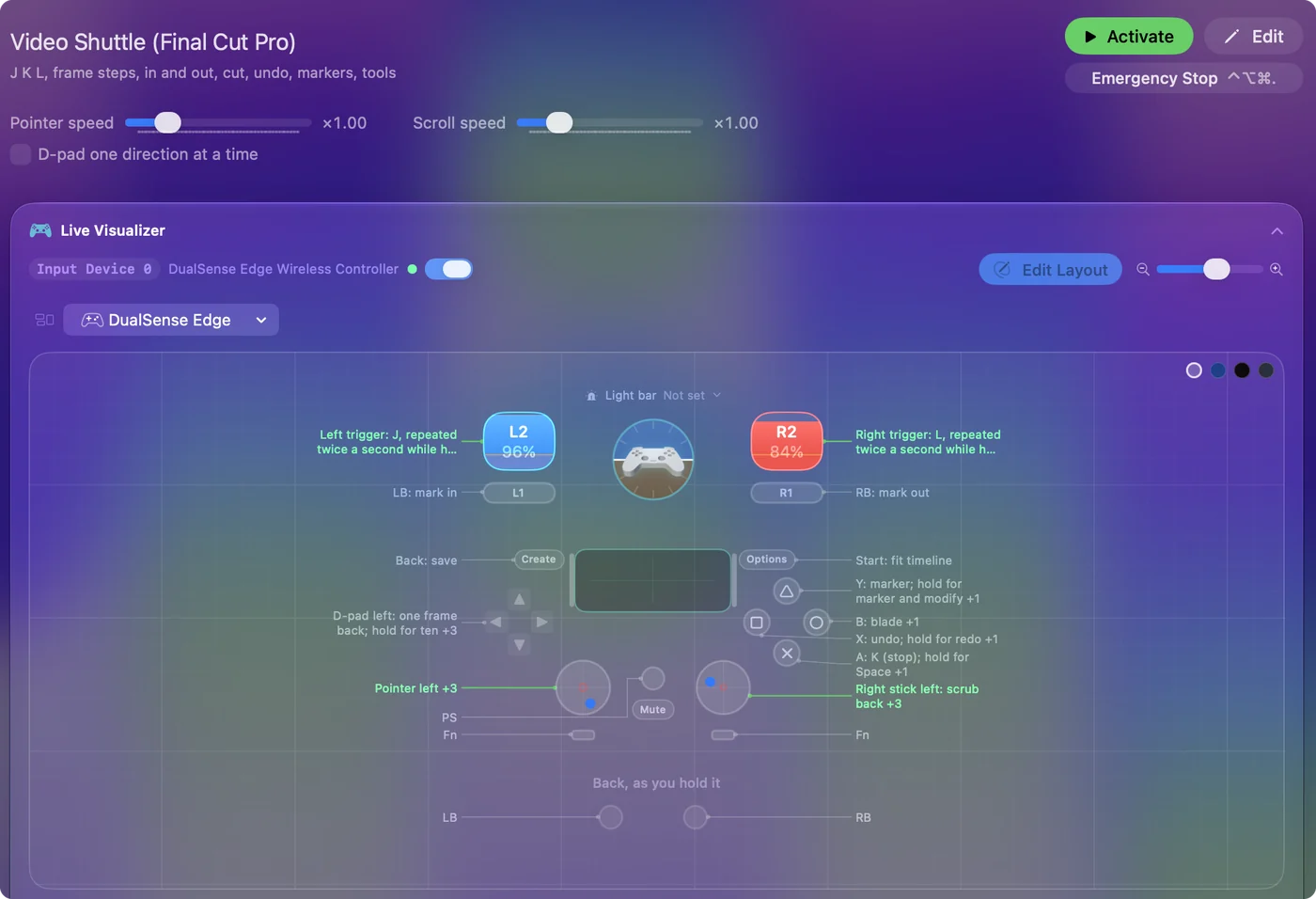
Bu, video düzenleme kumanda rehberindeki düzen ve indirilebilir bir ön ayar olarak var. Akıllı Ön Ayar Oluşturucu da Final Cut Pro, Premiere Pro ve DaVinci Resolve için hazır düzenler içeriyor. Uygulama başına otomatik geçiş açıksa, her editör öne geldiğinde kendi düzenini alır.
Bu yolları DaVinci Resolve’da kullan
Resolve, Speed Editor’ın yapıldığı tek düzenleyici, bu yüzden orada soru çalışıp çalışmadığı değil, satın alman gerekip gerekmediği. Blackmagic, Speed Editor’ı Resolve’un Cut sayfası için düzenler ve bir oyun kumandası ya da MIDI kutusu, Resolve’un kendi klavye kısayollarıyla aktarım işlerini yapar.
- Ücretsiz yol. J, K ve L ileri geri alır ve durdurur, I ve O işaretler, oklar kareleri adımlar ve Command B keser. Yukarıdaki tabloda hepsi var ve DaVinci Resolve düzeni onları bir oyun kumandasında kurar.
- Düğmeler ve kaydırıcılar. Bir MIDI kumandası da işe yarar ve Mac’te DaVinci Resolve için MIDI kumandası bunu anlatır.
- Gerçek bir kadran. Contour ShuttlePRO’nun bir jog tekerleği ve bir shuttle halkası var ve Contour, Resolve’u birlikte çalıştığı uygulamalar arasında sayıyor.
Vazgeçtiğin şey ağırlıklı kadran. Resolve’da her gün kurgu yapıyorsan Speed Editor daha iyi alımdır, ara sıra kurgu yapıyorsan ücretsiz başla.
Kadrana en yakın şey bir düğme ya da ShuttlePRO
Gerçek bir kadran için bir Contour ShuttlePRO’nun jog tekerleği ve shuttle halkası vardır ve InputConfig ikisini de, düğmeleriyle birlikte okur. Bir satırda Scan’e bas, tekerleği ya da halkayı çevir ve ona kurgu uygulamasının ok tuşlarını ya da J ve L’yi ver. Video kurgu kumandası rehberi düzeni verir.
Bir kumandada kadran yoktur. Düğmeli bir MIDI kumandası vardır. InputConfig’te, Turn modundaki bir düğme her birkaç derecede bir tuş vuruşu gönderir: saat yönünde Sağ Ok, saat yönünün tersine Sol Ok, bir jog kadranının yaptığı gibi kare kare ilerler. Masada ucuz bir düğme kutusu ve diğer elde bir kumanda, Speed Editor’ün transport için yaptığı işlerin çoğunu karşılar. MIDI girişi sayfası düğme modlarını anlatıyor.
Neyden vazgeçtiğini bil
- Ağırlıklı kadran. Burada hiçbir şeyin hissi yok. Düğme adım adım ilerler, çubuk iter. Bir ShuttlePRO, kendi tekerleği ve halkasıyla en yakın olanıdır.
- Etiketler. Düğmelerin A ve Triangle yazar, Ripple ve Trim değil. Aşağı bakmayı bırakmak bir öğleden sonra sürer.
- Derin entegrasyon. Editör kumandanın varlığını bilmez. Tuş alır; kısayolu olmayan her şeye ulaşılamaz.
- Editör başına kurulum. Kısayollar Final Cut, Premiere ve Resolve arasında farklılık gösterir; her biri kendi ön ayarını alır.
Kısa hali
Neyi düzenlediğine ve zaten neye sahip olduğuna göre seç:
- Emin değilsen ya da bütçen dar. Çekmecendeki kumandayı InputConfig ile kullan; ücretsiz ve Mac App Store’da açık kaynak. Bir hafta sonra karar ver.
- Final Cut ve bir Speed Editor ya da başka bir kontrol yüzeyin var. CommandPost’u dene.
- Final Cut ya da Premiere, ve hazır profilli kadranlar istiyorsun. Loupedeck ya da TourBox’a bak.
- Final Cut ya da Premiere, ve gerçek bir jog ve shuttle istiyorsun. InputConfig’in okuduğu bir Contour ShuttlePRO.
- Yalnızca Resolve, her gün. Speed Editor’ü satın al.
Donanım almadan önce ücretsiz yolu bir hafta dene.
Sorular
DaVinci Resolve için daha ucuz bir Speed Editor var mı?
Zaten sahip olduğun bir oyun kumandası ya da MIDI kutusu, Resolve’un J, K, L, I, O ve kesme kısayollarına eşlenince aktarım işlerini bedavaya karşılar. Ağırlıklı bir arama kadranı yok ve ona en yakın şey bir Contour ShuttlePRO’dur.
Speed Editor, Final Cut Pro ile çalışır mı?
Tek başına hayır. Blackmagic onu DaVinci Resolve için yapıyor. CommandPost, üçüncü taraf bir Final Cut yardımcısı, Final Cut Pro’da onu sürebilir.
Speed Editor, Premiere Pro ile çalışır mı?
Blackmagic orada desteklemiyor. Premiere Pro için, Premiere’in kısayollarına eşlenmiş bir kumanda ya da MIDI kutusu, ya da Premiere profili olan bir kadran kumanda pratik yol.
InputConfig Speed Editor’ümü kullanabilir mi?
Test etmedim ve iddia da etmiyorum. InputConfig oyun kumandalarını, joystick’leri, direksiyonları, MIDI cihazlarını ve 1.8’den beri jog ve shuttle dahil Contour ShuttlePRO’yu okur.
Ücretsiz bir Speed Editor alternatifi var mı?
Zaten sahip olduğun bir oyun kumandası, editörün J, K, L, I, O ve kes kısayollarına eşlenmiş olarak, transport ve işaretleme işlerini bedavaya yapar. InputConfig ücretsiz, uygulama içi satın alma gerekmez.
Türkçe başka sayfalar
Ayrıntılı rehberler, İngilizce
Kim yazıyor. Ryleigh Newman InputConfig'i geliştiriyor ve elleri iyi çalışmadığı için kendi Mac'ini her gün bir kontrolcüyle kullanıyor. Bu sayfa İngilizceden çevrildi. Mac Türkçeye ayarlıysa InputConfig Türkçe görünür. Sitenin bazı sayfaları yalnızca İngilizce.
Bu sayfa diğer dillerde: English
Ücretsiz. macOS 14 veya üstü. Hesap yok, hiçbir şey Mac'inizden çıkmaz. GitHub'da açık kaynak.