Türkçe
Mac’te tek düğmeyle uygulama ya da web sitesi aç
 Bu uygulama tamamen ücretsiz. Hesap oluşturmanız gerekmez. Abonelik yok, zahmetli indirme yok ve hiçbir şey kilitli değil. Apple silicon için optimize edildi.
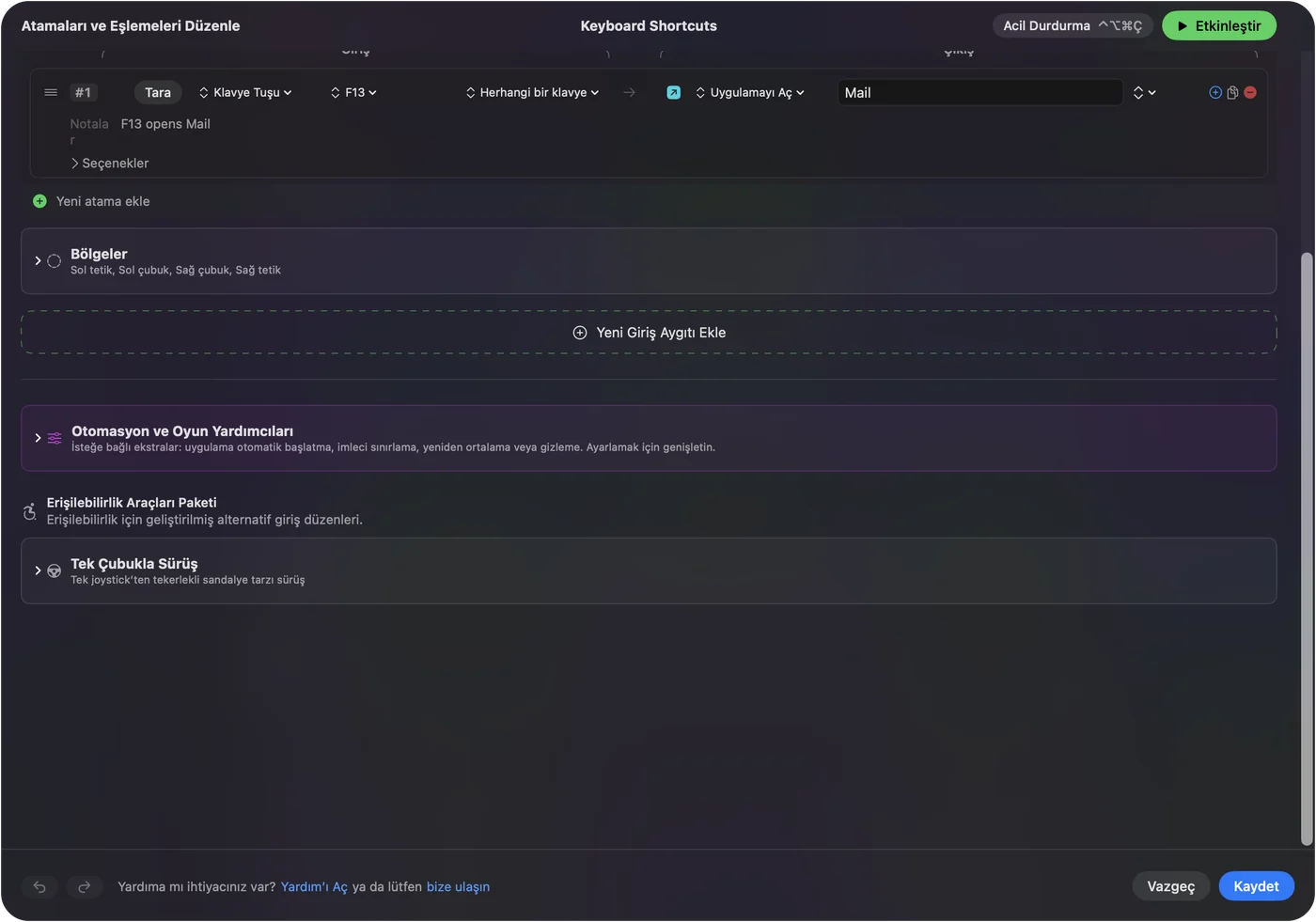
InputConfig’te bir düğmeye Open App (Uygulamayı Aç) sistem işlevini verirsen, o uygulamayı öne getirir ve kapalıysa açar. Open URL bir web sitesi, bir mail bağlantısı ya da bir uygulama bağlantısı için aynısını yapar. Düğme bir kumanda düğmesi, bir fare düğmesi, bir MIDI pad’i ya da yedek bir tuş olabilir.
InputConfig’i ben yapıyorum, ücretsiz bir Mac uygulaması. Kullanılmayan tuşları ve düğmeleri, herhangi bir uygulamadan çalışan bir başlatıcıya çevirir.
Adımlar
- Bir ön ayar aç ve InputConfig’te Edit’e tıkla.
- Bir satır ekle, Scan’e bas ve düğmeye ya da tuşa bas.
- Çıktı türünü System Function (Sistem İşlevi) yap ve Open App seç.
- Uygulamanın adını yaz.
- Save’e, sonra Activate’e tıkla.
Bir uygulama aç
- Sen: Bir satır ekle, Scan’e bas ve bir kontrole bas. Çıktı türünü System Function yap, Open App seç ve uygulamanın adını yaz.
- InputConfig: Bir uygulama adı, bir paket tanımlayıcısı ya da bir yol alır ve uygulamayı öne getirir.
- Kontrol: Kontrole bas. Uygulama açılır ya da zaten açıksa öne gelir.
Bir web sitesi ya da bağlantı aç
Open URL (URL’yi Aç), web adreslerini, mail bağlantılarını ve uygulama bağlantılarını açar. Dosyaları, Kısayolları, betikleri, ağ paylaşımlarını ya da aramaları açmaz: bunlar için Open App ya da Run Siri Shortcut kullan. Bir web adresi tarayıcında açılır. Bir mailto bağlantısı yeni bir ileti başlatır ve spotify ya da obsidian gibi uygulama bağlantıları, o uygulamayı içindeki bir yerde açar.
Tek düğmeden birkaç şey aç
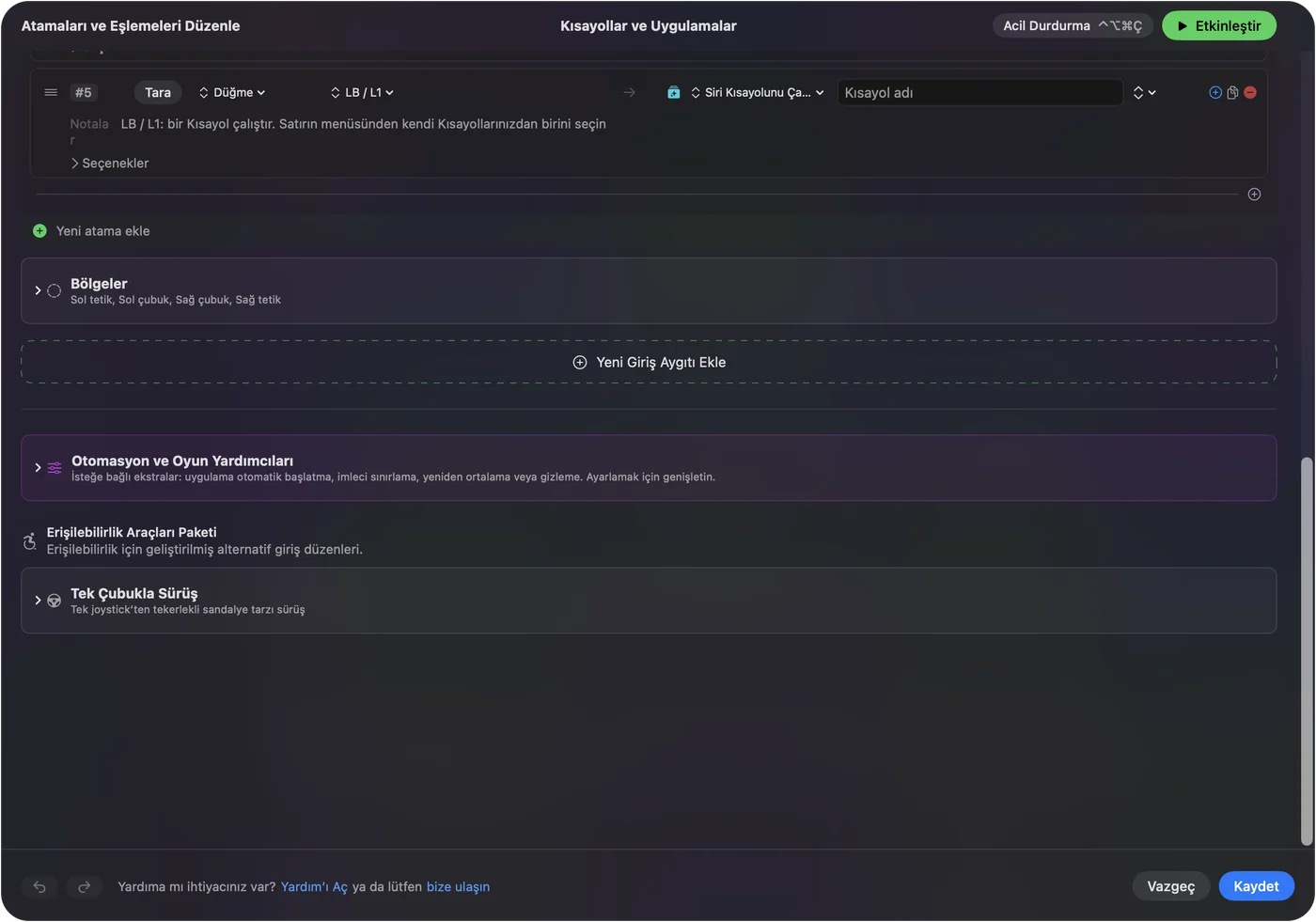
InputConfig’teki bir makro tuşlara ve fare düğmelerine basar, bu yüzden bir Open App adımı tutamaz. Bir uygulamayı açıp sonra içinde bir şey yapan tek bir düğme için, bunu Shortcuts (Kestirmeler) uygulamasında kur ve Run Siri Shortcut ile çalıştır. Bir kısayol birkaç uygulamayı açıp düzenleyebilir ve tek bir düğme onu çalıştırır.
Doğru türde düğme seç
- F13 ila F19. Bu tuşlar hiçbir şey yazmaz, bu yüzden temiz başlatıcı tuşlarıdır.
- Fare yan düğmeleri. En çok geçtiğin iki uygulama için iyidir.
- Bir MIDI pad ızgarası. Bir ızgara masanda on altı başlatıcı verir.
Yapamadığı şeyler
Bir harf tuşu yine harfini yazar, çünkü InputConfig klavyeyi dinler ve tuşları engellemez. Hiçbir şey yazmayan tuşları kullan. Düğmelerin çalışması için ön ayarın çalışıyor olması gerekir.
Kısa özet
- Bir uygulama. System Function, Open App, sonra uygulamanın adı.
- Bir bağlantı. System Function, Open URL.
- Birden fazla adım. Run Siri Shortcut (Siri Kısayolunu Çalıştır).
Yedek tuşlar ve düğmeler en iyi başlatıcılardır, çünkü başka hiçbir şey onları kullanmaz.
Sorular
Mac’te bir klavye tuşuyla uygulama açabilir miyim?
Evet. InputConfig’te F13 gibi bir tuşu Open App sistem işlevine bağla ve uygulamanın adını yaz. Hiçbir şey yazmayan bir tuş kullan, çünkü bir harf tuşu yine harfini yazar.
Bir fare düğmesi Mac’te uygulama açabilir mi?
Evet. Bir fare yan düğmesini InputConfig’te Open App’e bağla. Tarayıcıda geri de gitmemesi için Block the button’s own action kutusunu işaretle.
Tek bir düğme birkaç uygulamayı açabilir mi?
Evet, Run Siri Shortcut ve onları açan bir Shortcut (Kısayol) ile. Bir InputConfig makrosu yalnızca tuşlara ve fare düğmelerine basar, bu yüzden uygulama açamaz.
Türkçe başka sayfalar
Ayrıntılı rehberler, İngilizce
Kim yazıyor. Ryleigh Newman InputConfig'i geliştiriyor ve elleri iyi çalışmadığı için kendi Mac'ini her gün bir kontrolcüyle kullanıyor. Bu sayfa İngilizceden çevrildi. Mac Türkçeye ayarlıysa InputConfig Türkçe görünür. Sitenin bazı sayfaları yalnızca İngilizce.
Bu sayfa diğer dillerde: English, 한국어
Ücretsiz. macOS 14 veya üstü. Hesap yok, hiçbir şey Mac'inizden çıkmaz. GitHub'da açık kaynak.