Türkçe
Mac’te bilgisayar klavyesi MIDI kumandası olarak nasıl kullanılır
 Bu uygulama tamamen ücretsiz. Hesap oluşturmanız gerekmez. Abonelik yok, zahmetli indirme yok ve hiçbir şey kilitli değil. Apple silicon için optimize edildi.
GarageBand’de ve Logic Pro’da Command K’ye bas. Bu, Mac’in kendi klavyesini seçili yazılım enstrümanı kanalı için bir piyano klavyesine çeviren Musical Typing’i açar: harf tuşları nota çalar, Z ve X oktavı, C ve V vuruş şiddetini değiştirir. Böyle bir modu olmayan bir müzik uygulaması için tarayıcıdaki bir sanal MIDI klavyesi, Mac’in IAC Driver’ı üzerinden onu çalabilir. Bir eşleyici de herhangi bir tuşun her uygulamada MIDI göndermesini sağlayabilir.
Musical Typing adımları Apple’ın. Ben tuşlardan ve oyun kumandalarından MIDI gönderen ücretsiz bir Mac uygulaması olan InputConfig’i yapıyorum. Üçüncü yol bu ve aşağıda anlattığım bir sınırı var.
Adımlar
- GarageBand ya da Logic Pro’da bir yazılım enstrümanı kanalı seç.
- Window, Show Musical Typing seçeneğini seç ya da Command K’ye bas.
- Harf tuşlarını çal. Oktavı değiştirmek için Z ya da X’e, vuruş şiddetini değiştirmek için C ya da V’ye bas.
- Başka bir müzik uygulaması için Chrome, Edge ya da Firefox’ta bir sanal MIDI klavyesi aç ve bir IAC Driver bus’ına gönder.
GarageBand’de ve Logic Pro’da Musical Typing kullan
- Sen: Çalmak istediğin yazılım enstrümanı kanalını seç, sonra Window, Show Musical Typing seçeneğini seç ya da Command K’ye bas.
- Uygulama: Hangi tuşun hangi notayı çaldığını gösteren Musical Typing penceresini açar ve çaldıkça notaları vurgular.
- Kontrol: Orta satırdaki bir harf tuşuna bas, enstrüman ses verir.
Tek gereken Command K. Kablo, sürücü ya da MIDI ayarı gerekmez. Apple’ın sayfaları Play software instruments in GarageBand ve Play software instruments in Logic Pro.
Musical Typing tuşlarını bil
- Notalar. Bir piyano gibi dizilmiş harf tuşları. Pencere düzeni gösterir.
- Oktav. Z aşağı, X yukarı götürür.
- Vuruş şiddeti. C düşürür, V yükseltir.
- Pitch bend. 1 tuşu aşağı, 2 tuşu yukarı bükülür, tuşu basılı tuttuğun sürece.
- Modülasyon. 4’ten 8’e kadar mod tekerleği değerini ayarlar, 3 onu kapatır.
- Sustain. Tab, bir sustain pedalı gibi sustain’i açar ya da kapatır.
Bir bilgisayar tuşu ne kadar sert bastığını hissedemez, bu yüzden vuruş şiddeti dokunuşla değil C ve V ile ayarlanır. Aynı pencerede tıklayabileceğin ekrandaki bir klavye de var ve bir tuşa daha aşağıdan tıklamak onu daha sert çalar.
Musical Typing hiçbir şey yapmıyorsa
- Bir yazılım enstrümanı kanalı seç. Musical Typing seçili kanalı çalar ve bir ses kanalında çalacak enstrüman yoktur.
- Pencereyi aç. Tuşlar, Musical Typing penceresi görünürken nota çalar. Kapalıyken aynı tuşlar uygulamanın sıradan kısayollarıdır.
- Vuruş şiddetini yükselt. Notalar duyulamayacak kadar sessizse V’ye birkaç kez bas.
Ses yoksa genellikle yanlış türde bir kanal seçilidir.
Başka bir müzik uygulamasını klavyeden çal
Birçok müzik uygulamasının kendi bilgisayar klavyesi modu vardır ve her uygulamanın kılavuzu onun nerede olduğunu söyler. Olmayan yerde bir web sayfası yerini tutabilir.
- Sen: Ses/MIDI Ayarları içinde IAC Driver’ı aç. Chrome, Edge ya da Firefox’ta sanal MIDI klavyesini aç, Send to a MIDI output düğmesine bas ve IAC bus’ını seç.
- Sayfa: Bastığın her harf tuşu için aynı A’dan J’ye düzenle ve aynı Z, X, C ve V tuşlarıyla bir MIDI notası gönderir.
- Kontrol: Müzik uygulamasında IAC bus’ını MIDI girişi olarak aç, bir kanalı kayda hazırla ve çal.
Çalarken tarayıcı sekmesinin öndeki yerinde kalması gerekir, çünkü tuşlar hangi pencere öndeyse ona gider. Mac’te IAC Driver onu açma adımlarını anlatır.
Tuşların her uygulamada MIDI göndermesini sağla
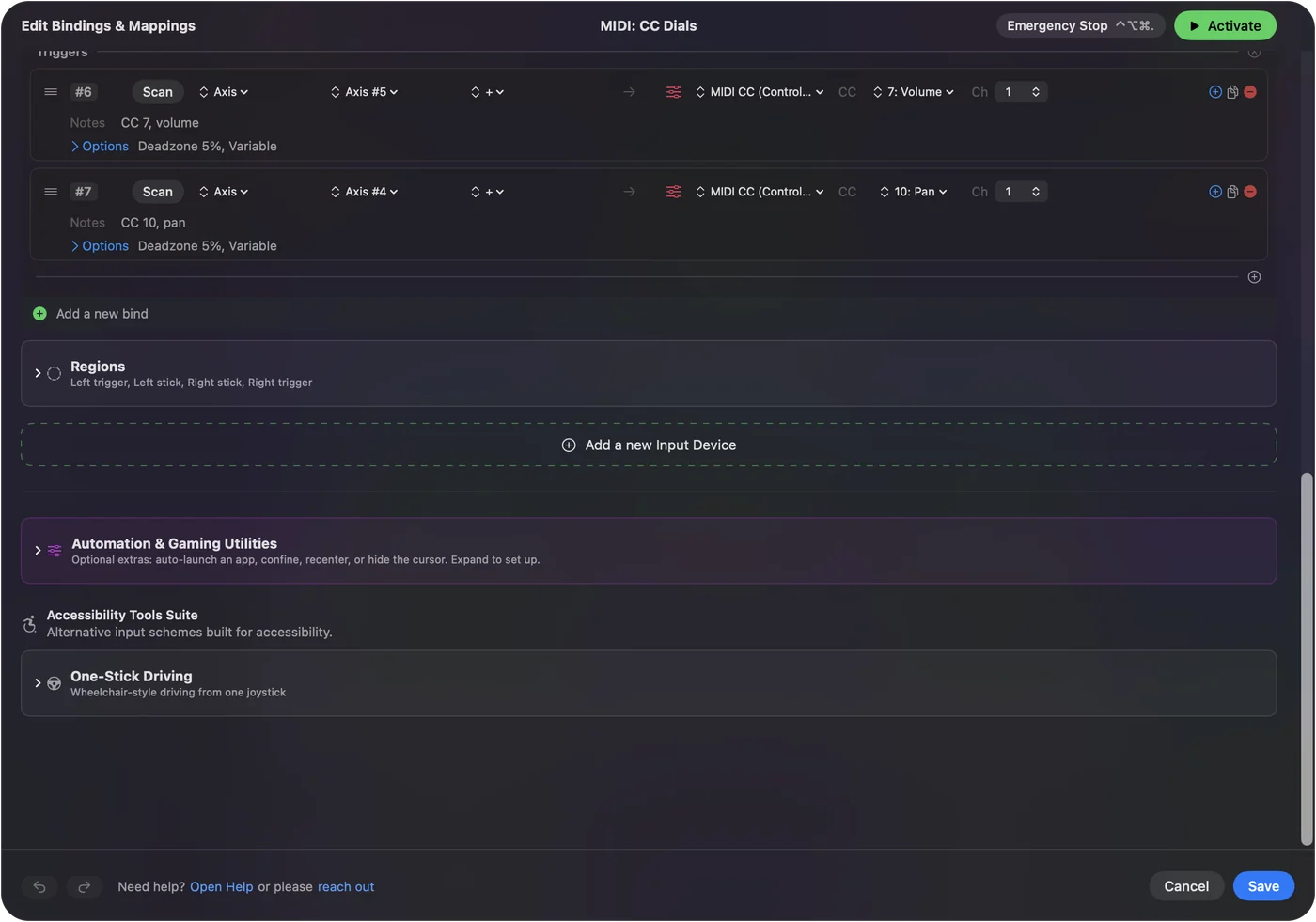
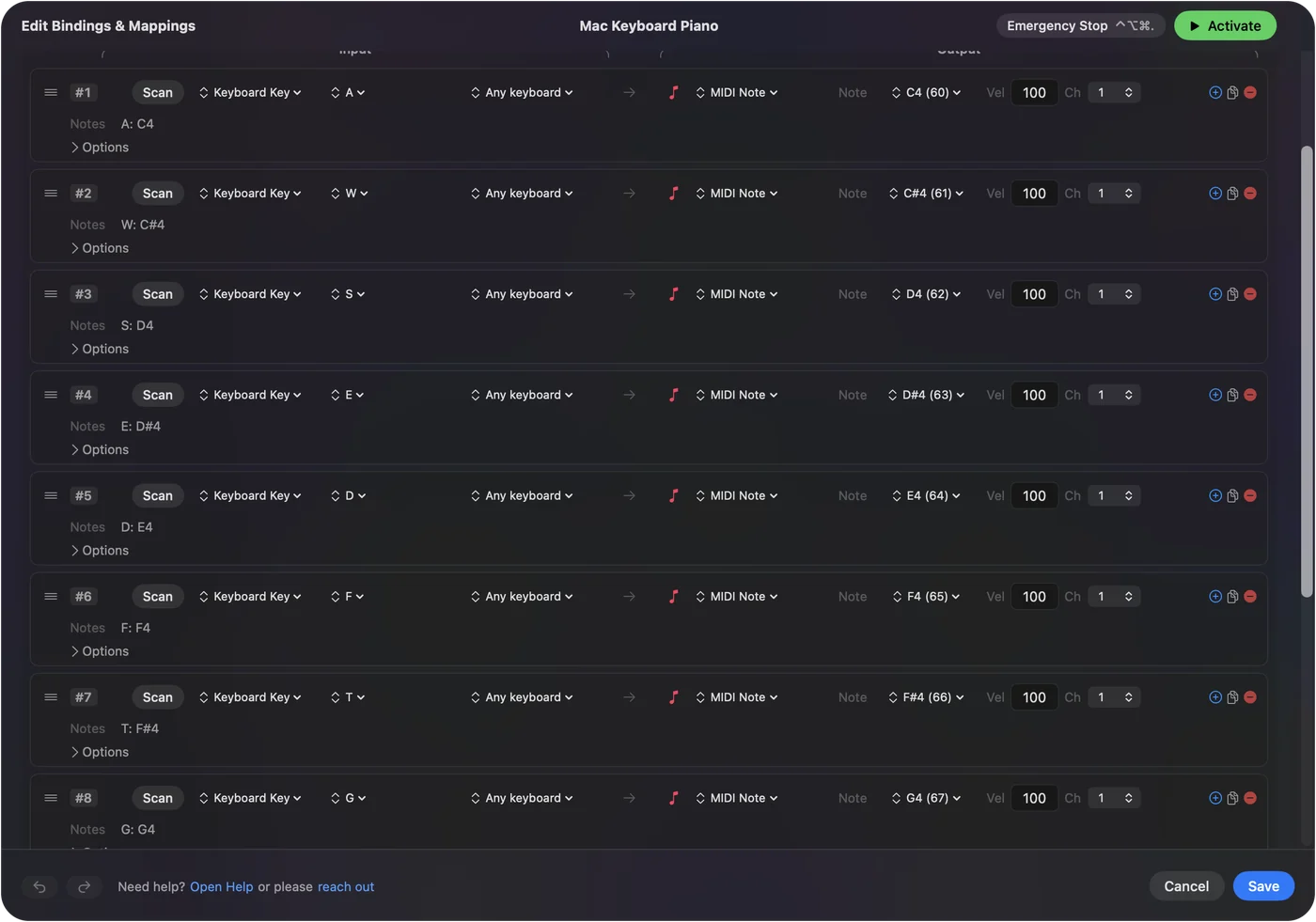
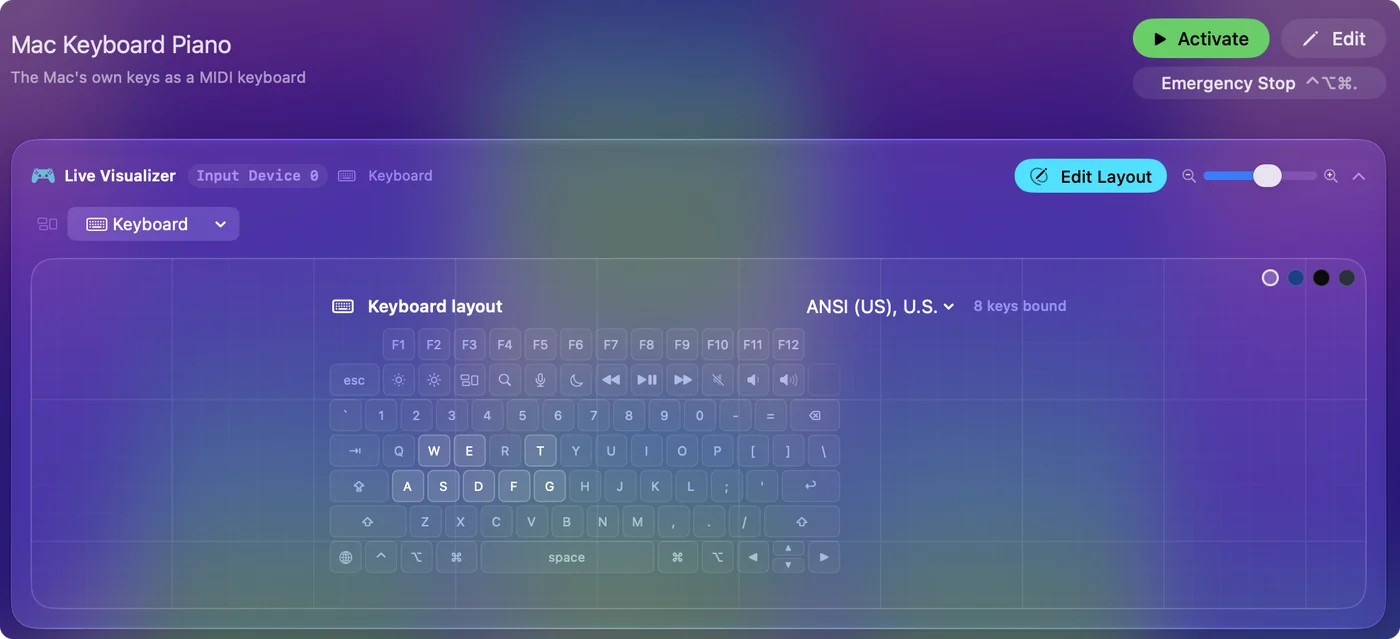
InputConfig herhangi bir tuşa bir MIDI notası, bir CC, pitch bend ya da program change koyabilir ve bunu müzik uygulamalarının çalıştığı sürece gördüğü kendi sanal MIDI portundan gönderir. Hangi uygulama öndeyse çalışır.
Burada bir sınır önemli. InputConfig klavyeyi macOS’un yanında dinler ve bir tuşu elinden almaz, bu yüzden bir nota bağlanmış harf tuşu yine harfini yazar. Hiçbir şey yazmayan tuşları, F13 ile F19 gibi, ya da her düğmenin boş olduğu bir oyun kumandasını kullan. MIDI çıkışı kurulumu anlatır, Mac’te kumandadan MIDI’ye bir kumandadan çalınabilir bir enstrüman kurar.
Kısaca
- GarageBand ve Logic Pro. Musical Typing için Command K’ye bas.
- Diğer her müzik uygulaması. Kendi klavye modunu ya da bir IAC bus’ı üzerinden tarayıcıdaki sanal MIDI klavyesini kullan.
- Aynı anda her uygulama. Hiçbir şey yazmayan tuşlarda ya da bir kumandada bir eşleyici.
Command K ile başla, diğerlerine yalnızca bir uygulamada Musical Typing yoksa uzan.
Sorular
GarageBand’de Mac klavyemi MIDI klavyesi olarak nasıl kullanırım?
Bir yazılım enstrümanı kanalı seç ve Command K’ye bas ya da Window, Show Musical Typing seçeneğini seç. Harf tuşları o zaman nota çalar.
Musical Typing kısayolu nedir?
Hem GarageBand’de hem Logic Pro’da Command K. Menü öğesi Window, Show Musical Typing.
Musical Typing’de oktavı nasıl değiştiririm?
Bir oktav aşağı için Z’ye, yukarı için X’e bas. C ve V vuruş şiddetini düşürür ve yükseltir.
Musical Typing neden çalışmıyor?
Genellikle hiçbir yazılım enstrümanı kanalı seçili değildir ya da Musical Typing penceresi kapalıdır. Bir yazılım enstrümanı kanalı seç, Command K’ye bas ve çok düşükse vuruş şiddetini V ile yükselt.
Bilgisayar klavyesini diğer müzik uygulamalarında MIDI kumandası olarak kullanabilir miyim?
Birçoğunun kendi klavye modu var. Yoksa Chrome, Edge ya da Firefox’ta tarayıcıdaki bir sanal MIDI klavyesi, bir IAC Driver bus’ı üzerinden uygulamaya nota gönderebilir.
Bilgisayar klavyesi vuruş şiddetine duyarlı mı?
Hayır. Bir tuş ya aşağıdadır ya yukarıda. Musical Typing her nota için tek bir vuruş şiddeti ayarlar ve C ile V onu değiştirir.
Türkçe başka sayfalar
Ayrıntılı rehberler, İngilizce
Kim yazıyor. Ryleigh Newman InputConfig'i geliştiriyor ve elleri iyi çalışmadığı için kendi Mac'ini her gün bir kontrolcüyle kullanıyor. Bu sayfa İngilizceden çevrildi. Mac Türkçeye ayarlıysa InputConfig Türkçe görünür. Sitenin bazı sayfaları yalnızca İngilizce.
Bu sayfa diğer dillerde: English, Bahasa Indonesia, Português, Русский, 简体中文
Ücretsiz. macOS 14 veya üstü. Hesap yok, hiçbir şey Mac'inizden çıkmaz. GitHub'da açık kaynak.