ไทย
วิธีใช้พวงมาลัย Thrustmaster บน Mac
 แอปนี้ใช้ฟรีทั้งหมด ไม่ต้องสร้างบัญชี ไม่มีการสมัครสมาชิก ไม่มีการดาวน์โหลดที่ยุ่งยาก และไม่มีอะไรถูกล็อก ปรับให้เหมาะกับ Apple silicon
ได้ ในโหมด PC ตั้งสวิตช์บนฐานพวงมาลัยเป็น PC แล้วเสียบ พวงมาลัย Thrustmaster ก็เป็นอุปกรณ์ USB มาตรฐาน และ Mac อ่านพวงมาลัย แป้นเหยียบ และปุ่มได้โดยไม่ต้องมีไดรเวอร์ สิ่งที่คุณไม่ได้บน Mac คือซอฟต์แวร์ของ Thrustmaster เอง ซึ่งตั้งค่าองศาการหมุน ความแรงของฟอร์ซฟีดแบ็ก และเฟิร์มแวร์ และทำมาสำหรับ Windows
มีเกม Mac ไม่กี่เกมที่อ่านพวงมาลัย Thrustmaster เอง และสำหรับที่เหลือ InputConfig แอปฟรีที่ฉันทำ เปลี่ยนมันเป็นปุ่มคีย์และการขยับเมาส์ การรองรับ Thrustmaster ของ InputConfig ยังไม่ได้ตรวจกับพวงมาลัยจริง ดังนั้นให้ถือว่าสิ่งต่อไปนี้คือวิธีที่แอปอ่านพวงมาลัย และเช็กของคุณด้วยขั้นตอนข้างล่าง
ขั้นตอน
- ถอดสายพวงมาลัย แล้วตั้งสวิตช์ที่ฐานเป็น PC
- ต่อแหล่งจ่ายไฟและสาย USB
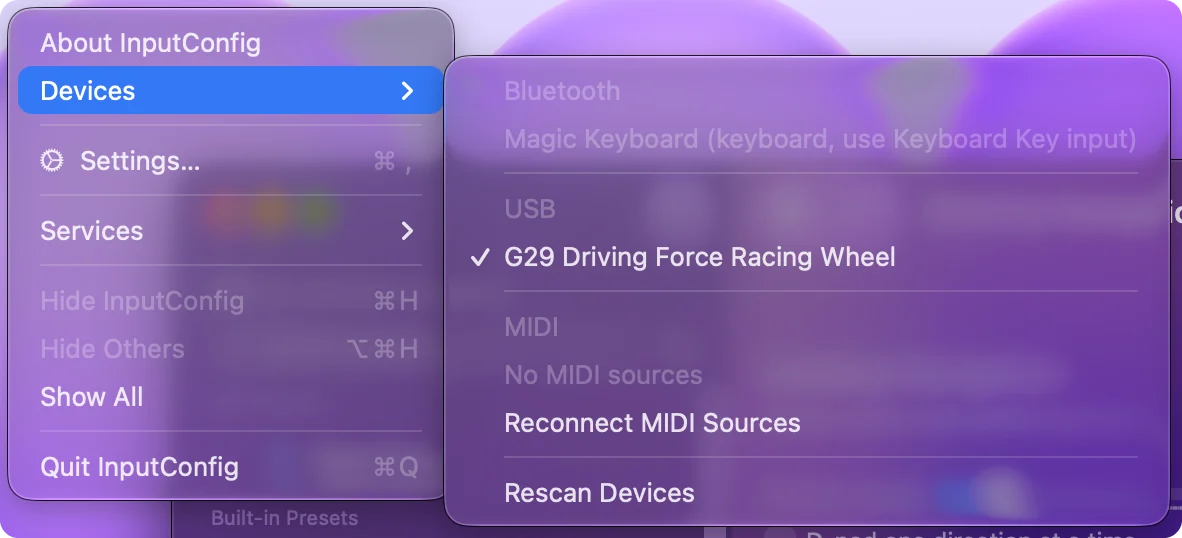
- เช็ก ข้อมูลระบบ (System Information) ใต้ USB ว่ามีพวงมาลัย
- หาแต่ละแกนใน ตัวแสดงภาพสด (Live Visualizer) ของ InputConfig
- ตั้งค่า การขับด้วยจอยสติ๊กเดียว (One-Stick Driving) โดยเปิด Throttle axis is a trigger
ตั้งฐานเป็น PC
ฐาน Thrustmaster หลายรุ่นมีสวิตช์สำหรับคอนโซลที่ขายมาด้วยและอีกตำแหน่งสำหรับ PC บน T300 RS ในตำแหน่ง PS4 หรือ PS5 พวงมาลัยและแป้นเหยียบไม่ถูกประกาศให้คอมพิวเตอร์รู้เลย ไม่มีอะไรบน Mac อ่านมันได้
- คุณ: ถอดสายพวงมาลัย ตั้งสวิตช์เป็น PC แล้วต่อแหล่งจ่ายไฟและสาย USB โดยใช้อะแดปเตอร์ USB-C บน MacBook
- macOS: อ่านเป็นอุปกรณ์ USB และแสดงใน ข้อมูลระบบ
- เช็ก: กด Option ค้าง เปิดเมนู Apple เลือก ข้อมูลระบบ แล้วดูใต้ USB
พวงมาลัย Thrustmaster หลายรุ่นแรกปรากฏใต้ชื่อร่วมชื่อเดียว Thrustmaster FFB Wheel และคงอยู่แบบนั้นบน Mac: บน Windows ไดรเวอร์ของ Thrustmaster สลับพวงมาลัยแต่ละตัวเป็นรุ่นของมันเอง และบน Mac ไม่มีอะไรทำ พวงมาลัยทั่วไปนั้นยังอ่านได้ มันไม่ปรากฏใต้อุปกรณ์ควบคุมเกมในการตั้งค่าระบบ ซึ่งแสดงเฉพาะเกมแพด Thrustmaster FFB Wheel ใน System Information หมายความว่ามันใช้งานได้
รู้ว่า InputConfig อ่านอะไร
InputConfig อ่านพวงมาลัยเป็นอุปกรณ์ HID ดิบ แบบเดียวกับที่อ่านจอยสติ๊กทุกตัว:
- อ่าน ทุกปุ่ม ทุกแกนที่ความละเอียดเต็ม และสวิตช์ฮัตทุกตัว รวมถึง D-pad บนฮับ
- ไม่ส่ง ฟอร์ซฟีดแบ็ก และการสลับรุ่น T300 จึงอยู่ในโหมดทั่วไปของมัน
มีภาพวาด T300 RS สำหรับ Live Visualizer สร้างจากคู่มือของ Thrustmaster และไดรเวอร์ Linux ยังไม่ได้ตรวจกับพวงมาลัยจริง InputConfig จึงปิดมันไว้ และพวงมาลัยแสดงเป็นแผนที่ธรรมดาของแกนและปุ่ม
- คุณ: เปิดพรีเซ็ต หมุนพวงมาลัย เหยียบแป้นแต่ละอัน แล้วกดแต่ละปุ่ม
- InputConfig: ทำให้แต่ละแกนและปุ่มที่มีเลขสว่างขึ้นเมื่อมันมา
- เช็ก: จดเลขที่สว่างของแต่ละปุ่มก่อนผูก แผนที่ธรรมดาไม่มีชื่อของ Thrustmaster
พวงมาลัย Thrustmaster รุ่นอื่นแสดงเป็นอุปกรณ์ทั่วไป และทุกตัวควบคุมยังอ่านได้
จัดการแป้นเหยียบที่พักอยู่ปลายด้านหนึ่ง
ตั้งแต่ 1.8 InputConfig วางพวงมาลัย Thrustmaster บนแกนเดียวกับพวงมาลัย Logitech โดยอ่านแป้นเหยียบแต่ละอันจาก 0 เมื่อยกเท้าถึง 1 เมื่อเหยียบสุด พรีเซ็ตที่ทำไว้สำหรับอย่างหนึ่งจึงใช้กับอีกอย่างได้ ฐานบางรุ่นยังรายงานแป้นที่พักอยู่ที่ปลายด้านไกล จึงเช็กของคุณใน Live Visualizer ถ้าแป้นพักอยู่ผิดปลาย การตั้งค่าสองอย่างแก้ได้:
- ใน One-Stick Driving เปิด แกนคันเร่งเป็นทริกเกอร์ (พักที่ปลายด้านหนึ่ง) (Throttle axis is a trigger (rests at one end)) InputConfig ขยายช่วงทั้งหมดจากตำแหน่งพักถึงคันเร่งเต็ม ถ้าแถบวิ่งผิดทาง ให้เปิด Invert throttle
- บนแถวธรรมดา แป้นทำงานเมื่อเลยเดดโซนของแถว ซึ่งวัดจากกลางแกน บนแป้นที่พักที่ปลายด้านไกล นั่นคือเลยครึ่งทางลงไปเล็กน้อย การลดเดดโซนของแถวด้วย ปรับแบบสด (Adjust live) ทำให้เป็นราวครึ่งทาง
หน้าแป้นเหยียบลงลึกกว่านี้ รวมถึงแป้นสำหรับงานอื่นนอกจากขับรถ เปิดตัวเลือกทริกเกอร์สำหรับแป้น Thrustmaster ทุกอันที่คุณขับด้วย
ขับเกมคีย์บอร์ดด้วยมัน
ขั้นที่ 1: หาแกน
- คุณ: เปิดพวงมาลัยใน Live Visualizer หมุนมัน แล้วเหยียบแป้นแต่ละอัน
- InputConfig: ขยับหนึ่งแถบต่อหนึ่งแกน
- เช็ก: ตั้งแต่ 1.8 พวงมาลัยคือแกน 0 คันเร่งแกน 5 เบรกแกน 4 และคลัตช์แกน 1 เหมือนพวงมาลัย Logitech ตรวจดูให้แน่ใจว่าแต่ละแถบขยับก่อนผูกปุ่ม
ขั้นที่ 2: ชี้ One-Stick Driving ไปที่แกนเหล่านั้น
- คุณ: ในพรีเซ็ต ใต้ ชุดเครื่องมือการช่วยการเข้าถึง (Accessibility Tools Suite) เปิด One-Stick Driving เลือก Custom ตั้งช่องจอยเป็นของพวงมาลัย และขยับ Steer axis และ Throttle axis
- InputConfig: แสดงแถบสดของแต่ละแกน
- เช็ก: แถบตามพวงมาลัยและแป้นคันเร่ง
ขั้นที่ 3: ตั้งตัวเลือกแป้นและเดดโซน
- คุณ: เปิด แกนคันเร่งเป็นทริกเกอร์ (พักที่ปลายด้านหนึ่ง) และลด Deadzone เหลือไม่กี่เปอร์เซ็นต์
- InputConfig: ขยายช่วงทั้งหมดของแป้นคันเร่งไปที่คันเร่ง
- เช็ก: รถเลี้ยวเร็วขึ้น T300 หมุนได้ถึง 1,080 องศา ค่าเริ่มต้น 12 เปอร์เซ็นต์จึงเป็นระยะไกลก่อนจะมีอะไรเกิดขึ้น
จากนั้นเพิ่มแถวสำหรับแป้นเบรก แพดเดิล และปุ่มด้วย Scan หาแกนใน Live Visualizer ก่อน แล้วที่เหลือก็เป็นแค่การตั้งค่าไม่กี่อย่าง
เลือกระหว่างเกมกับ InputConfig
เกมจำลองส่วนใหญ่ที่คนซื้อพวงมาลัย Thrustmaster ไม่มีเวอร์ชัน Mac หน้าพวงมาลัยแข่งรถครอบคลุมว่าเกมไหนรันบน Mac และเข้าถึงมันอย่างไร เกม Mac เนทีฟที่อ่านพวงมาลัยเองควรตั้งค่าในหน้าจอการควบคุมของมันเอง โดยไม่มีพรีเซ็ต InputConfig รันสำหรับมัน
ถ้าอ่านพวงมาลัยไม่ได้
ไล่ตามบันไดนี้ เริ่มจากขั้นเล็กที่สุด:
- เช็กสวิตช์ PC เปลี่ยนตอนที่ถอดสายพวงมาลัย
- เช็ก System Information ถ้าไม่มีอะไรของ Thrustmaster ใต้ USB สาย อะแดปเตอร์ หรือไฟคือปัญหา
- เช็กตัวเลือกแป้น แป้นที่ดูเหมือนไม่ทำอะไรจนถึงครึ่งทาง หรือวิ่งถอยหลัง พักอยู่ที่ปลายด้านไกล เปิด Throttle axis is a trigger หรือลดเดดโซนของแถว
- ตามรายการตรวจเต็ม พวงมาลัยแข่งรถใช้ไม่ได้บน Macมีที่เหลือ
เช็กสวิตช์คอนโซลก่อนอย่างอื่น เพราะในตำแหน่งคอนโซลไม่มีอะไรบน Mac อ่านพวงมาลัยได้
สิ่งที่มันทำไม่ได้
- ฟอร์ซฟีดแบ็ก InputConfig ไม่ขับมัน
- การตั้งค่าของ Thrustmaster แผงควบคุมที่ตั้งค่าการหมุนและความแรงของฟอร์ซฟีดแบ็กมีไว้สำหรับ Windows
- การอัปเดตเฟิร์มแวร์ ใช้ PC Windows เพราะตัวอัปเดตของ Thrustmaster ทำมาสำหรับ Windows
- เลย์เอาต์ที่ตรวจแล้ว ภาพวาด T300 RS ยังไม่ได้ตรวจกับพวงมาลัยจริง InputConfig จึงปิดมันไว้
พวงมาลัยใช้งานได้บน Mac แม้ซอฟต์แวร์ของผู้ผลิตจะใช้ไม่ได้
สรุปสั้น
- โหมด PC ตั้งตอนที่ถอดสายพวงมาลัย
- เช็ก Thrustmaster FFB Wheel ใต้ USB ใน System Information เป็นเรื่องปกติ
- ขับ ใช้ One-Stick Driving กับแกน Custom เปิดตัวเลือกทริกเกอร์ และเดดโซนต่ำ
กดทุกปุ่มใน Live Visualizer ก่อนจะเชื่อป้าย เพราะไม่มีอะไรตรงนี้ที่ตรวจกับพวงมาลัยจริง
คำถาม
พวงมาลัย Thrustmaster ใช้กับ Mac ได้ไหม
ในโหมด PC Mac อ่านเป็นอุปกรณ์ USB โดยไม่ต้องมีไดรเวอร์ มีเกม Mac ไม่กี่เกมที่ใช้มันโดยตรง และ InputConfig แมปพวงมาลัยกับแป้นเหยียบเป็นปุ่มคีย์สำหรับที่เหลือ ฟอร์ซฟีดแบ็กและแอปตั้งค่าของ Thrustmaster คือส่วนที่คุณเสียไป
ทำไม T300 ของฉันขึ้นเป็น Thrustmaster FFB Wheel
นั่นคือโหมดทั่วไปของมัน บน Windows ไดรเวอร์สลับมันเป็นรุ่น T300 บน Mac ไม่มีอะไรทำ มันยังอ่านได้ และแสดงเป็นแผนที่ธรรมดาของสิ่งที่มันรายงาน
ฐาน Thrustmaster ควรอยู่ที่ PS4 หรือ PC สำหรับ Mac
PC บน T300 ในตำแหน่ง PS4 หรือ PS5 พวงมาลัยและแป้นเหยียบไม่ถูกประกาศให้คอมพิวเตอร์รู้ Mac จึงอ่านไม่ได้
มีไดรเวอร์ Thrustmaster สำหรับ macOS ไหม
ไม่ใช่ที่ Mac ต้องการ: โหมด PC เป็น HID มาตรฐาน แผงควบคุมและตัวอัปเดตเฟิร์มแวร์ของ Thrustmaster มีไว้สำหรับ Windows
หน้าอื่นเป็นภาษาไทย
คู่มือฉบับเต็ม เป็นภาษาอังกฤษ
ผู้เขียน Ryleigh Newman เป็นผู้พัฒนา InputConfig และใช้คอนโทรลเลอร์ควบคุม Mac ของตัวเองทุกวัน เพราะมือใช้งานได้ไม่ดีนัก หน้านี้แปลมาจากภาษาอังกฤษ InputConfig จะแสดงเป็นภาษาไทยเมื่อตั้งค่า Mac เป็นภาษาไทย บางหน้าของเว็บไซต์มีเฉพาะภาษาอังกฤษ
หน้านี้ในภาษาอื่น: English, Français, Tiếng Việt
ฟรี macOS 14 ขึ้นไป ไม่ต้องมีบัญชี ไม่มีข้อมูลออกจาก Mac ของคุณ โอเพนซอร์สบน GitHub.