ไทย
แรงกดและการเอียงของปากกาทำอย่างอื่นนอกจากวาดบน Mac ได้ไหม
 แอปนี้ใช้ฟรีทั้งหมด ไม่ต้องสร้างบัญชี ไม่มีการสมัครสมาชิก ไม่มีการดาวน์โหลดที่ยุ่งยาก และไม่มีอะไรถูกล็อก ปรับให้เหมาะกับ Apple silicon
ได้ แรงกดและการเอียงของปากกาปกติไปถึงแค่แอปวาดภาพที่อ่านมัน แต่ตั้งแต่เวอร์ชัน 1.8 InputConfig แอป Mac ฟรีที่ฉันทำ อ่านปากกาเป็นอินพุตของตัวเอง: ปลายปากกา ปุ่มด้านข้าง หัวลบ แรงกดปากกา (Pen pressure) Pen tilt และว่าปากกาอยู่ในระยะของแท็บเล็ตหรือไม่ แต่ละอย่างกดคีย์ เลื่อน คลิก รันแมโคร หรือเปิดแอปได้ ในแอปใดก็ได้
ให้เก็บไดรเวอร์ของผู้ผลิตไว้ติดตั้งต่อ: ไดรเวอร์ของ Wacom, HuionTablet หรือไดรเวอร์ XPPen คือสิ่งที่ทำให้ปากกาเป็นปากกาบน Mac และ InputConfig อ่านสิ่งที่ส่งผ่านมา ฉันยังไม่ได้ทดสอบแท็บเล็ตเอง ดังนั้น สแกน (Scan) คือวิธีเช็กว่าปากกาของคุณส่งอะไร
ขั้นตอน
- ติดตั้งไดรเวอร์ของผู้ผลิตแท็บเล็ต และให้สิทธิ์ที่คู่มือตั้งค่าของมันขอ
- เช็กว่าปากกาวาดได้พร้อมแรงกดในพื้นที่ทดสอบของไดรเวอร์เองหรือในแอปวาดภาพ
- ใน InputConfig เพิ่มแถว กด สแกน แล้วกดปลายปากกา ปุ่มด้านข้าง หรือหัวลบ
- สำหรับแรงกดหรือการเอียง เลือกอินพุต Pen บนแถว แล้วเลือกแกนและทิศทาง
- ให้แต่ละแถวมีเอาต์พุต กด Save และ เปิดใช้งาน (Activate) แล้วลองในแอปที่ต้องการใช้
รู้ว่าปากกาส่งอะไรได้บ้าง
วิธีใช้ 1.8 ของ InputConfig แสดงส่วนต่าง ๆ ของปากกาไว้แบบนี้ ปลายปากกา ปุ่มด้านข้าง และหัวลบผูกเป็นอินพุต Pen ส่วน แรงกดปากกา และ Pen tilt เป็นแกน และปากกาที่อยู่ในระยะของแท็บเล็ตเป็นส่วนควบคุมของตัวเอง ปากกายังขยับตัวชี้เหมือนเมาส์
| ส่วนของปากกา | มันคืออะไรใน InputConfig | เหมาะกับอะไร |
|---|---|---|
| ปลายปากกา | ปุ่ม | งานที่สองเมื่อกด เช่นเสียงพูดตอบกลับ |
| ปุ่มด้านข้าง | ปุ่ม | คีย์ลัด แมโคร แอป |
| หัวลบ | ปุ่ม | ย้อนกลับ หรือคีย์เครื่องมือในแอปที่ไม่รองรับหัวลบ |
| แรงกดปากกา | แกน | กดแรงขึ้นเพื่อให้แถวทำงาน |
| Pen tilt | แกน | เอียงปากกาเพื่อบังคับทิศหรือเลื่อน |
| อยู่ในระยะ | ส่วนควบคุมที่เปิดอยู่ขณะปากกาลอย | แถวที่ทำงานเมื่อคุณยกปากกาขึ้น |
ปุ่ม Express แยกต่างหาก: มันทำงานเมื่อซอฟต์แวร์ของแท็บเล็ตเองตั้งให้ส่งการกดคีย์ และ ปุ่มบนแท็บเล็ตวาดภาพบน Mac ครอบคลุมเรื่องนั้น แรงกดและการเอียงไม่ใช่ฟีเจอร์เฉพาะงานวาดอีกต่อไป เมื่อแถวอ่านมันได้
ทำให้ไดรเวอร์ของผู้ผลิตทำงานก่อน
ทุกยี่ห้อต้องมีไดรเวอร์และสิทธิ์ของ macOS บางอย่างก่อนปากกาจะทำงานถูกต้อง สิ่งที่หน้าสนับสนุนของแต่ละยี่ห้อบอก ที่อ่านเมื่อวันที่ 23 ตุลาคม 2026:
- Wacom หน้าของ Wacom เรื่องแท็บเล็ตไม่ทำงานบน macOS บอกว่าต้องยอมรับการตั้งค่าความปลอดภัยของ macOS ล่าสุดก่อนปากกาและการสัมผัสจะทำงานถูกต้อง และมีลิงก์คู่มือตั้งค่าสำหรับ macOS แต่ละเวอร์ชัน ตั้งแต่ 10.14 ถึง macOS 27
- Huion บทความของ Huion เรื่องสไตลัสที่ขยับเคอร์เซอร์ได้แต่คลิกหรือวาดไม่ได้ บอกว่าสาเหตุปกติบน macOS คือไม่มี HuionTablet ใน ความเป็นส่วนตัวและความปลอดภัย, การช่วยการเข้าถึง และไดรเวอร์บางตัวต้องใช้ การตรวจสอบสัญญาณเข้า ด้วย
- XP-Pen คู่มือติดตั้ง Mac ของ XPPen สำหรับ Ventura ขึ้นไป ขอสิทธิ์ การช่วยการเข้าถึง และการบันทึกหน้าจอให้ไดรเวอร์ของมัน
ถ้าแรงกดทำงานในพื้นที่ทดสอบของไดรเวอร์แต่ไม่ทำงานในแอปของคุณ สาเหตุมักเป็นการตั้งค่าแรงกดของแอปเอง ตามที่คำถามที่พบบ่อยเรื่องแรงกดของ Wacom ระบุ ทำให้แรงกดทำงานในไดรเวอร์ก่อน เพราะ InputConfig อ่านได้เฉพาะสิ่งที่ไดรเวอร์ส่งต่อ
ผูกปากกาใน InputConfig
ขั้นที่ 1: ปลายปากกา ปุ่ม และหัวลบ
- คุณ: เพิ่มแถว กด สแกน แล้วกดปุ่มด้านข้างที่ต้องการ หรือพลิกปากกาแล้วแตะด้วยหัวลบ
- InputConfig: ผูกแถวกับอินพุต Pen นั้นและแสดงชื่อของมัน
- เช็ก: ให้เอาต์พุต กด Save และ เปิดใช้งาน แล้วกดอีกครั้ง เอาต์พุตทำงาน
ขั้นที่ 2: แรงกดและการเอียง
- คุณ: สร้างแถวที่อินพุตเป็น แรงกดปากกา หรือ Pen tilt แล้วให้เอาต์พุต
- InputConfig: ถือว่ามันเป็นแกน เดดโซนของแถวกำหนดว่าต้องกดหรือเอียงไกลแค่ไหนจึงนับ
- เช็ก: กดเบา ๆ แล้วไม่มีอะไรเกิด กดแรงแล้วแถวทำงาน
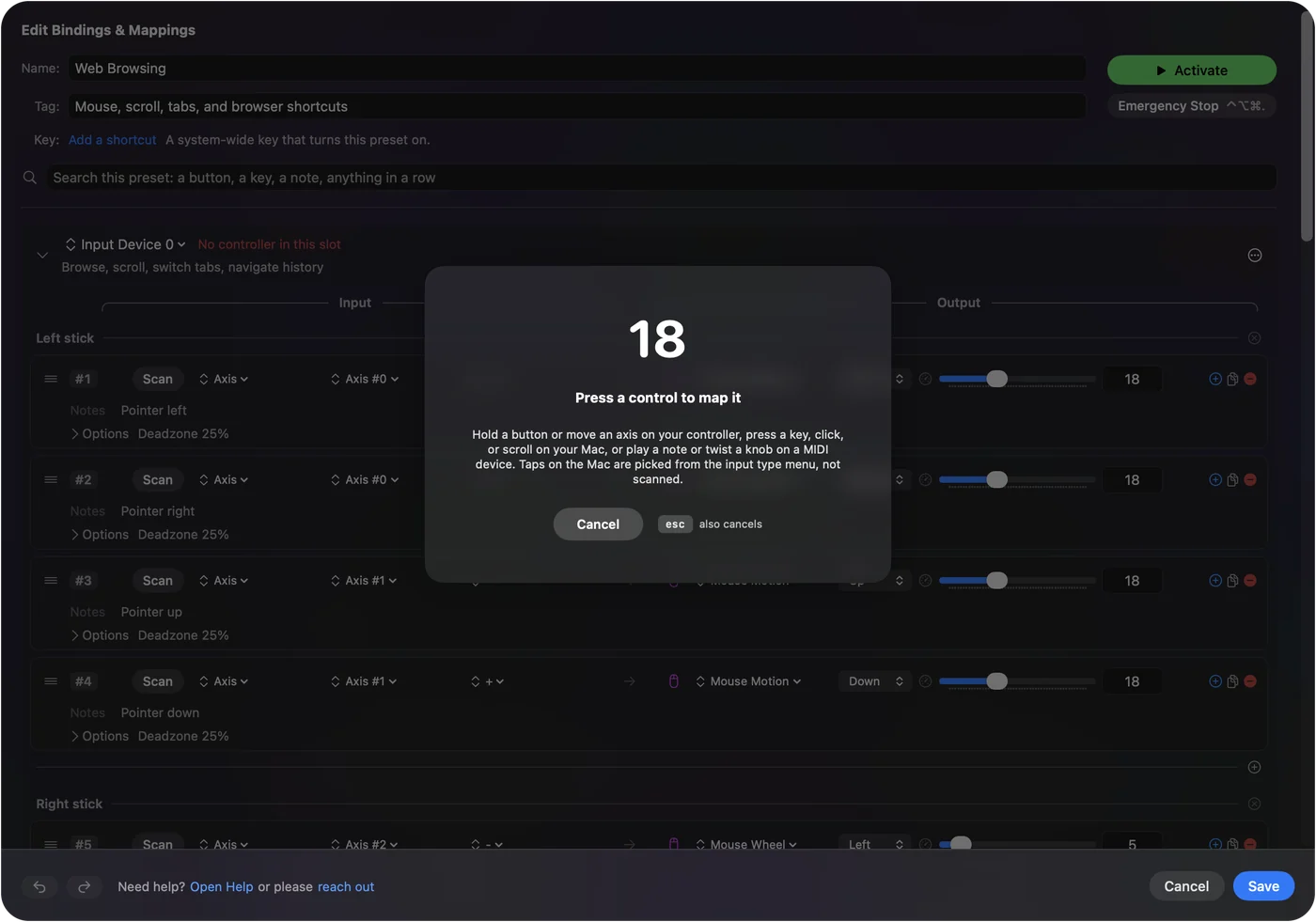
ปุ่มปากกาที่ตั้งในไดรเวอร์เป็นคลิกขวาอาจมาถึงเป็นการคลิกนั้นแทนปุ่มปากกา ดังนั้น สแกน คือการทดสอบที่ตรงไปตรงมา อินพุตที่ผูกไว้ก็ยังทำหน้าที่ของตัวเองด้วย ฉันจะไม่คาดหวังว่าแถวหนึ่งจะหยุดปลายปากกาไม่ให้คลิก เริ่มจากส่วนที่ไม่ทำอะไรเองก่อน: ปุ่มด้านข้างที่ว่าง หัวลบในแอปที่ไม่มีหัวลบ และการกดแรง ๆ
ใช้ปากกานอกแอปวาดภาพ
นี่คือการใช้ที่ฉันจะลอง ไม่มีอันไหนต้องใช้แอปวาดภาพ
- กดแรงเป็นคลิกที่สอง แถว แรงกดปากกา ที่มีเดดโซนสูงส่งคลิกขวาหรือกด Shift ค้างเฉพาะเมื่อคุณกดหนักแน่น สำหรับคนที่เอื้อมไปถึงปุ่มเล็กบนด้ามยาก
- เอียงเพื่อเลื่อน แถว Pen tilt บน ล้อเมาส์ (Mouse Wheel) พร้อมเปิด ความไวแปรผัน เลื่อนหน้ายาวขณะที่คุณเอียงปากกา ช้าเมื่อเอียงนิดเดียวและเร็วขึ้นเมื่อเอียงมาก
- เอียงเพื่อบังคับทิศ เอียงซ้ายและขวาบนคีย์ A และ D หรือปุ่มลูกศร ในเกมขับรถหรือเกมแพลตฟอร์มง่าย ๆ ที่อ่านคีย์บอร์ด
- กดเพื่อวิ่ง การกดแรง ๆ กด Shift ค้าง ซึ่งเป็นปุ่มวิ่งในหลายเกม ขณะที่ปากกาเล็งหรือขยับตัวชี้
- หัวลบเป็นย้อนกลับ พลิกปากกาแล้วแตะ แล้ว Command Z ทำงาน ในแอปใดก็ได้
- อยู่ในระยะเป็นสัญญาณ แถวบนสถานะอยู่ในระยะทำงานเมื่อปากกาเข้าใกล้แท็บเล็ต เช่น Play / Pause เพื่อหยุดวิดีโออ้างอิง มันทำงานทุกครั้งที่เข้าใกล้ ดังนั้นสวิตช์สลับจะกลับค่าทุกครั้ง
การกระทำกดค้างและแตะสองครั้งทำงานบนปุ่มปากกาเหมือนปุ่มอื่น และตั้งแต่ 1.8 การแตะสามครั้งก็ได้ด้วย เอียงเพื่อเลื่อนคืออันที่ฉันจะตั้งก่อน เพราะมันทำงานในทุกแอป
รัน InputConfig ข้างไดรเวอร์
ไดรเวอร์ยังดูแลตัวปากกาเอง: การแมปพื้นที่ เส้นโค้งแรงกด และการตั้งค่าปุ่ม InputConfig เพิ่มแถวซ้อนข้างบน ไล่ตามบันไดนี้ เริ่มจากขั้นเล็กที่สุด:
- เช็กปากกาในไดรเวอร์ ถ้าแรงกดไม่ปรากฏที่นั่น ให้แก้สิทธิ์ข้างบนก่อน
- สแกน อีกครั้ง สแกน รับส่วนควบคุมแรกที่มันได้ยิน ปากกาที่ขยับหรือคีย์ที่กดผิดจึงผูกผิดอันได้
- ล้างงานของไดรเวอร์ ถ้าปุ่มด้านข้างทำสองอย่าง แปลว่าไดรเวอร์ให้คีย์ลัดมันด้วย ตั้งให้เป็นคลิก หรือเป็น F13 ถึง F20 แล้วผูกอันนั้น
- ทำให้เป็นต่อแอป ระบุแอปที่ควรใช้แถวเหล่านี้ใต้ เปิดใช้งานเมื่อแอปเหล่านี้อยู่ด้านหน้า (Activate when these apps are in front) เพื่อให้แอปวาดภาพของคุณได้ใช้ปากกาคนเดียว
แอปวาดภาพไม่ควรเห็นแถวปากกาที่มันไม่ได้ขอ ดังนั้นอย่าใส่มันในรายการแอป
สิ่งที่มันทำไม่ได้
- แทนที่ไดรเวอร์ เส้นโค้งแรงกด พื้นที่แท็บเล็ต การแมปจอแสดงผล และการตั้งค่าปุ่ม Express ยังอยู่ใน Wacom Center, HuionTablet หรือไดรเวอร์ XPPen
- เปลี่ยนแรงกดภายในแอปวาดภาพ InputConfig ส่งคีย์ การคลิก การเลื่อน และการเคลื่อนตัวชี้ ไม่ใช่แรงกด
- บล็อกการกระทำของปากกาเอง ปลายปากกาหรือปุ่มที่ผูกไว้ก็ยังทำหน้าที่ปกติด้วย
- รับประกันทุกแท็บเล็ต ฉันยังไม่ได้ทดสอบแท็บเล็ตเอง สแกน บอกคุณว่าของคุณส่งอะไร
สรุปสั้น ๆ
- ไดรเวอร์ก่อน ทำให้แรงกดทำงานในไดรเวอร์ของผู้ผลิต โดยเปิดสิทธิ์ไว้
- ปุ่มและหัวลบ สแกน มัน แล้วให้คีย์ลัดหรือแมโคร
- แรงกดและการเอียง เป็นแกนใน InputConfig 1.8 พร้อมเดดโซนสำหรับความหนักหรือระยะ
- อยู่ในระยะ ใช้เป็นสัญญาณที่ทำงานเมื่อคุณยกปากกาขึ้น
เริ่มด้วยเอียงเพื่อเลื่อนและหัวลบเป็นย้อนกลับ แล้วค่อยเพิ่มแรงกดเมื่อรู้ว่าคุณกดหนักแค่ไหน
คำถาม
ใช้แรงกดปากกาเป็นปุ่มบน Mac ได้ไหม
ด้วย InputConfig 1.8 แรงกดปากกา เป็นแกน แถวที่มีเดดโซนสูงจึงทำงานเฉพาะเมื่อกดหนักแน่น และส่งคีย์ การคลิก หรือแมโครอะไรก็ได้
InputConfig ทำงานได้ไหมถ้าไม่มีไดรเวอร์ Wacom
ให้เก็บไดรเวอร์ไว้ Wacom, Huion และ XPPen ล้วนต้องมีไดรเวอร์และสิทธิ์ของ macOS เพื่อให้ปากกาทำงานถูกต้อง และ InputConfig อ่านสิ่งที่ส่งผ่านมา
ทำไมปากกา Huion ขยับเคอร์เซอร์แต่ไม่วาดบน Mac
หน้าสนับสนุนของ Huion บอกว่าสาเหตุปกติคือไม่มี HuionTablet ใน ความเป็นส่วนตัวและความปลอดภัย, การช่วยการเข้าถึง เปิดมัน เพิ่ม การตรวจสอบสัญญาณเข้า ถ้ามีการขอ แล้วรีสตาร์ต
ใช้แท็บเล็ตวาดภาพเล่นเกมบน Mac ได้ไหม
ปากกาขยับตัวชี้ และใน InputConfig การเอียงและแรงกดกดคีย์ได้ การเอียงจึงบังคับทิศ และการกดแรงวิ่งได้ ในเกมที่อ่านคีย์บอร์ด
หัวลบของปากกาทำอย่างอื่นได้ไหม
ใน InputConfig หัวลบเป็นอินพุต Pen ของตัวเอง จึงส่ง Command Z หรือเอาต์พุตอื่นได้
หน้าอื่นเป็นภาษาไทย
คู่มือฉบับเต็ม เป็นภาษาอังกฤษ
ผู้เขียน Ryleigh Newman เป็นผู้พัฒนา InputConfig และใช้คอนโทรลเลอร์ควบคุม Mac ของตัวเองทุกวัน เพราะมือใช้งานได้ไม่ดีนัก หน้านี้แปลมาจากภาษาอังกฤษ InputConfig จะแสดงเป็นภาษาไทยเมื่อตั้งค่า Mac เป็นภาษาไทย บางหน้าของเว็บไซต์มีเฉพาะภาษาอังกฤษ
หน้านี้ในภาษาอื่น: English
ฟรี macOS 14 ขึ้นไป ไม่ต้องมีบัญชี ไม่มีข้อมูลออกจาก Mac ของคุณ โอเพนซอร์สบน GitHub.