ไทย
OP Auto Clicker บน Mac
 แอปนี้ใช้ฟรีทั้งหมด ไม่ต้องสร้างบัญชี ไม่มีการสมัครสมาชิก ไม่มีการดาวน์โหลดที่ยุ่งยาก และไม่มีอะไรถูกล็อก ปรับให้เหมาะกับ Apple silicon
OP Auto Clicker เริ่มต้นเป็นแอป Windows และเว็บไซต์ของมัน opautoclicker.com ตอนนี้ยังลิงก์ไปยังแอปบน Mac App Store ชื่อ OP Auto Clicker จากนักพัฒนาที่ระบุว่า Meridian Flow Ltd และไฟล์ดาวน์โหลด macOS ที่โฮสต์บน SourceForge แอปอื่นบน Mac App Store ใช้ชื่อคล้ายกันจากนักพัฒนาอื่น ฉันไม่ได้ทดสอบตัวไหนเลย และบอกไม่ได้ว่าเวอร์ชัน Mac เกี่ยวข้องกับโปรแกรม Windows ดั้งเดิมอย่างไร จึงไม่ยืนยันทั้งสองทาง ถ้าต้องการการตั้งค่าแบบเดียวกันในแอป App Store ฟรี InputConfig มีแต่ละอย่างภายใต้ชื่อที่ต่างออกไปเล็กน้อย แมปไว้ด้านล่าง InputConfig เป็นแอปของฉันและไม่มีส่วนเกี่ยวข้องกับ OP Auto Clicker
ขั้นตอน
- ติดตั้ง InputConfig จาก Mac App Store และอนุญาตการเข้าถึงการช่วยการเข้าถึง
- เปิดใช้พรีเซ็ต ตัวคลิกอัตโนมัติ (Auto Clicker) ในตัวจากโฟลเดอร์ Desktop & Productivity
- กด fn F6 เพื่อเริ่มคลิก 10 ครั้งต่อวินาทีตรงที่ตัวชี้อยู่ และกด fn F6 อีกครั้งเพื่อหยุด
- สำหรับการตั้งค่าของคุณเอง ทำสำเนาพรีเซ็ตแล้วเปิดสำเนาด้วย Edit
- ที่แถว fn F6 ตั้ง Every, ผันแปรได้ถึง (Vary by up to) และ หยุดหลังจาก ใน Options และเลือกว่าจะคลิกที่ไหนในเมนูข้างการคลิก
แมปการตั้งค่าแต่ละอย่างของ OP Auto Clicker
เว็บไซต์ของ OP Auto Clicker ระบุเคอร์เซอร์หรือจุดที่กำหนด จำนวนครั้งที่คลิกหรือจนกว่าจะหยุด ซ้าย ขวา หรือกลาง การคลิกเดี่ยว สองครั้ง หรือสามครั้ง และฮอตคีย์ที่เปลี่ยนได้ นี่คือที่ที่แต่ละอย่างอยู่ใน InputConfig กล่องตัวเลือกของแถว วิธีการทำงาน (How it fires) เก็บเวลาไว้
| OP Auto Clicker | InputConfig |
|---|---|
| ช่วงเวลาคลิก | Every เป็นมิลลิวินาที จาก 5 ms ถึง 60,000 ms หนึ่งวินาทีคือ 1000 |
| ปุ่มเมาส์: ซ้าย ขวา กลาง | เมนูปุ่มของการคลิก: 0: คลิกหลัก (0: Main Click), 1: รอง, 2: กลาง |
| คลิกเดี่ยว | ทุกการคลิกในหนึ่งรอบเป็นคลิกเดี่ยว |
| คลิกสองครั้งหรือสามครั้ง | ไม่ใช่ในหนึ่งรอบ บนแถวที่ตั้งเป็น ทำงานขณะกดค้าง (Fires while held), Repeat 2 หรือ 3 ครั้งต่อการกดหนึ่งครั้งส่งคลิกสองครั้งหรือสามครั้งจริงทุกการกด |
| ทำซ้ำตามจำนวนครั้ง | หยุดหลังจาก (Stop after) ... การกด สูงสุด 100,000 |
| ทำซ้ำจนกว่าจะหยุด | หยุดหลังจาก 0 ซึ่งทำต่อไปจนกว่าคุณจะกดอีกครั้ง |
| ตำแหน่งเคอร์เซอร์ปัจจุบัน | ตำแหน่งของตัวชี้ (Where the pointer is) ในเมนูข้างการคลิก |
| เลือกตำแหน่ง | ที่จุดคงที่: ตำแหน่งของตัวชี้ในอีกไม่กี่วินาที (At a fixed point: the pointer's position in a few seconds) ซึ่งจับตำแหน่งสามวินาทีหลังคุณเลือก หรือสิบวินาทีเมื่อเปิด การควบคุมสวิตช์ (Switch Control) |
| ฮอตคีย์เริ่มและหยุด | ส่วนควบคุมใดก็ได้ที่คุณ สแกน (Scan): คีย์ ปุ่มเมาส์ ปุ่มจอย หรือแพด MIDI พรีเซ็ตใช้ fn F6 |
InputConfig เพิ่มสองอย่าง: ผันแปรได้ถึง ปริมาณสุ่มทั้งสองทางในแต่ละช่วงห่าง และ ทำซ้ำขณะกดค้าง (Repeats while held) ซึ่งคลิกเฉพาะตอนกดส่วนควบคุมค้างไว้
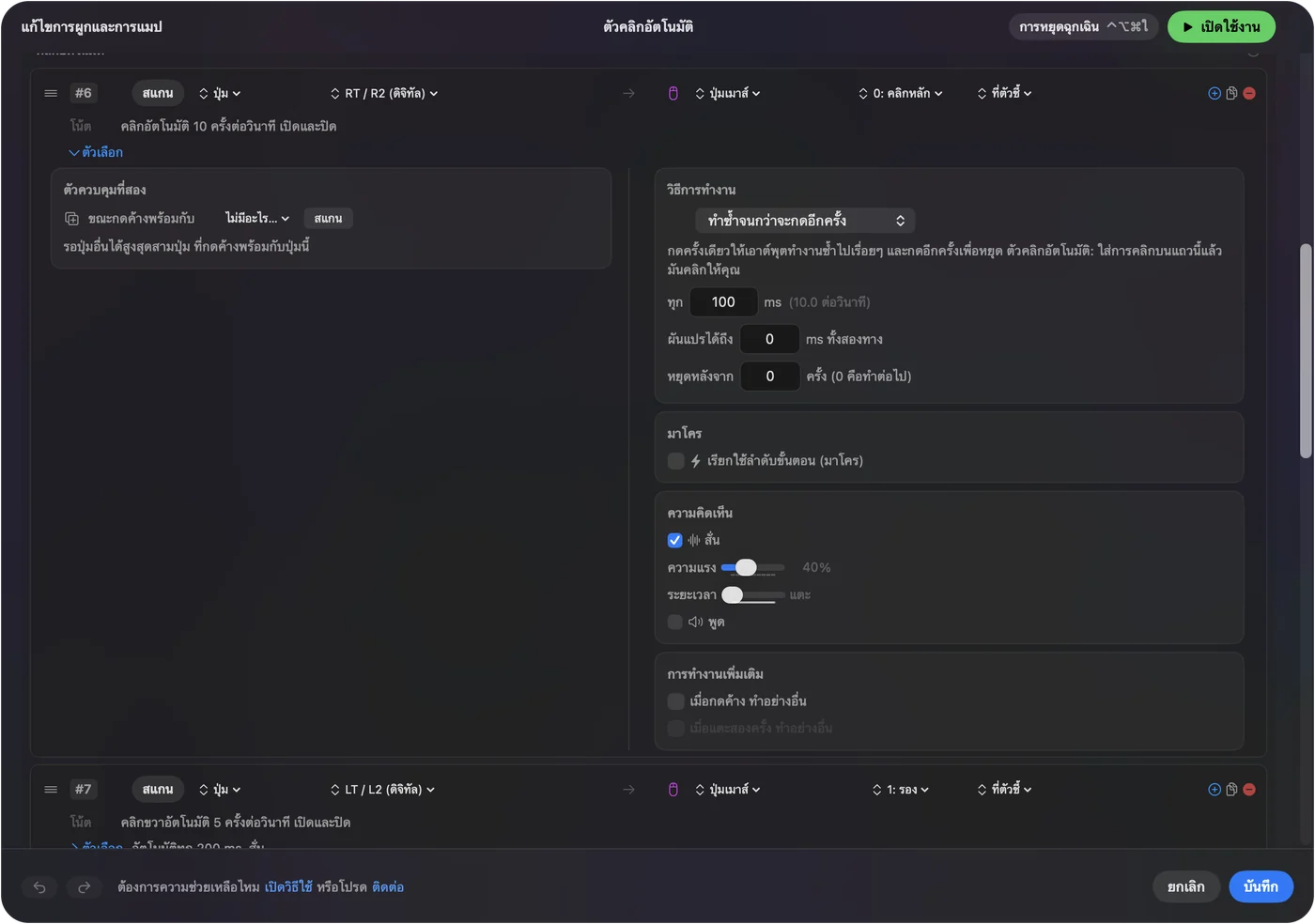
ทุกการตั้งค่าที่คุณเคยใช้มีที่อยู่ที่นี่ และต่างกันแค่ชื่อ
ตั้งค่าคลิกเกอร์ที่คุณใช้ประจำ
เริ่มจากสำเนาของพรีเซ็ตในตัว เพื่อให้ต้นฉบับยังเหมือนที่ส่งมา
- คุณ: คลิกขวาที่ ตัวคลิกอัตโนมัติ ในโฟลเดอร์ Desktop & Productivity เลือก Duplicate และเปิดสำเนาด้วย Edit ที่แถว fn F6 เปิด Options และตั้ง Every, ผันแปรได้ถึง และ หยุดหลังจาก เป็นค่าที่คุณเคยใช้
- InputConfig: แสดงอัตราข้าง Every เช่น (10.0 ต่อวินาที) สำหรับ 100 ms
- เช็ก: ปิดตัวแก้ไข เปิดใช้สำเนา ชี้ไปที่สิ่งที่ไม่เป็นอันตราย แล้วกด fn F6 มันคลิกตามจังหวะของคุณ และ fn F6 อีกครั้งหยุดมัน
สำหรับตำแหน่งที่เลือก เปิดเมนูข้างการคลิก เลือก ที่จุดคงที่: ตำแหน่งของตัวชี้ในอีกไม่กี่วินาที (At a fixed point: the pointer's position in a few seconds) และขยับตัวชี้ไปยังจุดนั้นภายในสามวินาที หรือสิบวินาทีเมื่อเปิด การควบคุมสวิตช์ แถวจะแสดงเป็น at x, y

รู้ว่าทำไมคีย์เริ่มต้องใช้ fn
ออโต้คลิกเกอร์ส่วนใหญ่เริ่มและหยุดด้วย F6 บน MacBook ปุ่ม F6 แถวบนคือปุ่ม Focus ซึ่ง macOS เก็บไว้เอง F6 อย่างเดียวจึงไปไม่ถึงแอปใดเลย พรีเซ็ตฟัง F6 เอง จึงกด fn ค้างแล้วกด F6 ดีกว่านั้นคือใช้ส่วนควบคุมที่ไม่ทำอย่างอื่น
- ปุ่มข้างของเมาส์ ติ๊ก บล็อกการทำงานของปุ่มเอง (Block the button's own action) ที่แถว แล้วมันจะไม่ย้อนกลับในเบราว์เซอร์ด้วย
- F13 ถึง F19 บนคีย์บอร์ดขนาดเต็ม ไม่มีอะไรใช้มัน
- ปุ่มจอย ทริกเกอร์ขวาของพรีเซ็ตเริ่มและหยุดการคลิกซ้าย พร้อมการสั่นบนจอยที่สั่นได้
InputConfig ฟังคีย์บอร์ดและไม่ได้บล็อกหรือรีแมปคีย์นั้นเอง คีย์ใดที่คุณเลือกจึงยังทำหน้าที่ปกติของมัน และคีย์บอร์ดทุกตัวรายงานเป็น ID อุปกรณ์สังเคราะห์หนึ่งตัว ตัวเลือกเพิ่มเติมอยู่ที่ฮอตคีย์ออโต้คลิกเกอร์บน Mac
หยุดมันได้ทุกครั้ง
ไล่ตามบันไดนี้ เริ่มจากขั้นเล็กที่สุด
- กดส่วนควบคุมเริ่มอีกครั้ง fn F6 ถ้าคุณเก็บคีย์ของพรีเซ็ตไว้
- ให้ หยุดหลังจาก จบมัน ตั้งจำนวนสำหรับการรันยาว
- ใช้การหยุดฉุกเฉิน มันคือการหยุดฉุกเฉิน: Control Option Command จุด จากแอปใดก็ได้ กด Back กับ Start พร้อมกันค้างสามวินาทีบนจอย (View กับ Menu บนจอย Xbox, Create กับ Options บน DualSense) หรือ การหยุดฉุกเฉิน (Emergency Stop) ในแถบเมนู
- ล็อก Mac ทุกการรันหยุด และไม่มีอันไหนเริ่มใหม่เองหลังคุณเข้าสู่ระบบอีกครั้ง
สิ่งที่ต่างจาก OP Auto Clicker
- ไม่มีดับเบิลคลิกในหนึ่งรอบ หนึ่งรอบส่งคลิกเดี่ยวโดยตั้งใจ จึงไม่เปิดไฟล์โดยบังเอิญ ดับเบิลคลิกมาจาก Repeat 2 บนแถวกดครั้งเดียว
- ไม่มีช่วงเวลาเป็นชั่วโมง Every ไปถึง 60,000 ms คือหนึ่งนาที
- เพดานความเร็ว สูงสุดหนึ่งคลิกต่อหนึ่งการสำรวจ: 120 ต่อวินาทีเมื่อเสียบอะแดปเตอร์ และ 60 เมื่อใช้แบตเตอรี่ตามค่าเริ่มต้น และสูงสุด 200 ต่อวินาทีเมื่อ Settings, Advanced, อัตราโพลล์ (Polling rate) ที่ 240 Hz
- สิทธิ์การช่วยการเข้าถึง เหมือนออโต้คลิกเกอร์ของ Mac ทุกตัว InputConfig ต้องใช้สิทธิ์นี้ก่อนจึงคลิกได้
- macOS 14 ขึ้นไป Apple silicon หรือ Intel
สรุปสั้น
- บน Mac ตอนนี้ เว็บไซต์ของ OP Auto Clicker ลิงก์ไปยังแอป Mac App Store และไฟล์ดาวน์โหลด macOS ฉันไม่ได้ทดสอบ
- ตัวแทนฟรี พรีเซ็ต ตัวคลิกอัตโนมัติ ในตัวของ InputConfig กด fn F6 เพื่อเริ่มและหยุด
- การตั้งค่าของคุณ Every, ผันแปรได้ถึง, หยุดหลังจาก และเมนูข้างการคลิก
กด fn ค้างพร้อม F6 บน MacBook แล้วนิสัยที่คุณเอามาจาก Windows ก็ใช้ได้ สำหรับภาพรวมที่กว้างกว่า ดูเปรียบเทียบออโต้คลิกเกอร์บน Mac
หน้าพรีเซ็ต Auto Clickerระบุทุกแถวพร้อมการตั้งค่า และคู่มือออโต้คลิกเกอร์ครอบคลุมตั้งแต่ตั้งค่าจนถึงหยุด
คำถาม
มี OP Auto Clicker สำหรับ Mac ไหม
เว็บไซต์ของ OP Auto Clicker คือ opautoclicker.com ลิงก์ไปยังแอป Mac App Store ชื่อ OP Auto Clicker และไฟล์ดาวน์โหลด macOS บน SourceForge โปรแกรมดั้งเดิมเป็นของ Windows และฉันไม่ได้ทดสอบเวอร์ชัน Mac
ตัวแทนฟรีของ OP Auto Clicker บน Mac คืออะไร
InputConfig ฟรีบน Mac App Store ไม่มีฟีเจอร์เสียเงิน พรีเซ็ต Auto Clicker ในตัวเริ่มและหยุดด้วย fn F6 และแต่ละแถวมีช่วงเวลา ความแปรผันแบบสุ่ม จำนวนคลิก และจุดที่กำหนด
InputConfig ดับเบิลคลิกแบบ OP Auto Clicker ได้ไหม
ไม่ใช่ระหว่างหนึ่งรอบ ซึ่งส่งคลิกเดี่ยวเสมอ ตั้ง Repeat เป็น 2 ครั้งต่อการกดบนแถวที่ตั้งเป็น ทำงานขณะกดค้าง และแต่ละการกดส่งดับเบิลคลิกจริง
ทำไม F6 ไม่เริ่มออโต้คลิกเกอร์บน MacBook ของฉัน
บน MacBook รุ่นล่าสุด F6 คือปุ่ม Focus และ macOS เก็บไว้เอง กด fn ค้างขณะกด F6
ใช้ได้บน Mac แบบ Apple silicon ไหม
ได้ InputConfig ทำงานบน Mac ทุกเครื่องที่มี macOS 14 ขึ้นไป Apple silicon หรือ Intel
หน้าอื่นเป็นภาษาไทย
คู่มือฉบับเต็ม เป็นภาษาอังกฤษ
ผู้เขียน Ryleigh Newman เป็นผู้พัฒนา InputConfig และใช้คอนโทรลเลอร์ควบคุม Mac ของตัวเองทุกวัน เพราะมือใช้งานได้ไม่ดีนัก หน้านี้แปลมาจากภาษาอังกฤษ InputConfig จะแสดงเป็นภาษาไทยเมื่อตั้งค่า Mac เป็นภาษาไทย บางหน้าของเว็บไซต์มีเฉพาะภาษาอังกฤษ
หน้านี้ในภาษาอื่น: English, Русский, 繁體中文
ฟรี macOS 14 ขึ้นไป ไม่ต้องมีบัญชี ไม่มีข้อมูลออกจาก Mac ของคุณ โอเพนซอร์สบน GitHub.