ไทย
ตั้งค่าเมาส์แนวตั้ง Logitech Lift บน Mac อย่างไร
 แอปนี้ใช้ฟรีทั้งหมด ไม่ต้องสร้างบัญชี ไม่มีการสมัครสมาชิก ไม่มีการดาวน์โหลดที่ยุ่งยาก และไม่มีอะไรถูกล็อก ปรับให้เหมาะกับ Apple silicon
จับคู่ผ่าน Bluetooth Low Energy แล้วมันใช้บน Mac ได้โดยไม่มีซอฟต์แวร์ พร้อมตัวชี้ สองปุ่มคลิกหลัก ลูกล้อ และปุ่มข้าง Logitech ขาย Lift for Mac และซอฟต์แวร์ของมัน Logi ตัวเลือก (Options)+ คือวิธีปรับแต่งปุ่มและตั้งการตั้งค่าเฉพาะแอป ถ้าอยากให้ปุ่มทำสิ่งเฉพาะ เช่น Mission Control หรือ เริ่มการป้อนด้วยเสียง InputConfig คือแอป Mac ฟรีที่ฉันทำ และทำสิ่งนั้นสำหรับปุ่มใดก็ได้ที่ Mac เห็น
รายการสินค้าของร้านค้าส่วนใหญ่ที่ฉันอ่านเมื่อวันที่ 21 ตุลาคม 2026 บอกว่า Lift for Mac มีสี่ปุ่มที่ปรับแต่งได้ ขณะที่อีกสองสามรายการบอกหก ซึ่งฉันถือว่ารวมคลิกซ้ายและขวามาตรฐาน หน้าของ Logitech สำหรับเมาส์อธิบาย Logi Options+ ว่าเป็นแอปสำหรับกำหนดคีย์ลัด Logitech ยังขายรุ่นสำหรับคนถนัดซ้าย ดังนั้นเช็กว่าคุณซื้อรุ่นสำหรับมือของคุณ
ขั้นตอน
- จับคู่ Lift ผ่าน Bluetooth หรือด้วยตัวรับ Logi Bolt ซึ่งขายแยก
- ติดตั้ง Logi Options+ เฉพาะถ้าต้องการการตั้งค่าปุ่มของ Logitech เอง
- เปิด InputConfig เพิ่มแถว กด สแกน (Scan) แล้วกดปุ่มข้าง
- เลือกเอาต์พุต แล้วใช้ บล็อกการทำงานของปุ่มเอง (Block the button's own action) ถ้าปุ่มย้อนกลับด้วย
- Save และ เปิดใช้งาน (Activate) แล้วลอง
รู้ว่าอะไรใช้ได้โดยไม่ติดตั้งอะไร
Lift เป็นเมาส์แนวตั้ง ดังนั้นคุณจับเหมือนการจับมือ ซึ่งเป็นเหตุผลที่คนมีปัญหาข้อมือหรือปลายแขนซื้อมัน Mac ถือมันเหมือนเมาส์ใดๆ รายการสินค้าที่ฉันอ่านบอกว่าเชื่อมต่ออุปกรณ์ได้ถึงสามเครื่อง ผ่าน Bluetooth Low Energy หรือตัวรับ Logi Bolt ที่ซื้อแยก
- ตัวชี้และการคลิก ใช้ได้ทันที การตั้งค่าระบบ แล้วเมาส์ ตั้งความเร็วการติดตาม
- ลูกล้อ เลื่อนเหมือนลูกล้อใดๆ และการตั้งค่าระบบ แล้วเมาส์ มีทิศทางการเลื่อน
- ปุ่มข้าง มักเป็นย้อนกลับและไปข้างหน้า แอป Mac หลายแอปถือ Button 4 และ Button 5 แบบนั้น แต่ไม่ทุกแอป
Logitech เคยบอกว่า Lift เหมาะกับมือเล็กถึงกลาง ถ้าเมาส์รู้สึกถูกในมือคุณอยู่แล้ว ปุ่มเป็นสิ่งเดียวที่เหลือให้ปรับ
บนรุ่น Mac ตัวรับ Logi Bolt ไม่อยู่ในกล่อง รายการสินค้าบอกว่าใช้ถ่าน AA หนึ่งก้อนที่อยู่ได้นานถึงสองปี พร้อมช่วง DPI 400 ถึง 4000
ดูว่าแต่ละปุ่มส่งอะไร
กด สแกน ใน InputConfig แล้วกดแต่ละปุ่ม โดยปิด Logi ตัวเลือก+
| ปุ่ม | รายงานอย่างไร | ต้องทำอะไร |
|---|---|---|
| คลิกซ้ายและขวา | การคลิกมาตรฐาน | ปล่อยไว้แบบเดิม ผูกงานได้แต่บล็อกไม่ได้ ดังนั้นการคลิกปกติยังเกิดขึ้น |
| คลิกลูกล้อ | คลิกกลาง | ผูกมัน |
| ย้อนกลับและไปข้างหน้า | น่าจะเป็น Button 4 และ Button 5 | ผูกมัน |
| ปุ่มอื่นใด และปุ่ม DPI | ไม่แน่ใจ | กด สแกน และถ้าไม่มีอะไร สแกน ได้ มันอยู่ในเมาส์ |
| สวิตช์จับคู่ | จัดการภายในเมาส์ | ไม่ใช่อินพุตสำหรับแอป Mac |
ฉันยังไม่ได้ทดสอบ Lift เอง ดังนั้นฉันจะไม่บอกว่าปุ่มไหนของมัน สแกน ได้ กด สแกน บนแต่ละปุ่ม และเชื่อสิ่งที่แถวแสดง ตัวทดสอบเมาส์ทำสิ่งเดียวกันในเบราว์เซอร์

ผูกปุ่ม
- คุณ: เพิ่มแถว ตั้งอุปกรณ์เป็นเมาส์หรือแทร็คแพดของ Mac เครื่องนี้ กด สแกน แล้วกดปุ่มข้างล่าง
- InputConfig: บอกชื่อ น่าจะเป็น Button 4 และให้คุณเลือกเอาต์พุต
- เช็ก: เลือก Mission Control, Save, เปิดใช้งาน และกดปุ่ม Mission Control เปิด
เมาส์แนวตั้งทำให้มืออยู่นิ่ง ดังนั้นปุ่มข้างอยู่ใต้นิ้วโป้งและกดง่าย ย้อนกลับและไปข้างหน้าเป็นค่าเริ่มต้นที่ดี คู่ที่สองสำหรับ Mission Control และ เริ่มการป้อนด้วยเสียง (Start Dictation) เหมาะกับวันยาวที่โต๊ะ ปุ่มข้างเมาส์บน Macมีการตั้งค่าฉบับเต็ม
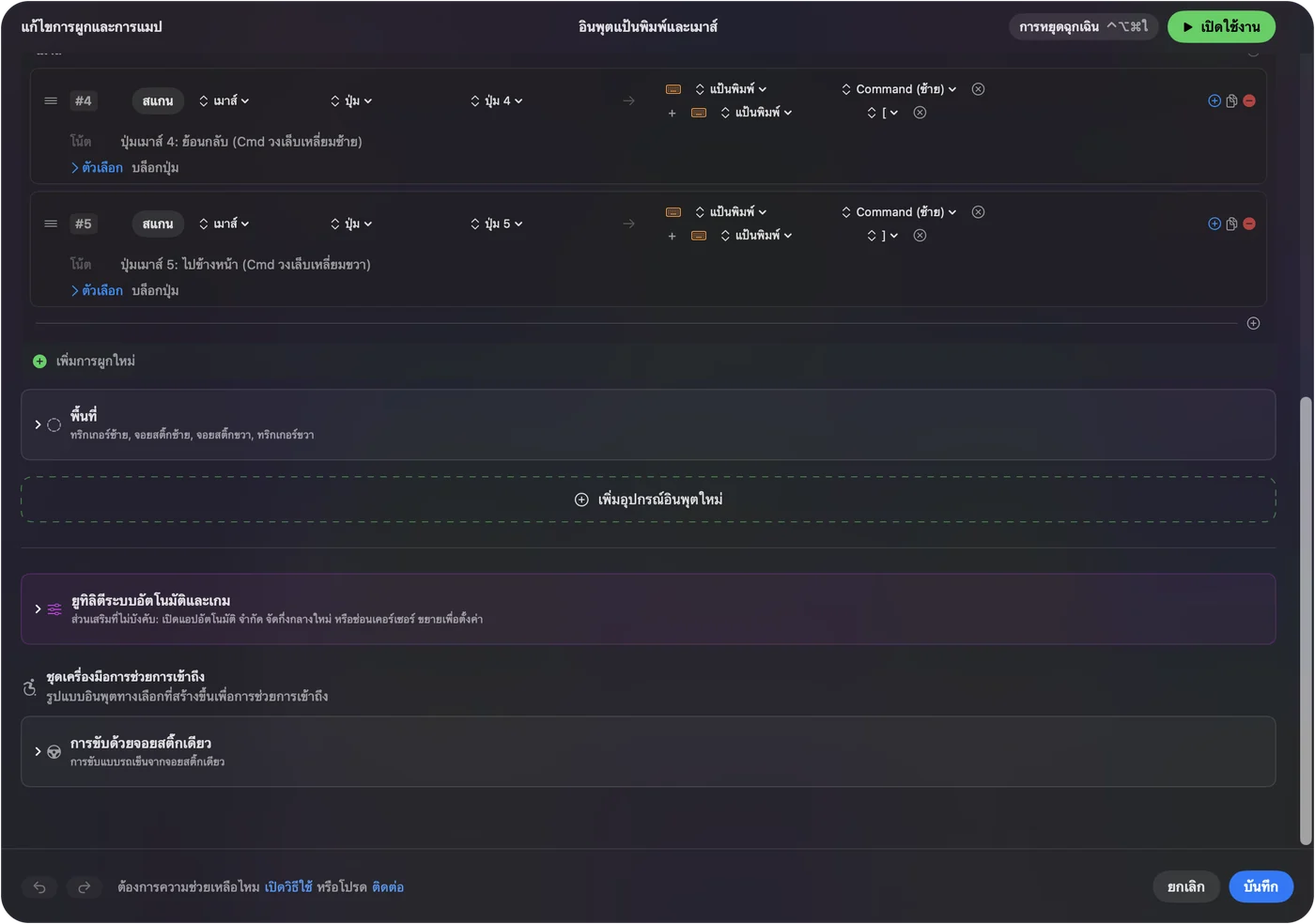
ทำให้ไม่กี่ปุ่มทำได้มากขึ้น
ด้วยสี่ปุ่มที่ปรับแต่งได้ คุณใช้การกระทำเมื่อกดค้างและกดสองครั้งบนแต่ละแถวได้ ปุ่มนิ้วโป้งย้อนกลับเมื่อแตะ ปิดแท็บเมื่อกดสองครั้ง และแสดง Mission Control เมื่อกดค้าง แถวเมาส์ชนิด ดับเบิลคลิก (Double click) ทำงานเมื่อคลิกครั้งที่สองของคู่ ซึ่งช่วยประหยัดการดับเบิลคลิกเมื่อการคลิกสองครั้งเจ็บ เปิด บล็อกการทำงานของปุ่มเอง สำหรับปุ่มข้างและปุ่มกลาง เพื่อให้แอปเลิกเห็นการกดเดิมขณะพรีเซ็ตทำงาน
สำหรับเมาส์เพื่อความสบาย เป้าหมายคือการเคลื่อนไหวทางกายน้อยลง วางสองหรือสามงานที่ทำซ้ำบนปุ่มนิ้วโป้ง และเก็บปุ่มนิ้วไว้สำหรับการคลิกธรรมดา การกดค้างและกดสองครั้งแสดงจังหวะเวลา

มาโครและเลย์เอาต์ต่อแอป
สำหรับมาโครและเลย์เอาต์ที่ต่างกันในแต่ละแอป ดู มาโครเมาส์บน Mac และ การกระทำของปุ่มที่ต่างกันในแต่ละแอป
ไอเดียสำหรับผู้ใช้ Lift
- วันทำงานในออฟฟิศ วางคัดลอกและวางบนปุ่มนิ้วโป้งสองปุ่มเพื่อไม่ต้องเอื้อมไปคีย์บอร์ด
- ความสบายข้อมือ ย้ายดับเบิลคลิกและคลิกขวาไปที่ปุ่มที่นิ้วโป้งวางอยู่แล้ว หน้าอุโมงค์ข้อมือครอบคลุมเพิ่มเติม
- การประชุม ปิดเสียงและกล้องบนปุ่มนิ้วโป้ง ในพรีเซ็ตที่ทำงานเฉพาะใน Zoom หรือ Meet
ถ้ามีอะไรผิดปกติ
ไล่ตามบันไดนี้ เริ่มจากขั้นเล็กที่สุด:
- เช็กช่องจับคู่ เมาส์จำได้ถึงสามอุปกรณ์ ให้แน่ใจว่ามันชี้ไปที่ Mac ของคุณ
- จับคู่ใหม่ ลบในการตั้งค่าระบบ แล้ว Bluetooth และจับคู่ใหม่
- ปิด Logi Options+ และ สแกน มันอาจเป็นเจ้าของปุ่ม
- เปิดพรีเซ็ต แถวทำงานเฉพาะขณะมันทำงาน
- เช็กการช่วยการเข้าถึง InputConfig ต้องการมัน
- ใช้การหยุดฉุกเฉิน Control Option Command จุด ปิดทุกพรีเซ็ต
สำหรับแอป Logitech ที่ค้าง ดูG HUB หรือ Logi Options+ ไม่ทำงาน
สิ่งที่ทำไม่ได้
- เปลี่ยนความเร็วการติดตามหรือมุม ความเร็วอยู่ในการตั้งค่าระบบหรือ Logi ตัวเลือก+ มุมคือรูปทรงของเมาส์
- อ่านปุ่มที่อยู่ในเมาส์ การจับคู่และตัวควบคุม DPI ใดๆ อยู่ข้างใน
สรุปสั้นๆ
- จับคู่แล้วใช้ ไม่ต้องมีซอฟต์แวร์สำหรับพื้นฐาน
- ปุ่ม สแกน แล้วผูกด้วยการแตะ การกดค้าง และการกดสองครั้ง
- แอปของ Logitech เฉพาะสิ่งที่ Mac มองไม่เห็น
เมาส์แนวตั้งเป็นเรื่องความสบาย ดังนั้นใช้ปุ่มเพื่อประหยัดการเคลื่อนไหว
คำถาม
Logitech Lift ใช้บน Mac ได้ไหม
ได้ Logitech ขาย Lift for Mac ที่จับคู่ผ่าน Bluetooth Low Energy และใช้เป็นเมาส์ได้โดยไม่มีซอฟต์แวร์
Logitech Lift มีกี่ปุ่ม
รายการสินค้าส่วนใหญ่บอกสี่ปุ่มที่ปรับแต่งได้ และบางรายการบอกหกในทั้งหมด กด สแกน ใน InputConfig เพื่อดูว่าปุ่มไหนถึง Mac ของคุณ
ต้องใช้ Logi Options+ สำหรับ Lift บน Mac ไหม
ไม่ต้อง ไม่สำหรับพื้นฐาน มันคือแอปของ Logitech สำหรับกำหนดปุ่มและการตั้งค่าเฉพาะแอป
เปลี่ยนปุ่ม Lift โดยไม่ใช้ซอฟต์แวร์ Logitech ได้ไหม
ได้ สำหรับปุ่มที่ Mac เห็น InputConfig อ่านมันและให้แต่ละปุ่มมีงานของการกด การกดค้าง และการกดสองครั้ง
มี Logitech Lift สำหรับคนถนัดซ้ายไหม
มี Logitech ขายรุ่นสำหรับคนถนัดซ้าย ดังนั้นเช็กกล่องก่อนซื้อ
Logitech Lift for Mac มาพร้อมตัวรับไหม
หน้าของ Logitech บอกว่าตัวรับ Bolt ไม่รวมมา ดังนั้นใช้ Bluetooth หรือซื้อตัวรับแยก
หน้าอื่นเป็นภาษาไทย
ผู้เขียน Ryleigh Newman เป็นผู้พัฒนา InputConfig และใช้คอนโทรลเลอร์ควบคุม Mac ของตัวเองทุกวัน เพราะมือใช้งานได้ไม่ดีนัก หน้านี้แปลมาจากภาษาอังกฤษ InputConfig จะแสดงเป็นภาษาไทยเมื่อตั้งค่า Mac เป็นภาษาไทย บางหน้าของเว็บไซต์มีเฉพาะภาษาอังกฤษ
หน้านี้ในภาษาอื่น: English, 简体中文
ฟรี macOS 14 ขึ้นไป ไม่ต้องมีบัญชี ไม่มีข้อมูลออกจาก Mac ของคุณ โอเพนซอร์สบน GitHub.