ไทย
ใช้แทร็คบอล Kensington บน Mac อย่างไร
 แอปนี้ใช้ฟรีทั้งหมด ไม่ต้องสร้างบัญชี ไม่มีการสมัครสมาชิก ไม่มีการดาวน์โหลดที่ยุ่งยาก และไม่มีอะไรถูกล็อก ปรับให้เหมาะกับ Apple silicon
ได้ แทร็คบอล Kensington ใช้บน Mac เป็นอุปกรณ์ชี้ธรรมดาโดยไม่ต้องติดตั้งอะไร และแอปของ Kensington เอง KensingtonWorks เพิ่มงานปุ่ม คอร์ด ตัวเลือกการเลื่อน และการเคลื่อนที่แกนเดียว Expert Mouse, SlimBlade Pro และ Orbit ขายเป็นแทร็คบอลสำหรับ Mac และพีซีทั้งหมด สิ่งที่ Mac ไม่ทำเองคือให้ปุ่มมีงานใหม่
ฉันทำ InputConfig แอป Mac ฟรีที่อ่านปุ่มใดก็ตามที่แทร็คบอลของคุณส่งให้ macOS และให้แต่ละปุ่มรันคีย์ลัด มาโคร แอป หรือฟังก์ชันระบบ มันทำงานควบคู่ไปกับ KensingtonWorks ดังนั้นใช้ทั้งสองได้
ขั้นตอน
- เสียบหรือจับคู่แทร็คบอลและขยับลูกบอลเพื่อเช็กว่าตัวชี้ตาม
- ดาวน์โหลด KensingtonWorks จาก Kensington ถ้าต้องการการตั้งค่าปุ่ม คอร์ด และการเลื่อนของมันเอง
- เปิด InputConfig เพิ่มแถว เลือกเมาส์หรือแทร็คแพดของ Mac เครื่องนี้เป็นอุปกรณ์อินพุต กด สแกน (Scan) แล้วกดปุ่มแทร็คบอล
- เลือกสิ่งที่ปุ่มส่ง เช่นคีย์ลัด มาโคร Mission Control หรือแอป
- คลิก Save และ เปิดใช้งาน (Activate) แล้วกดปุ่มในแอปเพื่อเช็ก
- ถ้าปุ่มไม่เคย สแกน ได้ ตั้งเป็นคีย์ F13 ถึง F20 ใน KensingtonWorks และ สแกน คีย์นั้นแทน
รู้ว่าอะไรใช้ได้โดยไม่ติดตั้งอะไร
Kensington ขายแทร็คบอลเหล่านี้สำหรับ Mac และพีซี ดังนั้นฉันคาดว่าแต่ละตัวแสดงตัวต่อ Mac เป็นเมาส์ธรรมดา ลูกบอลขยับตัวชี้ สองปุ่มใหญ่คลิก และวงแหวนเลื่อนหรือการบิดลูกบอลเลื่อน นั่นพอสำหรับทำงานทั้งวัน และหลายคนไม่เคยติดตั้งอะไร
- Expert Mouse ร้านค้าและ Kensington อธิบายสี่ปุ่มและวงแหวนเลื่อนรอบลูกบอล ในเวอร์ชันมีสายและไร้สาย รุ่นไร้สายเชื่อมต่อผ่าน Bluetooth หรือดองเกิล 2.4 GHz
- SlimBlade Pro มีลูกบอล 55 มม. ที่คุณบิดเพื่อเลื่อน สี่ปุ่ม และการเชื่อมต่อ Bluetooth, 2.4 GHz หรือมีสาย พร้อมแบตเตอรี่ชาร์จได้ที่ชาร์จผ่าน USB-C
- Orbit ตัวเล็ก มีสองปุ่มและวงแหวนเลื่อน รายการของ Kensington บอกว่าสำหรับ Mac และพีซี
KensingtonWorks คือซอฟต์แวร์ฟรีสำหรับทั้งหมดนี้ ฉันอ่านหน้า KensingtonWorks ของ Kensington เมื่อวันที่ 21 ตุลาคม 2026 มันระบุ macOS 10.14 Mojave ถึง macOS 15 Sequoia ซึ่งหยุดก่อน macOS 26 และ 27 และยังมีการดาวน์โหลดรุ่นเก่าแยกสำหรับระบบเก่า และฟีเจอร์ที่รวมการกำหนดคีย์ผสมหรือฟังก์ชันที่ตั้งไว้ให้ปุ่ม การกำหนดคีย์ลัดให้สองปุ่มที่กดพร้อมกัน การล็อกการเคลื่อนตัวชี้ไว้ที่แกนเดียว ความเร็วและทิศทางการเลื่อน ตัวเลือกการเลื่อนแบบมีแรงเฉื่อย และการตั้งค่าต่อแอปพลิเคชัน หน้านั้นไม่ได้ระบุชื่อแทร็คบอลแต่ละรุ่น ดังนั้นเช็กว่ารุ่นของคุณรองรับก่อนซื้อ
คุณอาจเจอ TrackballWorks ในผลค้นหาและคู่มือเก่า มันคือซอฟต์แวร์รุ่นก่อนของ Kensington และประกาศเดือนมกราคม 2020 ของ Kensingtonบอกว่า KensingtonWorks แทนที่มันและครอบคลุมแทร็คบอลและเมาส์ Kensington ทั้งหมด แทร็คบอลปัจจุบันใช้ KensingtonWorks หน้า KensingtonWorks ของ Kensington ยังบอกว่ากำลังเปลี่ยนไปเป็น Kensington Konnect โดยมีเบต้าสำหรับเมาส์และแทร็คบอล และหน้าซอฟต์แวร์ระบุ Konnect for Trackballs and Mice สำหรับ macOS 13 ขึ้นไป โดยระบุ Expert Mouse TB800 EQ ฉันอ่านหน้าเหล่านี้เมื่อวันที่ 21 ตุลาคม 2026 รายการสินค้าเก่าบางรายการยังกล่าวถึง TrackballWorks สำหรับ Mac ดังนั้นเช็กว่าหน้าซัพพอร์ตของรุ่นคุณระบุโปรแกรมไหน แทร็คบอลใช้ได้โดยไม่มี KensingtonWorks และซอฟต์แวร์สำคัญเฉพาะส่วนเสริม
ดูว่าแต่ละปุ่มส่งอะไร
กด สแกน ใน InputConfig แล้วกดปุ่ม ปุ่มที่ถึง macOS เป็นปุ่มเมาส์ปรากฏตามเลข และปุ่มที่ไม่ถึง macOS ปรากฏเป็นไม่มีอะไร เลย์เอาต์ต่างกัน ดังนั้นนี่คือวิธีที่ฉันคาดว่าแต่ละตัวควบคุมจะทำงานและสิ่งที่ต้องเช็ก
| ตัวควบคุม | สิ่งที่คาดได้ | สิ่งที่ต้องเช็ก |
|---|---|---|
| สองปุ่มใหญ่ | คลิกซ้ายและคลิกขวา | สแกน ได้เป็น Left click และ Right click สองปุ่มนี้ผูกได้ แต่บล็อกไม่ได้ |
| ปุ่มอื่นบน Expert Mouse และ SlimBlade Pro | มักเป็น Middle click หรือเลขปุ่มที่สูงกว่า | สแกน แต่ละปุ่ม เลขที่มาถึงขึ้นกับรุ่นและสิ่งที่ KensingtonWorks กำหนด |
| วงแหวนเลื่อนหรือลูกบอลที่บิด | การเลื่อน | ถึง Mac เป็นการเลื่อน ดังนั้นเป็นอินพุตเลื่อนได้ และมันยังเลื่อนอยู่ในเวลาเดียวกัน |
| คอร์ด สองปุ่มที่กดพร้อมกัน | จัดการใน KensingtonWorks | ถ้า KensingtonWorks กำหนดคีย์ให้คอร์ด ให้ สแกน คีย์นั้น ไม่อย่างนั้นไม่มีอะไรมาถึง |
ฉันยังไม่ได้ทดสอบทุกรุ่น Kensington ดังนั้นถือคอลัมน์กลางเป็นจุดเริ่มต้นและเชื่อ สแกน ตัวทดสอบเมาส์แสดงทุกปุ่มที่ Mac ได้รับในเบราว์เซอร์ และ ตัวแสดงภาพสด (Live Visualizer) ใน InputConfig ทำเหมือนกันด้วยเทมเพลตเมาส์ ถ้าทั้งสองไม่เห็นปุ่ม ปุ่มนั้นคุยกับ KensingtonWorks เท่านั้น
ให้ปุ่มมีงาน
- คุณ: ติดตั้ง InputConfig จาก Mac App Store และอนุญาตการช่วยการเข้าถึง สร้างพรีเซ็ต เพิ่มแถว เลือกเมาส์หรือแทร็คแพดของ Mac เครื่องนี้เป็นอุปกรณ์อินพุต กด สแกน แล้วกดปุ่มที่ต้องการ
- InputConfig: บันทึกปุ่มเป็น Middle click, Button 4 หรือเลขใดที่มาถึง และรอให้คุณเลือกเอาต์พุต
- เช็ก: เลือก แป้นพิมพ์ (Keyboard Key) เช่น Command W คลิก Save และ เปิดใช้งาน แล้วกดปุ่มในแอป คีย์ลัดรัน
ปุ่มที่สูงกว่า Button 8 อยู่ใต้ ปุ่มเพิ่มเติม (More buttons) ในเมนู ซึ่งไปถึง Button 32 ถ้าแทร็คบอลของคุณส่งหนึ่งในนั้น สแกน หาให้คุณ

รันหลายขั้นตอนจากปุ่มเดียว
แทร็คบอลเป็นเครื่องมือสำหรับเซสชันยาว ดังนั้นงานที่คุ้มคือสิ่งที่คุณทำซ้ำ เปิด Options ของแถวและติ๊ก เรียกใช้ลำดับขั้นตอน (มาโคร) (Run a sequence of steps (macro)) แต่ละขั้นเป็นคีย์ คีย์ลัด หรือการคลิก พร้อมการรอและเวลากดค้างของตัวเอง ไม่กี่อย่างที่เหมาะกับแทร็คบอล:
- คัดลอก รอ วาง Command C รอสั้นๆ แล้ว Command V บนปุ่มใต้นิ้วนางของคุณ
- ภาพหน้าจอไปคลิปบอร์ด ขั้นคีย์ลัด แล้วรอให้ Mac เสร็จ
- ปิดและย้อนกลับ Command W แล้ว Command Shift Tab เพื่อปิดแท็บและลงที่แท็บก่อนหน้า
ถ้าคีย์ตกหล่น ยืดการรอของขั้นนั้น วิธีสร้างมาโครบน Macมีขั้นตอนเต็ม แทร็คบอลเหลือมือหนึ่งข้างว่าง ดังนั้นมาโครบนปุ่มหนึ่งประหยัดการเอื้อมของมืออีกข้าง
ใช้การกดค้าง ดับเบิลคลิก และตัวเลือกบล็อก
แทร็คบอลมีปุ่มน้อย ดังนั้นแต่ละปุ่มต้องถือมากกว่าหนึ่งงาน ทุกแถวมีการกระทำเมื่อกดค้างและเมื่อกดสองครั้งได้ แต่ละอย่างเป็นเอาต์พุตเต็มรูปแบบที่สอง และแถวเมาส์ชนิด ดับเบิลคลิก (Double click) ทำงานเมื่อคลิกครั้งที่สองของคู่
- กดค้าง การแตะบนปุ่มข้างย้อนกลับ และการกดค้างเกินเวลาที่ตั้งส่ง Command W
- ดับเบิลคลิก การคลิกครั้งเดียวบนปุ่มกลางยังเป็นการคลิก และการดับเบิลคลิกเปิด Mission Control
- ขณะกดค้างพร้อมกับ (While also holding) การควบคุมที่สองในแถวทำคอมโบของปุ่มและการควบคุมอื่นที่กดค้างด้วยกัน
- บล็อกการทำงานของปุ่มเอง (Block the button's own action) สำหรับปุ่มกลางและปุ่มข้าง ติ๊กในช่อง Press เพื่อให้แอปเลิกเห็นปุ่มนั้นขณะพรีเซ็ตทำงาน บล็อกคลิกซ้ายและขวาไม่ได้
- ต่อแอป พรีเซ็ตระบุแอปที่มันเป็นของได้ และเมื่อเปิด สลับพรีเซ็ตเมื่อแอปด้านหน้าเปลี่ยน (Switch presets when the front app changes) ใน Settings เลย์เอาต์ตามแอปด้านหน้า
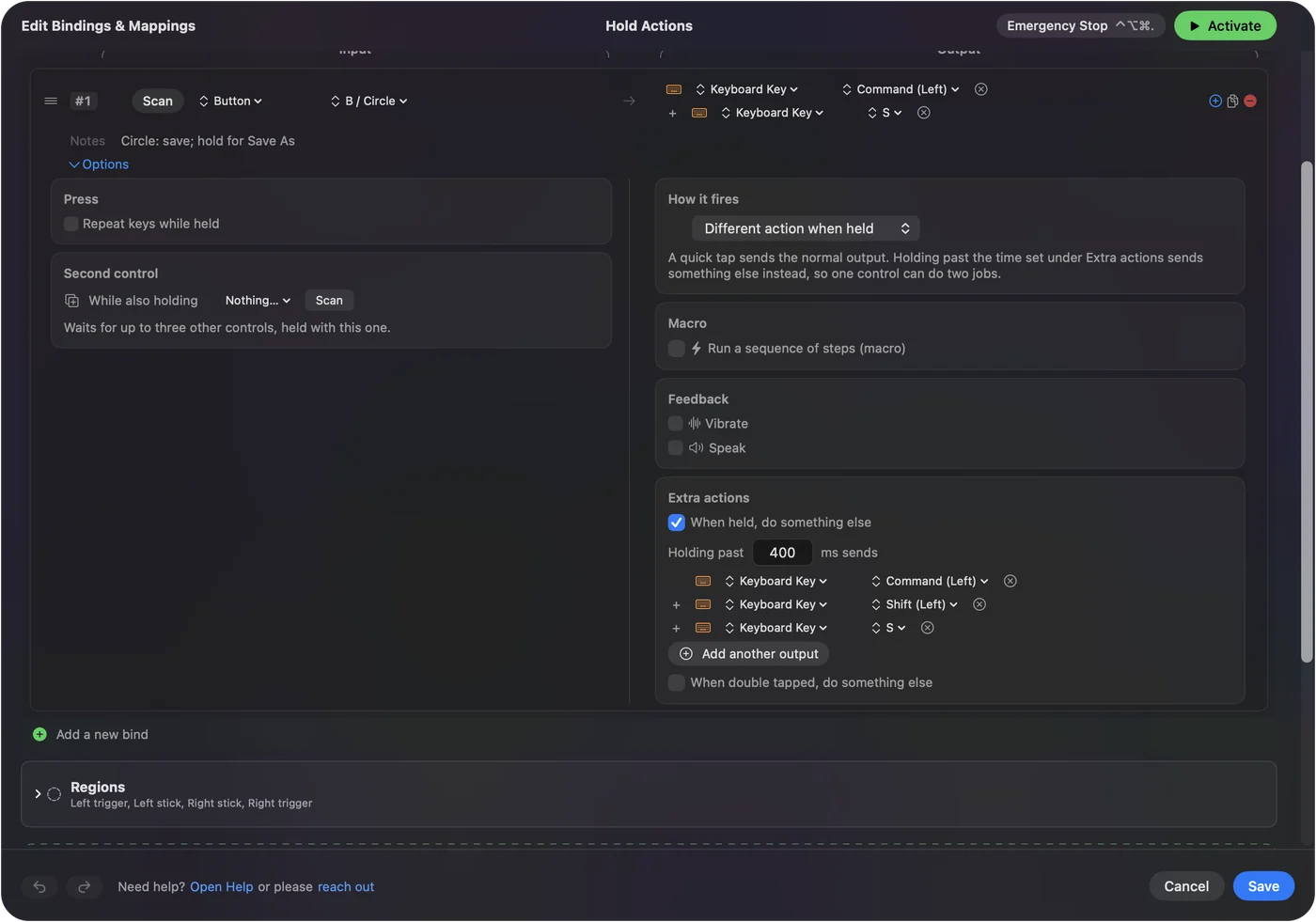
คอร์ดของ Kensington เป็นคู่หูที่ดีของสิ่งเหล่านี้ คอร์ดให้ปุ่มที่ไม่มีอยู่ และการกดค้างให้แต่ละปุ่มจริงมีงานที่สอง รวมกันแล้ว สี่ปุ่มครอบคลุมสิบกว่างานได้
ไอเดียสำหรับคนที่ใช้แทร็คบอล
- มือที่ต้องอยู่นิ่ง แทร็คบอลไม่เคลื่อน ดังนั้นปลายแขนพักได้ขณะนิ้วโป้งหรือนิ้วมือบังคับ ถ้าคุณมือสั่นหรือช่วงการเคลื่อนไหวจำกัด ปุ่มที่ถือการลากช่วยมาก และ drag lock บน Macแสดงวิธีสร้าง
- การตัดต่อ วางเลิกทำบนปุ่มหนึ่งและทำซ้ำบนการกดค้าง โดยดับเบิลคลิกสำหรับบันทึก เพื่อให้มืออีกข้างอยู่บนคีย์
- การเรียกดู Back และ Forward บนปุ่มข้าง โดยเปิด บล็อกการทำงานของปุ่มเอง เพื่อไม่ให้เบราว์เซอร์ย้อนกลับสองครั้ง
- สเปรดชีตและไทม์ไลน์ วงแหวนเลื่อนครอบคลุมการเลื่อนแนวตั้ง และมาโครที่กด Shift ค้างครอบคลุมด้านข้างได้
สำหรับภาพรวมที่กว้างกว่า คู่มือแทร็คบอลเปรียบเทียบแบบนิ้วโป้งและนิ้วมือ และทางเลือกแทนเมาส์สำหรับอุโมงค์ข้อมือและ RSIครอบคลุมฮาร์ดแวร์ที่เหลือ ฉันไม่ใช่แพทย์ และแทร็คบอลไม่ใช่ยารักษาอาการเจ็บ ถ้ามันทำให้เจ็บ ไปหาคนที่ตรวจมือของคุณได้
ถ้าปุ่มไม่ทำอะไร
ไล่ตามบันไดนี้ เริ่มจากขั้นเล็กที่สุด:
- ดูว่ามันมาถึง เปิด ตัวแสดงภาพสด เลือก Mouse และกดปุ่ม ถ้ามันติดสว่าง Mac ได้รับและแถวใช้ได้
- เช็ก KensingtonWorks ปุ่มอาจถูกกำหนดที่นั่นเป็นสิ่งที่ไม่เคยถึงแอป ตั้งเป็นปุ่มธรรมดาหรือคีย์ แล้วลองอีกครั้ง
- ให้คีย์ F ถ้า สแกน ไม่ได้ยินอะไร กำหนด F13 ถึง F20 ให้ปุ่มใน KensingtonWorks แล้ว สแกน คีย์นั้น macOS ไม่ส่ง F21 ถึง F24 ให้แอป
- เปิดพรีเซ็ต แถวทำงานเฉพาะขณะพรีเซ็ตของมันรัน
- เช็กการช่วยการเข้าถึง InputConfig อ่านการคลิกและคีย์ผ่านสิทธิ์นั้น ในการตั้งค่าระบบ แล้วความเป็นส่วนตัวและความปลอดภัย
ถ้า ตัวแสดงภาพสด เห็นปุ่มไม่ได้ ไม่มีพรีเซ็ตไหนผูกได้
สิ่งที่ทำไม่ได้
- เปลี่ยนลูกบอล InputConfig ไม่เปลี่ยนความเร็วเคอร์เซอร์ ความเร่ง หรือความรู้สึกการเลื่อน KensingtonWorks และการตั้งค่าระบบ แล้วเมาส์ ทำ
- อ่านปุ่มที่คุยกับซอฟต์แวร์เท่านั้น ปุ่มที่ไม่ส่งอะไรถึง macOS สแกน ไม่ได้
- แยกเมาส์สองตัว เมาส์ทุกตัวที่เชื่อมต่อนับเป็นหนึ่ง ดังนั้นแทร็คบอลและเมาส์ให้ปุ่มเดียวกันมีงานต่างกันไม่ได้
- กั้นการเลื่อน แถวอ่านวงแหวนเลื่อนได้ แต่หน้ายังเลื่อน
ฉันยังไม่ได้ทดสอบแทร็คบอล Kensington กับ InputConfig เอง และฉันเช็กรายละเอียดรุ่นข้างต้นกับหน้า KensingtonWorks ของ Kensington และรายการสินค้าของร้านค้า กด สแกน แล้วแทร็คบอลของคุณเองจะบอกว่ามันส่งอะไร
สรุปสั้นๆ
- ใช้ได้อยู่แล้ว แทร็คบอล Kensington เป็นเมาส์ปกติบน Mac
- KensingtonWorks เพิ่มงานปุ่ม คอร์ด ล็อกแกน และการตั้งค่าเลื่อน หน้าของมันระบุ macOS 10.14 ถึง 15 ตอนที่ฉันอ่าน ซึ่งหยุดก่อน macOS 26 และ 27 ดังนั้นเช็กก่อนจะพึ่งมัน
- InputConfig เพิ่มมาโคร การกดค้าง ดับเบิลคลิก และเลย์เอาต์ต่อแอปให้ทุกปุ่มที่ Mac เห็น
เริ่มด้วยการ สแกน แต่ละปุ่มหนึ่งครั้งและจดว่าอะไรมาถึง
คำถาม
แทร็คบอล Kensington ใช้บน Mac ได้ไหม
ได้ ใช้เป็นอุปกรณ์ชี้ปกติโดยไม่มีซอฟต์แวร์ และ KensingtonWorks เพิ่มการตั้งค่าปุ่ม คอร์ด และการเลื่อน หน้าของ Kensington สำหรับซอฟต์แวร์ระบุ macOS 10.14 ถึง macOS 15
KensingtonWorks ใช้บน Mac ได้ไหม
ได้ มีเวอร์ชัน Mac ฉันอ่านหน้าของ Kensington เมื่อวันที่ 21 ตุลาคม 2026 และมันระบุ macOS 10.14 Mojave ถึง macOS 15 Sequoia พร้อมการดาวน์โหลดรุ่นเก่าสำหรับระบบเก่า
แมปปุ่ม Kensington Expert Mouse ใหม่บน Mac ได้ไหม
ได้ ใน KensingtonWorks และด้วย InputConfig สำหรับปุ่มใดก็ได้ที่ Mac เห็น กด สแกน ใน InputConfig และกดปุ่มเพื่อดู
เปลี่ยนสิ่งที่วงแหวนเลื่อนทำบน Mac ได้ไหม
InputConfig อ่านวงแหวนเป็นการเลื่อนได้ แต่หน้ายังเลื่อนในเวลาเดียวกัน ความเร็วและทิศทางการเลื่อนตั้งใน KensingtonWorks และการตั้งค่าระบบ
Kensington SlimBlade Pro ใช้บน Mac ได้ไหม
ได้ Kensington ขายสำหรับ Mac และพีซีด้วยการเชื่อมต่อ Bluetooth, 2.4 GHz และมีสาย และคุณเลื่อนด้วยการบิดลูกบอล KensingtonWorks มีเวอร์ชัน Mac สำหรับสี่ปุ่ม
TrackballWorks ยังใช้กับแทร็คบอล Kensington บน Mac ไหม
เป็นซอฟต์แวร์รุ่นเก่า Kensington บอกว่า KensingtonWorks แทนที่ในปี 2020 และตอนนี้บริษัทกำลังย้ายไป Kensington Konnect ดังนั้นเช็กหน้าซัพพอร์ตของรุ่นคุณว่าระบุอันไหน
หน้าอื่นเป็นภาษาไทย
ผู้เขียน Ryleigh Newman เป็นผู้พัฒนา InputConfig และใช้คอนโทรลเลอร์ควบคุม Mac ของตัวเองทุกวัน เพราะมือใช้งานได้ไม่ดีนัก หน้านี้แปลมาจากภาษาอังกฤษ InputConfig จะแสดงเป็นภาษาไทยเมื่อตั้งค่า Mac เป็นภาษาไทย บางหน้าของเว็บไซต์มีเฉพาะภาษาอังกฤษ
หน้านี้ในภาษาอื่น: English
ฟรี macOS 14 ขึ้นไป ไม่ต้องมีบัญชี ไม่มีข้อมูลออกจาก Mac ของคุณ โอเพนซอร์สบน GitHub.