ไทย
เปลี่ยนทัชแพดของจอย PS5 เป็นปุ่มเพิ่มบน Mac
 แอปนี้ใช้ฟรีทั้งหมด ไม่ต้องสร้างบัญชี ไม่มีการสมัครสมาชิก ไม่มีการดาวน์โหลดที่ยุ่งยาก และไม่มีอะไรถูกล็อก ปรับให้เหมาะกับ Apple silicon
วาดขอบเขตบนทัชแพดใน InputConfig แอปแมปปิ้งฟรีที่ฉันทำ แล้วแต่ละขอบเขตจะกลายเป็นปุ่ม: แตะแล้วมันส่งคีย์ คีย์ลัด การคลิก หรืออะไรก็ตามที่ปุ่มทำได้ พรีเซ็ตในตัว Touchpad Zones เป็นตัวอย่างที่ใช้งานได้ โดยมุมทั้งสี่เป็นเลิกทำ ทำซ้ำ คัดลอก และวาง
macOS ไม่มีสิ่งแบบนี้ ไม่แม้แต่เปลี่ยนทัชแพดให้เป็นตัวชี้ ขอบเขตใช้ได้กับ DualSense, DualSense Edge และ DualShock 4 ผ่าน Bluetooth หรือ USB และพรีเซ็ตหนึ่งมีได้สูงสุด 16 ขอบเขต แทร็คแพดซ้ายและขวาของ Steam Controller ก็รับขอบเขตของตัวเองได้เช่นกัน
ขั้นตอน
- เปิดพรีเซ็ตในตัวแก้ไขแล้วเลือก Touchpad ใน Regions card ของจอย หรือเลือก Controller, Touchpad Regions ขณะที่พรีเซ็ตรันอยู่
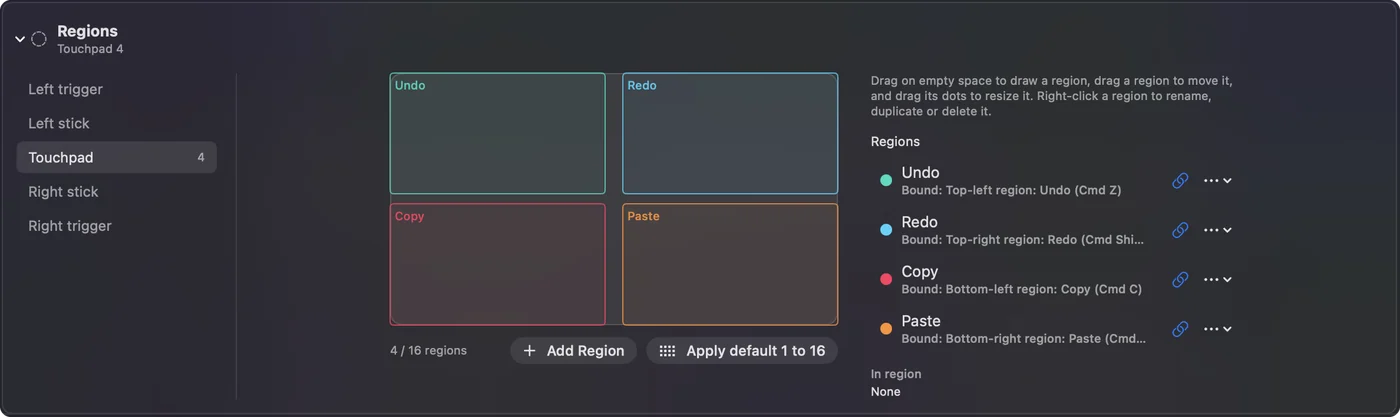
- ลากสี่เหลี่ยมบนแผ่น หรือคลิก เพิ่มพื้นที่ (Add Region)
- ผูกขอบเขตกับคีย์ หรือเพิ่มแถวที่มีชนิดอินพุตเป็น Touchpad Region แล้วเลือกขอบเขต
- บันทึกพรีเซ็ตและแตะขอบเขตเพื่อลอง
ลองพรีเซ็ตในตัวก่อน
- คุณ: เปิดใช้งาน Touchpad Zones แล้วแตะมุมของแผ่น
- InputConfig: ส่งเลิกทำที่มุมซ้ายบน ทำซ้ำที่ขวาบน คัดลอกที่ซ้ายล่าง และวางที่ขวาล่าง แต่ละอันมีการสั่นสั้น ๆ เพื่อให้คุณรู้สึกว่าถึงแล้ว
- เช็ก: การกดแผ่นยังเป็นคลิกซ้าย และการแตะสองนิ้วเป็นคลิกขวา
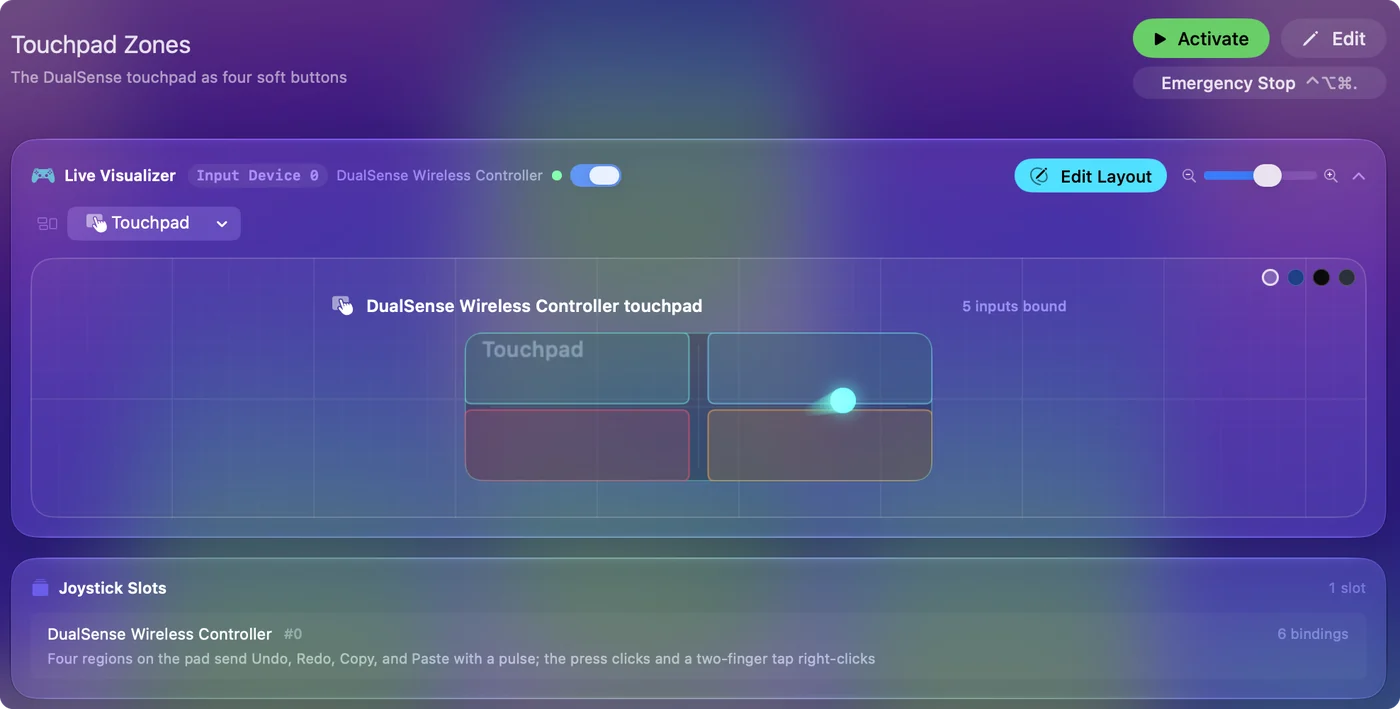
ขอบเขตทั้งสี่เป็นของพรีเซ็ตนั้น การแก้ที่นั่นจึงไม่เปลี่ยนอะไรที่อื่น
วาดขอบเขตของคุณเอง
ขั้นที่ 1: เปิด Regions card
- คุณ: เปิดพรีเซ็ตในตัวแก้ไข เลื่อนไปที่ Regions card ท้ายกลุ่มของจอย แล้วเลือก Touchpad ขณะที่พรีเซ็ตรันอยู่ Controller, Touchpad Regions ในแถบเมนูเปิดภาพวาดเดียวกัน
- InputConfig: แสดงภาพวาดของแผ่น พร้อมนิ้วของคุณบนแผ่นแบบสด
- เช็ก: เพิ่มพื้นที่ ใช้ได้ ปุ่มนี้ปิดอยู่จนกว่าพรีเซ็ตจะเปิดอยู่หรือทำงานอยู่ เพราะขอบเขตเป็นของพรีเซ็ต
ขั้นที่ 2: วาดขอบเขต
- คุณ: ลากสี่เหลี่ยมบนภาพวาดของแผ่น เพิ่มพื้นที่ เพิ่มขอบเขตหนึ่งตรงกลางโดยไม่ต้องวาด และช่อง Left, Top, Width และ Height ของขอบเขต เป็นเปอร์เซ็นต์ ใช้วางด้วยตัวเลข
- InputConfig: เพิ่มขอบเขตลงในรายการ
- เช็ก: ขอบเขตแสดงบนแผ่นตรงที่คุณวาด
ขั้นที่ 3: ผูกปุ่ม
- คุณ: เปลี่ยนชื่อจากเมนูคลิกขวาของมัน แล้วคลิกปุ่มลิงก์ข้างกันและเลือกคีย์ หรือเพิ่มแถวที่มีชนิดอินพุตเป็น Touchpad Region แล้วเลือกขอบเขต หรือกด สแกน (Scan) ที่แถวแล้วแตะขอบเขต
- InputConfig: ทำงานแถวนั้นขณะมีนิ้วอยู่ในขอบเขต
- เช็ก: บันทึกพรีเซ็ตและแตะขอบเขตเพื่อลอง
ใช้ค่าเริ่มต้น 1 ถึง 16 (Apply default 1 to 16) แทนที่ขอบเขตด้วยตาราง 4 คูณ 4 และผูกแต่ละช่องกับคีย์ 1 ถึง 9, 0 แล้ว F1 ถึง F6 เป็นจุดเริ่มต้นที่เร็วสำหรับแถบลัดหรือตารางมาโคร
รู้ว่าขอบเขตทำงานอย่างไร
ขอบเขตถูกกดค้างขณะมีนิ้วอยู่ข้างใน และปล่อยเมื่อนิ้วออก เหมือนคีย์ที่กดค้างไว้ วางนิ้วในขอบเขตที่ผูกกับ W แล้วเกมจะเดินต่อไปเรื่อย ๆ การแตะเร็ว ๆ คือการกดเร็ว ๆ
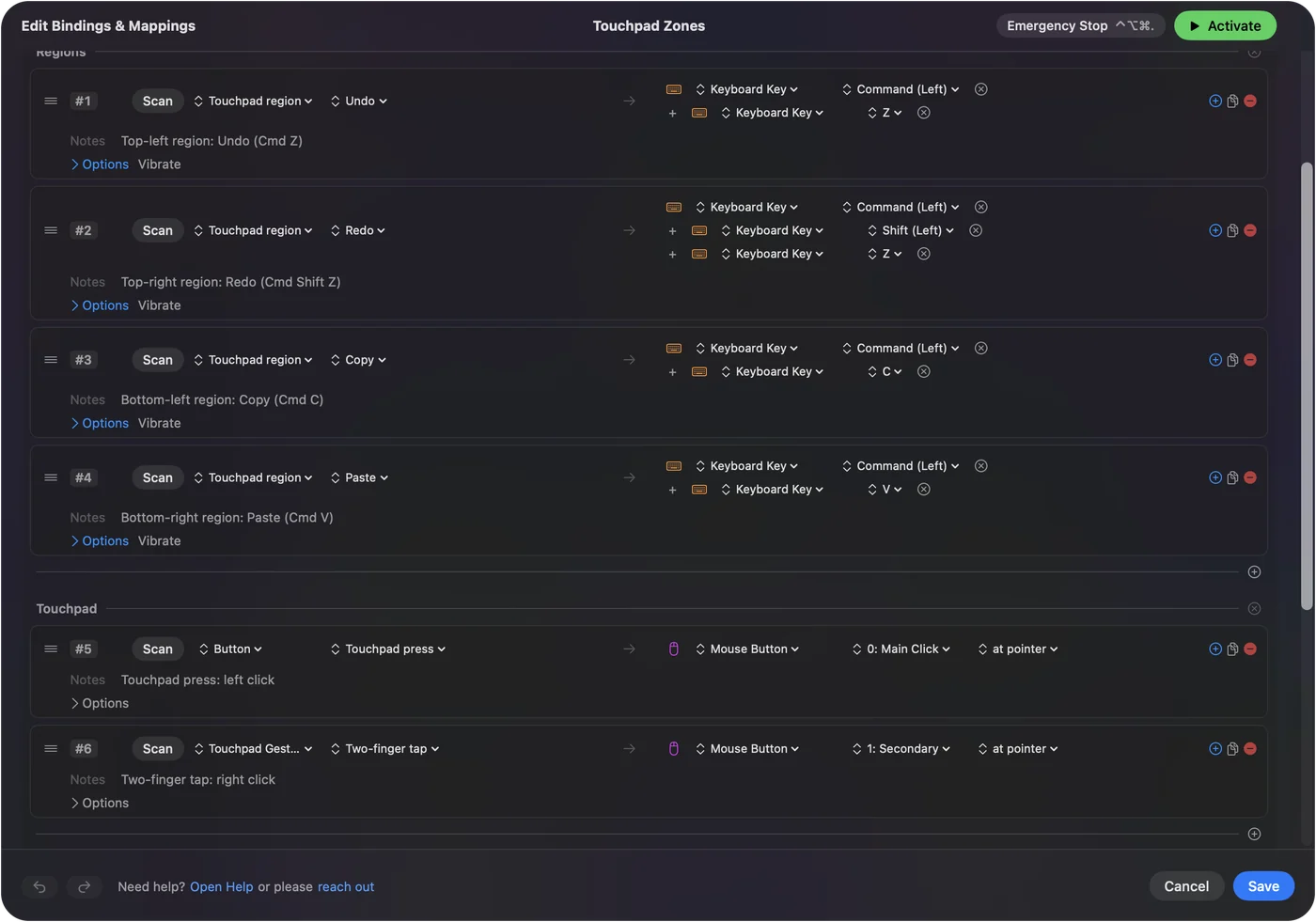
การแตะในขอบเขตทำงานขอบเขตนั้น ไม่ใช่แถวการแตะ ขอบเขตมีทุกตัวเลือกที่ปุ่มมี: การกระทำเมื่อกดค้าง การกดสองครั้ง การสลับ เทอร์โบ การสั่น หรือเสียงพูดตอบกลับ
แบ่งแผ่นระหว่างขอบเขตกับตัวชี้
ขอบเขตกับการชี้ใช้แผ่นร่วมกันได้ นิ้วที่แตะลงในขอบเขตทำงานขอบเขตนั้น นิ้วที่เคลื่อนที่ขับแถวตัวชี้ของทัชแพด การกดยังเป็นปุ่มของตัวเอง การกดแผ่นจึงคลิกได้ขณะที่ขอบเขตส่งคีย์ วางขอบเขตไว้ใกล้ขอบและเว้นตรงกลางไว้สำหรับการชี้ แล้วทั้งสองอย่างจะแทบไม่ขวางกัน
เลือกเลย์เอาต์ที่ใช้งานได้
- การอ่าน ครึ่งซ้ายและครึ่งขวาเป็น Page Up และ Page Down
- Anki สามคอลัมน์เป็น Again, Good และ Easy: ดูAnki จากจอย
- แถบลัด แถบห้าช่องตามขอบบนเป็นคีย์ 1 ถึง 5
- การแก้ไข สี่มุมเป็นเลิกทำ ทำซ้ำ คัดลอก และวาง เหมือนพรีเซ็ตในตัว
แผ่นมีขนาดราว 5 คูณ 2.5 เซนติเมตร ขอบเขตหกถึงแปดขอบเขตจึงยังกดถูกได้ง่ายโดยไม่ต้องมอง การสั่นสั้น ๆ ที่แต่ละขอบเขต ตั้งใน Options ของแถวนั้น บอกว่าคุณแตะอันไหน
ถ้าขอบเขตไม่ทำงาน
ไล่ตามขั้นบันไดนี้ เริ่มจากขั้นเล็กที่สุด:
- ดูมุมมองทัชแพด มุมมอง Touchpad ของ Live Visualizer วาดขอบเขตของพรีเซ็ตบนแผ่นและทำให้แต่ละขอบเขตสว่างเมื่อคุณแตะ พร้อมแสดงนิ้วของคุณสด ๆ Regions card แสดงนิ้วของคุณเช่นกัน
- เช็กพรีเซ็ต ขอบเขตเป็นของพรีเซ็ตที่คุณวาดและบันทึกไปกับมัน
- เช็กการผูก ขอบเขตที่ไม่มีแถวหรือลิงก์ไม่ทำอะไร ผูกด้วยปุ่มลิงก์ หรือกด Scan ที่แถวแล้วแตะขอบเขต
ถ้าขอบเขตสว่างในมุมมอง Touchpad แปลว่าขอบเขตทำงาน และขาดแค่การผูก
สิ่งที่มันทำไม่ได้
ขอบเขตทัชแพดคือพื้นที่บนทัชแพดของจอย วาดบนแทร็คแพดของ Mac เองไม่ได้ ซึ่งขยับตัวชี้และไม่รายงานตำแหน่งนิ้วให้แอป สิ่งที่เทียบเท่าคือขอบเขตหน้าจอ: พื้นที่ของจอภาพที่ทำงานขณะตัวชี้อยู่ข้างใน ไม่ว่าอะไรขยับตัวชี้ ขอบเขตหน้าจอมีวิธีตั้งค่านั้น ขอบเขตทัชแพดสำหรับทัชแพด PlayStation หรือแทร็คแพดของ Steam Controller และขอบเขตหน้าจอสำหรับทุกอย่างอื่น
สรุปสั้น ๆ
- ลองดู เปิดใช้งาน Touchpad Zones แล้วแตะมุม
- สร้างของคุณเอง เลือก Touchpad ใน Regions card ของตัวแก้ไข วาด แล้วผูกแต่ละขอบเขต
- ให้ใช้งานได้ ฉันจะอยู่ที่หกถึงแปดขอบเขตใกล้ขอบ พร้อมการสั่นที่แต่ละขอบเขต
บน Mac ทัชแพดไม่ทำอะไรโดยค่าเริ่มต้น และขอบเขตคือสิ่งที่ทำให้ทั้งพื้นผิวทำงาน
คำถาม
สร้างขอบเขตทัชแพดได้กี่ขอบเขต
สูงสุด 16 ต่อพรีเซ็ต หกถึงแปดโซนกดได้สบายโดยไม่ต้องมองแผ่น
ทัชแพดของจอย PS4 รองรับขอบเขตไหม
รองรับ ทัชแพดของ DualShock 4 รับขอบเขตแบบเดียวกับ DualSense และ DualSense Edge
สร้างขอบเขตบนแทร็คแพดของ Mac เองได้ไหม
ไม่ได้ แทร็คแพดของ Mac ขยับตัวชี้และไม่รายงานตำแหน่งนิ้ว สิ่งที่เทียบเท่าคือขอบเขตหน้าจอ: พื้นที่ของจอภาพที่ทำงานขณะตัวชี้อยู่ข้างใน
ทุกพรีเซ็ตใช้ขอบเขตเดียวกันไหม
ไม่ แต่ละพรีเซ็ตมีขอบเขตของตัวเอง แผ่นจึงเป็นปุ่ม Anki ในพรีเซ็ตหนึ่งและแถบลัดในอีกพรีเซ็ตได้
ต้องปรับเทียบทัชแพดก่อนไหม
ไม่ต้อง ทัชแพดไม่ต้องปรับเทียบ เพราะ macOS รายงานทั้งแผ่น และขอบเขตถูกวาดบนพื้นผิวเต็มของแผ่น
การกดแผ่นทำสิ่งที่ต่างจากการแตะขอบเขตได้ไหม
ได้ การกดเป็นปุ่มของตัวเอง ขอบเขตทำงานเมื่อแตะ และการกดส่งคลิกหรืออะไรอย่างอื่นบนแถวของตัวเองได้
หน้าอื่นเป็นภาษาไทย
คู่มือฉบับเต็ม เป็นภาษาอังกฤษ
ผู้เขียน Ryleigh Newman เป็นผู้พัฒนา InputConfig และใช้คอนโทรลเลอร์ควบคุม Mac ของตัวเองทุกวัน เพราะมือใช้งานได้ไม่ดีนัก หน้านี้แปลมาจากภาษาอังกฤษ InputConfig จะแสดงเป็นภาษาไทยเมื่อตั้งค่า Mac เป็นภาษาไทย บางหน้าของเว็บไซต์มีเฉพาะภาษาอังกฤษ
หน้านี้ในภาษาอื่น: English
ฟรี macOS 14 ขึ้นไป ไม่ต้องมีบัญชี ไม่มีข้อมูลออกจาก Mac ของคุณ โอเพนซอร์สบน GitHub.