ไทย
ใช้จอย SNES แบบ USB บน Mac อย่างไร
 แอปนี้ใช้ฟรีทั้งหมด ไม่ต้องสร้างบัญชี ไม่มีการสมัครสมาชิก ไม่มีการดาวน์โหลดที่ยุ่งยาก และไม่มีอะไรถูกล็อก ปรับให้เหมาะกับ Apple silicon
เสียบได้เลย จอยแบบ SNES ที่เป็น USB จอยแบนทรงกระดูกที่ Tomee, Retrolink, iBuffalo และของเลียนแบบไร้ยี่ห้อมากมายขายอยู่ ใช้บน Mac ได้โดยไม่ต้องมีไดรเวอร์ สิ่งที่ macOS ไม่ทำคือเรียกมันว่าจอยเกม มันจึงไม่เคยปรากฏในการตั้งค่าระบบ แล้ว อุปกรณ์ควบคุมเกม และเกม Mac ส่วนใหญ่ทำเหมือนไม่มีมัน
อีมูเลเตอร์อ่านมันตรง ๆ ส่วนสำหรับทุกอย่างอื่น ฉันทำ InputConfig แอป Mac ฟรีที่เปลี่ยนปุ่มของจอยเป็นคีย์ที่เกมหรือแอปคาดหวัง จอย USB แบบ NES ทำงานแบบเดียวกัน แต่มีปุ่มน้อยกว่า
ขั้นตอน
- เสียบจอย SNES แบบ USB เข้ากับ Mac โดยตรง หรือผ่านอะแดปเตอร์ USB-C ที่ส่งข้อมูลได้
- ในอีมูเลเตอร์ กำหนดแต่ละปุ่มในหน้าจอการควบคุมของมันเอง
- สำหรับเกมและแอปอื่น เปิด InputConfig จอยจะปรากฏที่ด้านบนของแถบด้านข้าง
- ถ้าไม่ขึ้น คลิก รีเฟรชคอนโทรลเลอร์ (Refresh Controllers) หรือติ๊กใต้ InputConfig, อุปกรณ์
- กด สแกน (Scan) ที่แถว กดปุ่มบนจอย แล้วเลือกคีย์ที่มันส่ง
- กด เปิดใช้งาน (Activate)
เช็กว่า Mac อ่านมันได้
จอยเหล่านี้เป็นอุปกรณ์ USB HID ธรรมดา ตระกูลเดียวกับแป้นพิมพ์หรือจอยสติ๊ก macOS ไม่ต้องติดตั้งอะไรเพื่ออ่านมัน และไม่มีไดรเวอร์ที่ดาวน์โหลดมาเปลี่ยนวิธีที่เกมเห็นมันได้
- คุณ: กด Option ค้าง เปิดเมนู Apple เลือก ข้อมูลระบบ (System Information) แล้วคลิก USB
- macOS: แสดงจอยใต้ชื่อผู้ผลิตหรือชื่อทั่วไป
- เช็ก: จอยอยู่ตรงนั้น มันไม่อยู่ใต้อุปกรณ์ควบคุมเกมในการตั้งค่าระบบ และนั่นเป็นเรื่องปกติ
การรองรับจอยของ Apple ครอบคลุมจอย PlayStation, Xbox, Switch และ MFi และเกมที่สร้างบนนั้นมองหาเฉพาะจอยเหล่านั้น ถ้ามันอยู่ใน ข้อมูลระบบ แปลว่า Mac อ่านได้ และรายการอุปกรณ์ควบคุมเกมก็ไม่เคยจะแสดงมันอยู่แล้ว
แมปในอีมูเลเตอร์ของคุณ
OpenEmu, RetroArch และอีมูเลเตอร์ส่วนใหญ่อ่านจอย USB เอง ดังนั้นสำหรับเกม SNES และ NES ทางที่สั้นที่สุดคือหน้าจอการควบคุมของอีมูเลเตอร์เอง
- OpenEmu เปิดการตั้งค่า ไปที่ Controls และคลิกแต่ละปุ่มบนรูป แล้วกดปุ่มที่ตรงกันบนจอย
- RetroArch ไปที่เมนูด้านล่างแล้วเลือก Set All Controls
RetroArch: ที่ที่การกำหนดปุ่มอยู่
Settings, Input, RetroPad Binds, Port 1 Controlsสิ่งที่เกิดขึ้น: Set All Controls ถามทีละปุ่ม และคุณกดมันบนจอย
รายละเอียดแต่ละอีมูเลเตอร์อยู่ที่ จอยในอีมูเลเตอร์ใช้ไม่ได้ และ จอยใน OpenEmu ใช้ไม่ได้ ทั้งสองไม่ต้องใช้ InputConfig และพรีเซ็ตที่แมปปุ่มเดียวกันขณะที่อีมูเลเตอร์ก็อ่านด้วย ทำให้ทุกการกดมาถึงสองครั้ง
ใช้เป็นแป้นพิมพ์ในทุกที่อื่น
เกมในเบราว์เซอร์ โปรเจกต์ Scratch เกม Mac ที่ใช้แป้นพิมพ์อย่างเดียว และแอปมากมายไม่เคยอ่านจอย USB InputConfig อ่านมันและส่งคีย์ที่แอปเหล่านั้นอ่าน รับ InputConfig ฟรีบน Mac App Store ต้องใช้ macOS 14 ขึ้นไป
ขั้นที่ 1: หาจอย
- คุณ: เปิด InputConfig แล้วเสียบจอย
- InputConfig: แสดงที่ด้านบนของแถบด้านข้างภายในไม่กี่วินาที
- เช็ก: ถ้าไม่ขึ้น คลิก รีเฟรชคอนโทรลเลอร์ ในป๊อปโอเวอร์ของชิปจอย หรือเลือก InputConfig, อุปกรณ์ (Devices) ในแถบเมนูแล้วติ๊กจอยตามชื่อ แอปจะจำมันครั้งหน้า
ขั้นที่ 2: ดูมันสว่าง
- คุณ: กดปุ่มสองสามปุ่มขณะเปิดหน้าของพรีเซ็ต
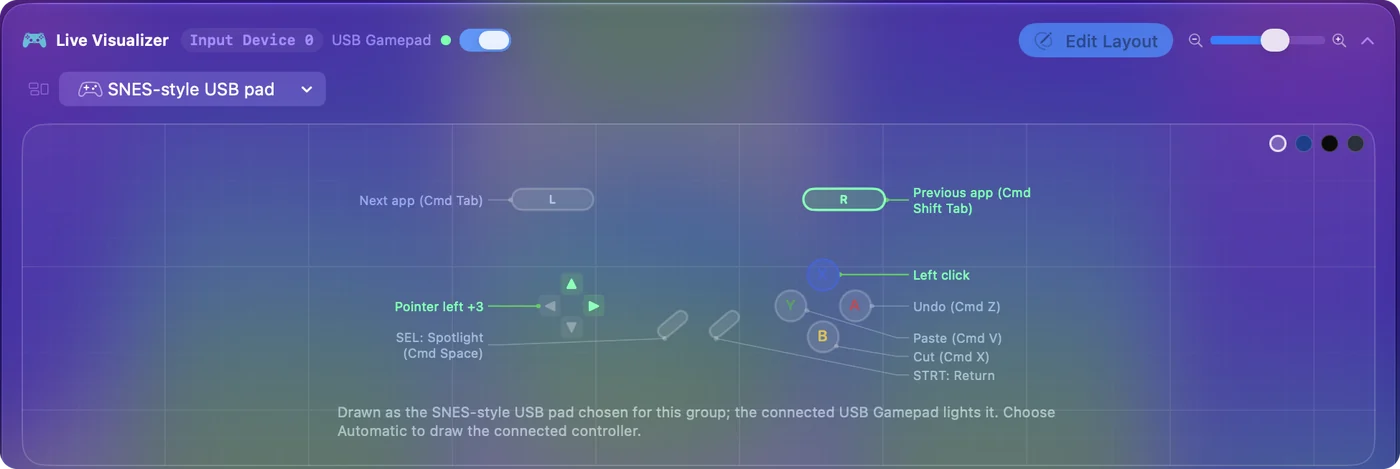
- InputConfig: ทำให้แต่ละปุ่มสว่างใน ตัวแสดงภาพสด (Live Visualizer) จอยที่มันไม่รู้จักตามรุ่นจะถูกวาดเป็นแผนที่ธรรมดาของสิ่งที่มันรายงาน
- เช็ก: หากต้องการเห็นมันถูกวาดเป็นจอย SNES แทน ให้เปิดเมนูของแผง เลือก Controllers และเลือก SNES-style USB pad ใต้ Other จอยของคุณจะทำให้ภาพนั้นสว่าง
ขั้นที่ 3: ผูกและเปิดใช้งาน
- คุณ: สร้างพรีเซ็ต กด สแกน ที่แถว กดปุ่มบนจอย แล้วเลือกคีย์ที่ควรส่ง ทำซ้ำกับ D-pad และที่เหลือ แล้วกด เปิดใช้งาน
- InputConfig: ส่งคีย์เหล่านั้นขณะที่คุณถือจอย
- เช็ก: เกมหรือแอปตอบสนองเหมือนคุณพิมพ์
เกมสองผู้เล่นในเบราว์เซอร์ส่วนใหญ่ให้ผู้เล่นหนึ่งใช้ W, A, S, D และผู้เล่นสองใช้ปุ่มลูกศร และเกมผู้เล่นเดียวหลายเกมใช้ปุ่มลูกศรกับ Z และ X D-pad และปุ่มหลักสี่ปุ่มครอบคลุมทั้งหมดนั้น เลย์เอาต์เกมของ ตัวสร้างพรีเซ็ตอัจฉริยะ (Smart Preset Maker) สร้างสำหรับจอยเต็มรูปแบบ แถวที่มันวางบนก้านจึงไม่ทำอะไรบนจอย SNES ย้ายไปที่ D-pad หรือปุ่มสำรองด้วย Scan ลูกศรบน D-pad กับ Z และ X บนปุ่มหลักสองปุ่มครอบคลุมเกมในเบราว์เซอร์ส่วนใหญ่
รู้ว่า InputConfig รู้อะไรเกี่ยวกับจอยเหล่านี้
InputConfig มีแถว macOS ของ SDL GameControllerDB ของชุมชน ซึ่งเป็นฐานข้อมูลปุ่มเดียวกับที่เกมและอีมูเลเตอร์จำนวนมากใช้ แถว SNES ของมันรวม Tomee SNES Controller, Retrolink SNES Controller, NEXT SNES Controller และ iBuffalo Super Famicom Controller เมื่อจอยตรงกับแถวหนึ่ง ปุ่มของมันถูกตั้งชื่อและวางเหมือนจอยตัวอื่น และ D-pad ของมันอ่านเป็น D-pad
- เรียงเลขตามตำแหน่ง ปุ่มหลักด้านล่าง ที่พิมพ์ว่า B บนจอย SNES เป็นช่องเดียวกับ A บนจอย Xbox และ Cross บนจอย PlayStation พรีเซ็ตที่สร้างบนจอย Xbox จึงวางการกระทำ A ไว้บนปุ่ม B ของ SNES ซึ่งอยู่ที่เดียวกันใต้นิ้วโป้งของคุณ
- จอยหน้าตาคล้ายกัน จอยราคาถูกมักใช้ชิปเดียวและ USB ID เดียวกัน จอยสองตัวที่หน้าตาคล้ายกันจึงรายงาน ID เดียวกันแต่ต่อสายปุ่มต่างกันได้ InputConfig ใช้แถวของชุมชนเมื่อมันตรงกับจอยทุกประการ หรือเมื่อทุกแถวของ ID นั้นตรงกัน
- ไม่มีแถวที่ตรงกัน InputConfig อ่านคำอธิบายตัวเองของจอย และเรียงเลขปุ่มตามลำดับที่จอยรายงาน ป้ายในตัวแก้ไขเป็นแบบทั่วไป และบนจอยเหล่านี้หลายตัว D-pad สแกนเป็นก้านซ้าย เพราะนั่นคือวิธีที่จอยรายงาน
ทุกอย่างยังใช้ได้โดยไม่มีแถวของชุมชน และคุณแค่ผูกแต่ละปุ่มตามที่มันสแกน
ถ้า A กับ B หรือ X กับ Y สลับกัน
จอย SNES มี A ทางขวาและ B ด้านล่าง จอย Xbox มีสลับกัน และเกมพีซีส่วนใหญ่กับคำแนะนำปุ่มของมันตาม Xbox ไม่มีอะไรเสีย จอยรายงานปุ่มตามตำแหน่งของมัน มีสามวิธีรับมือ
- ในอีมูเลเตอร์ แมปแต่ละปุ่มในหน้าจอการควบคุมของอีมูเลเตอร์ และมันใช้สิ่งที่คุณกด
- ใน InputConfig แถวตามปุ่มที่คุณกดระหว่าง Scan ไม่ว่าตัวอักษรจะเป็นอะไร หากต้องการเปลี่ยนสิ่งที่ตัวแก้ไขเรียกมัน เลือกตัวอักษรแบบ Nintendo หรือ North, South, East และ West ใน การตั้งค่า (Settings), อุปกรณ์, ชื่อปุ่มหลัก
- ในเกมที่มีคำแนะนำแบบ Xbox A ของมันคือ B ของคุณ
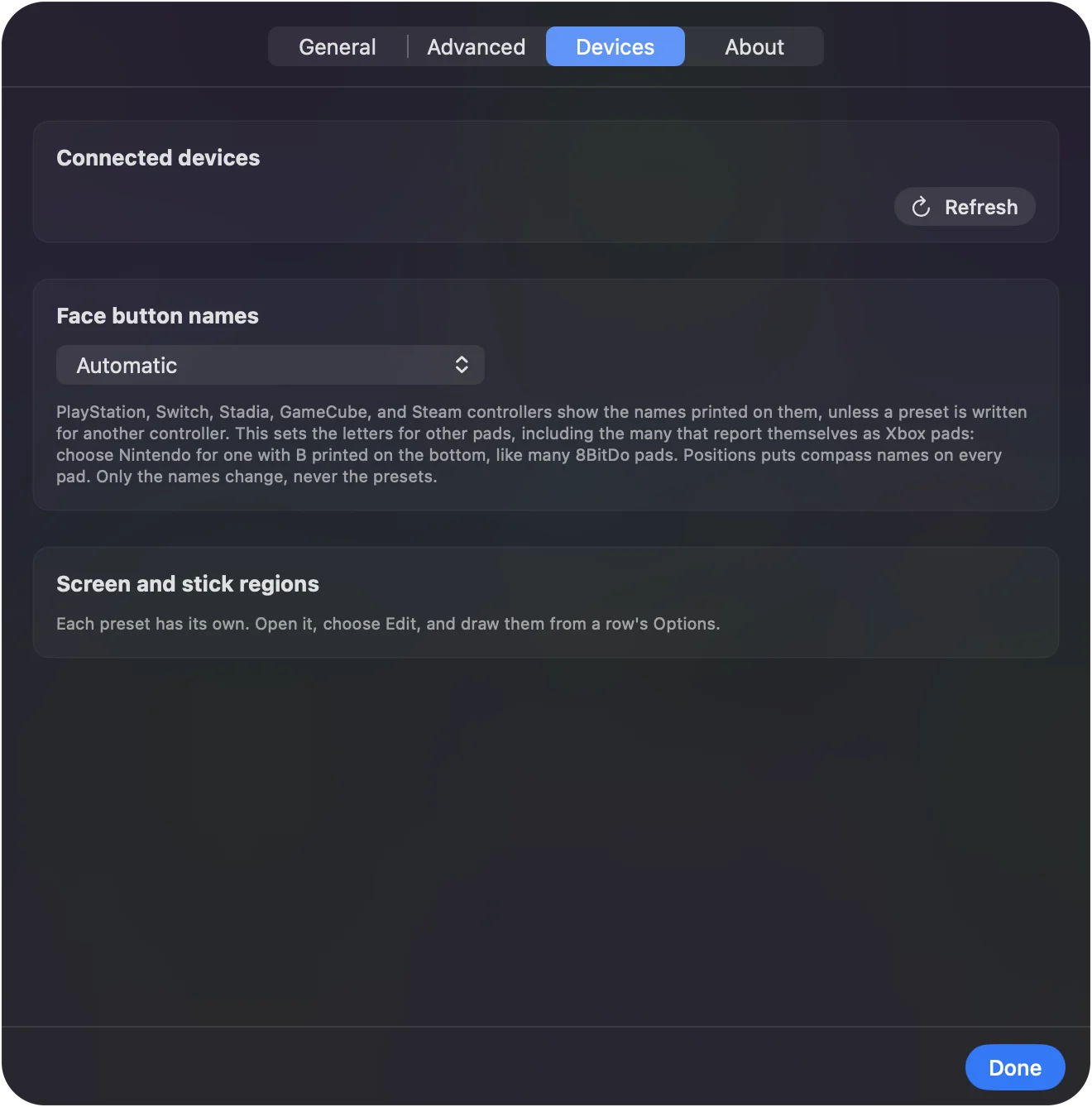
Scan ผูกปุ่มที่อยู่ใต้นิ้วโป้งของคุณ ตัวอักษรจึงไม่เคยตัดสินอะไร
อัปเดตแถวจากพรีเซ็ตที่สร้างใน 1.5
InputConfig 1.5 เรียงเลขจอย USB ทั่วไปอีกแบบหนึ่ง
- คุณ: เชื่อมต่อจอยเป็นครั้งแรกหลังอัปเดต
- InputConfig: แสดงพรีเซ็ตที่สร้างก่อน 1.6 ซึ่งมีแถวสำหรับจอยนี้ ใต้หัวข้อ Update rows for ตามด้วยชื่อจอย
- เช็ก: ติ๊กพรีเซ็ตที่คุณสร้างบนจอยนั้นแล้วคลิก อัปเดตพรีเซ็ตที่ทำเครื่องหมาย (Update Checked Presets) และแถวของมันจะย้ายไปยังปุ่มที่คุณกดในตอนนั้น คงไว้ตามเดิม ข้ามขั้นนี้
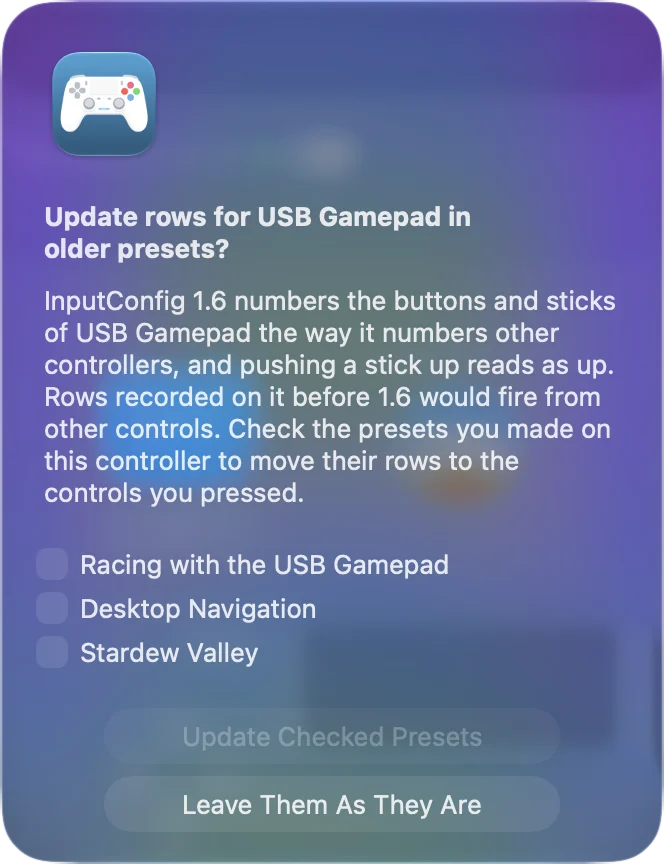
ถ้าคุณข้ามไป Settings, Advanced, ข้อมูลและที่เก็บ (Data & storage), ตรวจสอบพรีเซ็ตรุ่นเก่าอีกครั้ง นำรายการกลับมาเมื่อจอยเชื่อมต่อครั้งถัดไป
ถ้ายังใช้ไม่ได้
ไล่ตามขั้นนี้ เริ่มจากขั้นเล็กที่สุด
- เสียบตรง ถ้าจอยหายจาก ข้อมูลระบบ ให้เสียบเข้า Mac แทนฮับ ลองพอร์ตอื่น และบน MacBook ใช้อะแดปเตอร์ USB-C ที่ส่งข้อมูลได้ จอยเหล่านี้มีสายในตัว อะแดปเตอร์ที่เสียจึงเป็นผู้ต้องสงสัยทั่วไป
- รีเฟรชและติ๊ก ไม่อยู่ในแถบด้านข้าง: คลิก รีเฟรชคอนโทรลเลอร์ แล้วติ๊กใน InputConfig, อุปกรณ์
- ผูก D-pad ตามที่มันสแกน เมื่อไม่มีแถวของชุมชน D-pad ของจอยมาเป็นแกนของก้านซ้าย Scan ผูกได้ดี ทแยงมุมกดทั้งสองคีย์ค้างไว้
- หยุดการกดซ้ำ กดครั้งเดียว สองการกระทำ: อีมูเลเตอร์หรือเกมกำลังอ่านจอย และ InputConfig ก็ส่งคีย์ด้วย ปิดหนึ่งในสองอย่าง หรือให้แอปนั้นมีพรีเซ็ตของตัวเองด้วย สลับอัตโนมัติ
ถ้า ข้อมูลระบบ แสดงมัน InputConfig ก็อ่านได้
สิ่งที่ทำไม่ได้
เกมที่รับจอยผ่านการรองรับของ Apple เท่านั้นจะไม่เห็นจอย SNES แบบ USB และ InputConfig เปลี่ยนเรื่องนั้นไม่ได้ มันส่งคีย์และเมาส์ ไม่ใช่จอย ถ้าเกมเล่นด้วยแป้นพิมพ์ได้ด้วย ให้แมปจอยเป็นคีย์เหล่านั้น
สรุปสั้น ๆ
- อีมูเลเตอร์ แมปจอยในหน้าจอการควบคุมของอีมูเลเตอร์เอง
- ทุกอย่างอื่น InputConfig, Scan แต่ละปุ่ม เลือกคีย์ของมัน, Activate
- A กับ B สลับ เป็นเรื่องตำแหน่ง ไม่ใช่ความผิดปกติ Scan ผูกสิ่งที่คุณกด
จอยราคาถูกกับ Scan ห้านาทีกลายเป็นจอย Mac ที่ดีสำหรับทุกอย่างที่รับคีย์
คำถาม
ต้องใช้ไดรเวอร์สำหรับจอย SNES แบบ USB บน Mac ไหม
ไม่ macOS อ่านจอยแบบ SNES และ NES ที่เป็น USB เป็นอุปกรณ์ HID มาตรฐานโดยไม่ต้องติดตั้งอะไร ไดรเวอร์ก็ไม่ทำให้เกม Mac เห็นมันเช่นกัน
ทำไมจอย SNES แบบ USB ของฉันไม่อยู่ในการตั้งค่าระบบ แล้ว อุปกรณ์ควบคุมเกม
รายการนั้นแสดงเฉพาะจอยที่การรองรับจอยเกมของ Apple รู้จัก เช่นจอย PlayStation, Xbox, Switch และ MFi จอย SNES แบบ USB เป็นอุปกรณ์ HID ธรรมดา จึงอยู่ใน ข้อมูลระบบ, USB แทน
จอย SNES แบบ USB ใช้ใน OpenEmu ได้ไหม
ได้ OpenEmu อ่านจอย USB ตรง ๆ เปิดการตั้งค่า ไปที่ Controls และกำหนดแต่ละปุ่มโดยคลิกบนรูปแล้วกดบนจอย
ใช้จอย SNES เล่นเกมในเบราว์เซอร์บน Mac ได้ไหม
เบราว์เซอร์บางตัวอ่านจอย USB ผ่าน Gamepad API ของเว็บ และเกมที่เขียนสำหรับมันจะเห็นจอย เกมในเบราว์เซอร์ส่วนใหญ่อ่านแค่แป้นพิมพ์ และ InputConfig แมป D-pad กับปุ่มของจอยเป็นปุ่มลูกศรและตัวอักษรที่เกมใช้ได้
จอย USB แบบ NES ทำงานเหมือนกันไหม
ใช่ มันเป็นอุปกรณ์ HID ชนิดเดียวกันที่มี D-pad, A, B, Select และ Start และทุกอย่างในหน้านี้ใช้ได้ โดยมีปุ่มให้ผูกน้อยลง
หน้าอื่นเป็นภาษาไทย
คู่มือฉบับเต็ม เป็นภาษาอังกฤษ
ผู้เขียน Ryleigh Newman เป็นผู้พัฒนา InputConfig และใช้คอนโทรลเลอร์ควบคุม Mac ของตัวเองทุกวัน เพราะมือใช้งานได้ไม่ดีนัก หน้านี้แปลมาจากภาษาอังกฤษ InputConfig จะแสดงเป็นภาษาไทยเมื่อตั้งค่า Mac เป็นภาษาไทย บางหน้าของเว็บไซต์มีเฉพาะภาษาอังกฤษ
หน้านี้ในภาษาอื่น: English
ฟรี macOS 14 ขึ้นไป ไม่ต้องมีบัญชี ไม่มีข้อมูลออกจาก Mac ของคุณ โอเพนซอร์สบน GitHub.