ไทย
วิธีแคปภาพหน้าจอบน Mac ด้วยจอย
 แอปนี้ใช้ฟรีทั้งหมด ไม่ต้องสร้างบัญชี ไม่มีการสมัครสมาชิก ไม่มีการดาวน์โหลดที่ยุ่งยาก และไม่มีอะไรถูกล็อก ปรับให้เหมาะกับ Apple silicon
บนจอย PlayStation หรือ Xbox ปุ่ม Share หรือ Create แคปภาพหน้าจอ Mac ได้อยู่แล้ว: macOS มีสิ่งนี้ในตัวสำหรับจอยที่มันรู้จัก ถ้าจะใส่ภาพหน้าจอไว้บนปุ่มอื่น หรือบนปุ่มเมาส์ แพด MIDI หรือแป้นเหยียบ ให้ผูกใน InputConfig
ฉันทำ InputConfig แอป Mac ฟรีที่แมปจอยและอินพุตอื่นไปยังทุกอย่างบน Mac
ขั้นตอน
- ลองปุ่ม Share, Create หรือ Capture ก่อน macOS อาจแคปภาพหน้าจอด้วยมันอยู่แล้ว
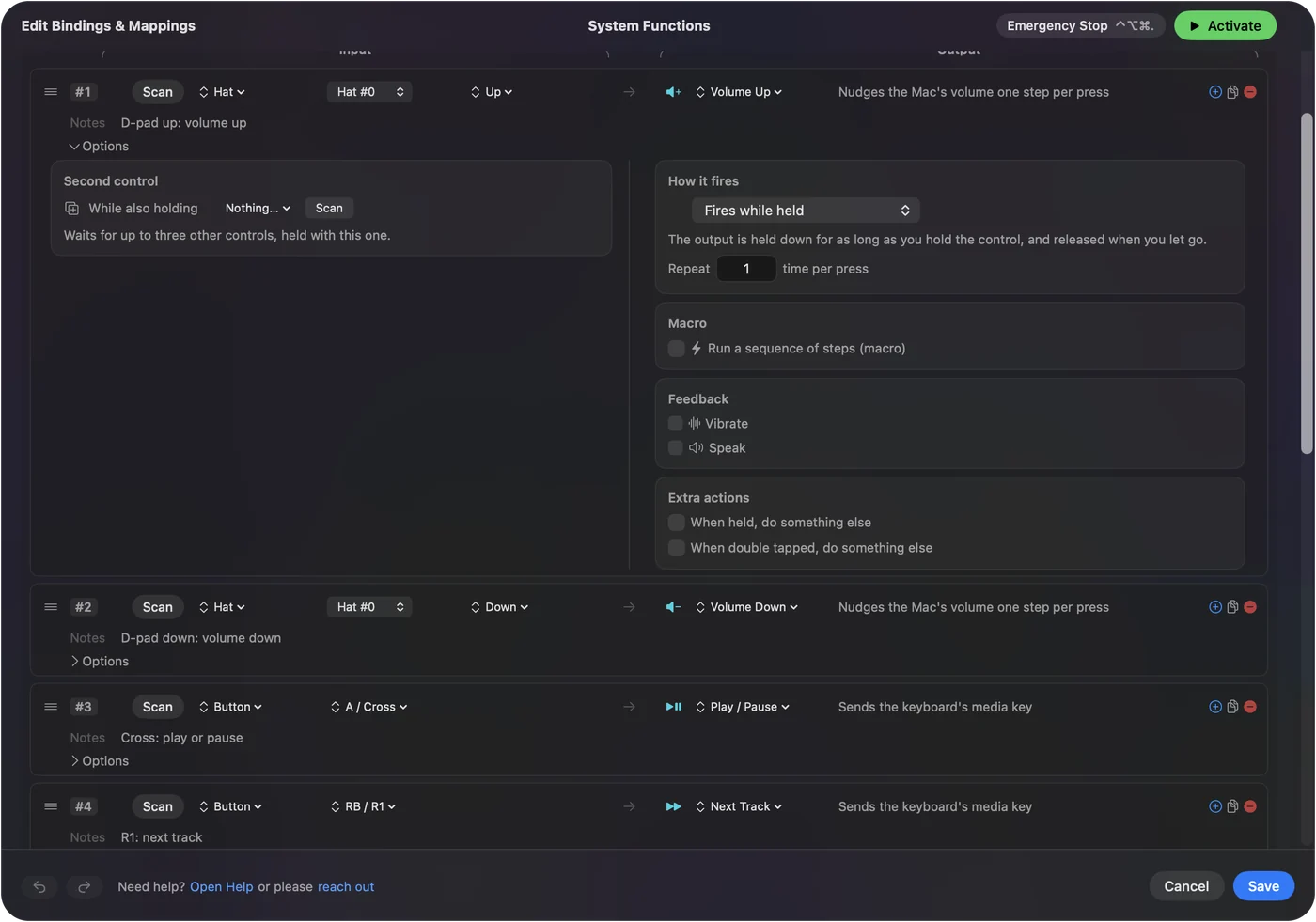
- สำหรับปุ่มอื่น เปิดพรีเซ็ตใน InputConfig แล้วคลิก แก้ไข (Edit)
- เพิ่มแถว กด สแกน (Scan) แล้วกดปุ่ม
- ตั้งเอาต์พุตเป็น ฟังก์ชันระบบ (System Function) แล้วเลือกแถบเครื่องมือภาพหน้าจอ หรือส่ง Shift Command 3 เป็นชอร์ตคัตคีย์บอร์ด
- คลิก Save แล้ว เปิดใช้งาน (Activate)
ใช้ปุ่มที่ macOS ให้ไว้แล้ว
macOS แคปภาพหน้าจอจากปุ่ม Share, Create หรือ Capture ของจอยที่รองรับ และการกดค้างนานขึ้นบันทึกหน้าจอ ตัวเลือกอยู่ในหน้าของจอยใน การตั้งค่าระบบ, อุปกรณ์ควบคุมเกม InputConfig ปล่อยปุ่มนั้นไว้ เว้นแต่พรีเซ็ตที่รันอยู่ใช้มัน
หน้าปุ่ม Create ของ PS5 อธิบายปุ่มนั้นโดยละเอียด
ใส่ภาพหน้าจอบนปุ่มใดก็ได้
มีสองวิธี และทำสิ่งที่ต่างกัน
- แถบเครื่องมือภาพหน้าจอ เป็น ฟังก์ชันระบบ เปิดแถบเครื่องมือเดียวกับ Shift Command 5 ที่คุณเลือกหน้าต่าง พื้นที่ หรือการบันทึก
- ชอร์ตคัตคีย์บอร์ด ส่ง Shift Command 3 สำหรับทั้งหน้าจอทันที หรือ Shift Command 4 เพื่อลากพื้นที่
Shift Command 3 คืออันที่ควรผูกถ้าต้องการภาพหน้าจอโดยไม่มีขั้นตอนที่สอง
คัดลอกแทนการบันทึก
เพิ่ม Control ให้ชอร์ตคัตใดก็ได้ แล้วภาพหน้าจอจะไปที่คลิปบอร์ดและไม่บันทึกไฟล์ ดังนั้น Control Shift Command 3 บนปุ่มให้ภาพหน้าจอที่พร้อมวาง
สิ่งที่มันทำไม่ได้
เกมและแอปวิดีโอบางตัวบล็อกภาพหน้าจอของหน้าต่างตัวเอง และไม่มีปุ่มใดเปลี่ยนเรื่องนั้นได้ ชอร์ตคัตภาพหน้าจอที่คุณปิดใน การตั้งค่าระบบ, แป้นพิมพ์, ปุ่มลัดแป้นพิมพ์ (Keyboard Shortcuts) ก็ไม่ทำอะไรจากปุ่มเช่นกัน
สรุปสั้นๆ
- มีอยู่แล้ว Share, Create หรือ Capture บนจอยที่รองรับ
- ปุ่มใดก็ได้ แถบเครื่องมือภาพหน้าจอเป็น ฟังก์ชันระบบ หรือ Shift Command 3 เป็นชอร์ตคัต
- ไปที่คลิปบอร์ด เพิ่ม Control
คำถาม
แคปภาพหน้าจอ Mac ด้วยจอย PS5 ได้ไหม
ได้ macOS แคปภาพหน้าจอจากปุ่ม Create ได้เอง InputConfig ใส่ภาพหน้าจอไว้บนปุ่มอื่นใดก็ได้ด้วย
แคปภาพหน้าจอบน Mac โดยไม่ใช้คีย์บอร์ดได้อย่างไร
ผูกปุ่มจอย ปุ่มเมาส์ หรือแป้นเหยียบกับฟังก์ชันระบบแถบเครื่องมือภาพหน้าจอใน InputConfig หรือกับชอร์ตคัต Shift Command 3
ปุ่มบันทึกหน้าจอได้ไหม
แถบเครื่องมือภาพหน้าจอมีตัวเลือกการบันทึก ปุ่มที่เปิดมันจึงพาคุณไปถึงตรงนั้น บนจอยที่รองรับ การกด Share หรือ Create ค้างนานขึ้นเริ่มการบันทึกใน macOS
หน้าอื่นเป็นภาษาไทย
คู่มือฉบับเต็ม เป็นภาษาอังกฤษ
ผู้เขียน Ryleigh Newman เป็นผู้พัฒนา InputConfig และใช้คอนโทรลเลอร์ควบคุม Mac ของตัวเองทุกวัน เพราะมือใช้งานได้ไม่ดีนัก หน้านี้แปลมาจากภาษาอังกฤษ InputConfig จะแสดงเป็นภาษาไทยเมื่อตั้งค่า Mac เป็นภาษาไทย บางหน้าของเว็บไซต์มีเฉพาะภาษาอังกฤษ
หน้านี้ในภาษาอื่น: English, Українська
ฟรี macOS 14 ขึ้นไป ไม่ต้องมีบัญชี ไม่มีข้อมูลออกจาก Mac ของคุณ โอเพนซอร์สบน GitHub.