ไทย
หยุด Auto Clicker บน Mac อย่างไร
 แอปนี้ใช้ฟรีทั้งหมด ไม่ต้องสร้างบัญชี ไม่มีการสมัครสมาชิก ไม่มีการดาวน์โหลดที่ยุ่งยาก และไม่มีอะไรถูกล็อก ปรับให้เหมาะกับ Apple silicon
หากต้องการหยุด Auto Clicker บน Mac ให้กดตัวควบคุมที่เริ่มมันอีกหนึ่งครั้ง ถ้ามันยังทำต่อ ให้กด Control Option Command จุด: ใน InputConfig การหยุดฉุกเฉินนั้นปิดพรีเซ็ตที่ทำงานอยู่และปล่อยทุกคีย์และปุ่ม จากแอปใดก็ได้ การล็อก Mac ก็หยุดมันเช่นกัน
สำหรับแอป Auto Clicker ตัวอื่น ให้ใช้คีย์หยุดของมันเอง แล้วปิดแอป โดยบังคับออก (Option Command Escape) เป็นทางสุดท้าย ทุกทางออกอยู่ด้านล่าง เริ่มจากเล็กที่สุด
ขั้นตอน
- กดคีย์ ปุ่ม หรือทริกเกอร์ที่เริ่มการคลิกอีกหนึ่งครั้ง
- ถ้ายังคลิกต่อ ให้กด Control Option Command จุด
- บนจอยควบคุม ให้กด View และ Menu พร้อมกันค้างสามวินาที
- หรือคลิกไอคอน InputConfig ในแถบเมนูแล้วกด การหยุดฉุกเฉิน (Emergency Stop)
- เป็นขั้นสุดท้าย ล็อก Mac ด้วย Control Command Q
ไล่ขึ้นบันได เริ่มจากขั้นเล็กที่สุด
แต่ละขั้นหยุดได้มากกว่าขั้นก่อนหน้า ไล่ตามบันไดนี้ เริ่มจากขั้นเล็กที่สุด:
- กดอีกครั้ง แถวที่ตั้งเป็น ทำซ้ำจนกว่าจะกดอีกครั้ง (Repeats until pressed again) หยุดเมื่อกดตัวควบคุมเดิมครั้งถัดไป
- ปล่อย แถวที่ตั้งเป็น ทำซ้ำขณะกดค้าง (Repeats while held) หยุดทันทีที่ปล่อย
- รอให้ครบจำนวน แถวที่มี หยุดหลังจาก (Stop after) จบเองเมื่อถึงจำนวนนั้น
- กดคีย์ผสมหยุดฉุกเฉิน Control Option Command จุด จากแอปใดก็ได้
- กดค้างบนจอยควบคุม View และ Menu พร้อมกันสามวินาที Create และ Options บนจอย PlayStation Minus และ Plus บนจอย Switch
- ใช้แถบเมนู คลิกไอคอน InputConfig แล้วกด การหยุดฉุกเฉิน
- ล็อก Mac Control Command Q การล็อกจบทุกรอบ และไม่มีรอบใดเริ่มอีกหลังจากปลดล็อก
การหยุดฉุกเฉินใช้ได้จากแอปใดก็ได้ จึงเป็นอันที่ควรจำ
ใช้การหยุดฉุกเฉิน
- คุณ: กด Control Option Command จุด หรือกดปุ่มจอยควบคุมค้างสามวินาที
- InputConfig: ปิดพรีเซ็ตที่ทำงานอยู่ และปล่อยทุกคีย์ ปุ่มเมาส์ และโน้ตที่มันกดค้างไว้ ในการกดค้างบนจอยควบคุม จอยจะสั่นหนึ่งวินาทีหลังเริ่ม เพื่อให้รู้ว่ากำลังจะหยุด
- เช็ก: Mac เล่นเสียง Funk การคลิกหยุด และพรีเซ็ตแสดง เปิดใช้งาน (Activate) อีกครั้ง
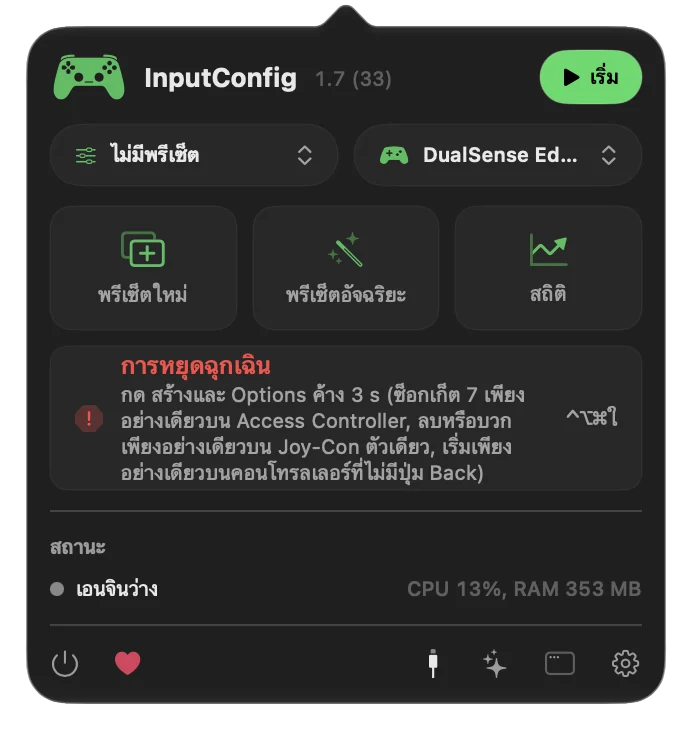
มันไม่ลบอะไร: พรีเซ็ตไม่ถูกแตะต้องและเปิดใช้ใหม่ได้ Settings, General, การหยุดฉุกเฉิน (Emergency stop) เก็บคีย์ผสม ปุ่มจอยควบคุม และเวลากดค้าง หนึ่งถึงห้าวินาที ดูเพิ่มที่หน้าการหยุดฉุกเฉิน การหยุดลองได้อย่างปลอดภัยเสมอ
รู้ว่าอะไรอีกที่จบรอบ
รอบยังจบเองเมื่อมีสิ่งต่อไปนี้เกิดขึ้น และไม่เริ่มเองอีกหลังจากนั้น:
- Mac ล็อกหรือหลับ รวมถึงการสลับไปผู้ใช้อื่น
- คุณปิดพรีเซ็ตหรือสลับไปพรีเซ็ตอื่น ด้วยมือ หรือเอง เมื่อการสลับตามแอปพาคุณออกจากแอปที่พรีเซ็ตระบุไว้
- รอบถึงจำนวน Stop after ดูการคลิกตามจำนวนที่ตั้ง
การเปิดตัวแก้ไขไม่ได้หยุดรอบที่กำลังทำงาน พรีเซ็ตที่เปิดอยู่ยังทำงานต่อขณะที่คุณแก้ไข ดังนั้นถ้าจะเปลี่ยนแถวที่กำลังคลิก ให้ปิดใช้งานพรีเซ็ตก่อน
ยังมี หยุดชั่วคราว / กลับมาเอาต์พุต (Pause / Resume Outputs) ซึ่งเป็น การทำงานของแอป ที่วางบนตัวควบคุมใดก็ได้ มันกักทุกเอาต์พุตไว้จนกว่าจะกดอีกครั้ง หลังปลดล็อกหรือรีสตาร์ต ไม่มีอะไรคลิกจนกว่าคุณจะเริ่ม
หยุดเมื่อตัวชี้ไม่ว่าง
รอบที่เล็งจุดคงที่ย้ายตัวชี้ไปที่จุดของมันก่อนทุกคลิก การเอื้อมไปแถบเมนูด้วยเมาส์จึงเป็นการต่อสู้ อย่าพยายาม
- ใช้คีย์บอร์ด Control Option Command จุด ไม่ต้องใช้ตัวชี้
- ใช้จอยควบคุม ดึงทริกเกอร์อีกครั้ง หรือกดปุ่มหยุดฉุกเฉินค้าง
- ล็อก Mac Control Command Q ก็ไม่ต้องใช้ตัวชี้เช่นกัน
เมื่อตัวชี้ไม่ใช่ของคุณ ให้หยุดด้วยคีย์บอร์ดหรือจอยควบคุม
หยุดแอป Auto Clicker ตัวอื่น
การหยุดฉุกเฉินหยุดแค่ InputConfig สำหรับ Auto Clicker ตัวอื่น ทำตามรายการนี้ตามลำดับ:
- ฮอตคีย์ของมันเอง ส่วนใหญ่ใช้ F6 บน MacBook F6 อย่างเดียวคือปุ่มโฟกัส ดังนั้นกด fn ค้างแล้วกด F6
- ปิดมัน นำมันมาไว้ด้านหน้าแล้วกด Command Q หรือคลิกขวาที่ไอคอนใน Dock แล้วเลือก Quit
- บังคับออก กด Option Command Escape เลือกแอป แล้วคลิก Force Quit
- Activity Monitor ถ้ามันไม่มีหน้าต่าง ให้หามันใน Activity Monitor เลือกมัน แล้วใช้ปุ่มหยุด
การล็อก Mac หยุดการคลิกของแอปอื่นหรือไม่ ขึ้นอยู่กับแอปนั้น แอป Mac ทุกตัวบังคับออกได้ และ Auto Clicker ก็ไม่ใช่ข้อยกเว้น
ตั้งค่าให้ไม่เคยหลุดมือ
- ให้รอบยาวมีจำนวน หยุดหลังจาก จบรอบแม้คุณเดินจากไป
- ใช้ตัวเริ่มที่ไม่เคยกดโดยบังเอิญ ปุ่มข้างที่ติ๊ก บล็อกการทำงานของปุ่มเอง (Block the button's own action) F13 ถึง F19 หรือทริกเกอร์ของจอยควบคุม ดูการเลือกฮอตคีย์
- ผูกพรีเซ็ตกับแอปเดียว ใส่เกมไว้ใต้ เปิดใช้งานเมื่อแอปเหล่านี้อยู่ด้านหน้า (Activate when these apps are in front) และเปิด สลับพรีเซ็ตเมื่อแอปด้านหน้าเปลี่ยน ใน Settings, Advanced การออกจากเกมสลับพรีเซ็ต และรอบจบไปพร้อมกัน
- เรียนรู้ปุ่มหยุดหนึ่งอย่าง Control Option Command จุด หรือการกดค้างบนจอยควบคุม
จำนวนครั้งและตัวเริ่มที่ไม่เคยกดโดยบังเอิญป้องกันการหลุดมือได้เกือบทั้งหมด
ถ้าการหยุดฉุกเฉินไม่ทำอะไร
ไล่ตามบันไดนี้ เริ่มจากขั้นเล็กที่สุด:
- ใช้การกดค้างบนจอยควบคุม เกมเต็มจอกลืนคีย์ลัดของระบบได้ การกดค้างบนจอยควบคุมทำงานภายในการโพลของ InputConfig เอง จึงยังใช้ได้
- เช็กว่าใครถือคีย์ผสม มีแอปเดียวเท่านั้นที่ลงทะเบียนคีย์ลัดทั้งระบบได้ Settings, General, การหยุดฉุกเฉิน บอกเมื่อแอปอื่นถืออยู่ ให้บันทึกคีย์ผสมอื่นที่นั่น
- ใช้แถบเมนู คลิกไอคอน InputConfig แล้วกด การหยุดฉุกเฉิน
- ล็อก Mac Control Command Q จบทุกรอบ
- บังคับออก InputConfig Option Command Escape เมื่อเปิดอีกครั้ง มันอาจถามก่อนเริ่มพรีเซ็ตอีก ให้ตอบ เพราะถ้าไม่ตอบ มันจะเริ่มพรีเซ็ตเองหลังจาก 20 วินาที
การกดค้างบนจอยควบคุมยังใช้ได้แม้คีย์ผสมบนคีย์บอร์ดผ่านไม่ได้
สิ่งที่ทำไม่ได้
- หยุดแอปอื่น การหยุดฉุกเฉินหยุดแค่ InputConfig
- ยกเลิกการคลิกที่ส่งไปแล้ว มันหยุดสิ่งที่จะมาถัดไป สิ่งที่คลิกไปแล้วก็คลิกไปแล้ว
- หยุดด้วยคีย์บอร์ดถ้าปิดคีย์ผสมไว้ ปิดคีย์ผสมได้ใน Settings, General การกดค้างบนจอยควบคุมและแถบเมนูยังใช้ได้
สรุปสั้น
- แรกสุด กดตัวควบคุมที่เริ่มมัน
- จากนั้น Control Option Command จุด หรือกด View และ Menu ค้างสามวินาที
- สุดท้าย ถ้าอย่างอื่นไม่ได้ผล ล็อก Mac ด้วย Control Command Q
- แอปอื่น ลองฮอตคีย์ของมันเอง แล้ว Command Q แล้วบังคับออกด้วย Option Command Escape
เรียนรู้คีย์ผสมวันนี้ ก่อนที่จะต้องใช้
หน้าพรีเซ็ต Auto Clickerแสดงว่าแถวใดหยุดเมื่อกดครั้งที่สองและแถวใดหยุดเมื่อปล่อย และคู่มือ Auto Clickerมีบันไดเดียวกันพร้อมทุกการตั้งค่ารอบ ๆ มัน
คำถาม
หยุด Auto Clicker บน Mac อย่างไร
กดตัวควบคุมที่เริ่มมันอีกหนึ่งครั้ง ใน InputConfig Control Option Command จุด หยุดทุกอย่างพร้อมกัน จากแอปใดก็ได้
Auto Clicker ไม่ยอมหยุด ทำอย่างไรต่อ
กด Control Option Command จุด กด View และ Menu บนจอยควบคุมค้างสามวินาที หรือล็อก Mac ด้วย Control Command Q สำหรับแอปอื่น ให้บังคับออกด้วย Option Command Escape
การล็อก Mac หยุด Auto Clicker ของ InputConfig ไหม
หยุด การล็อกหรือการหลับจบทุกรอบ และไม่มีรอบใดเริ่มอีกหลังจากปลดล็อก
Auto Clicker จะเริ่มอีกหลังปลดล็อกไหม
ไม่ คุณเริ่มรอบใหม่เองด้วยตัวควบคุมของมัน
การหยุดฉุกเฉินลบพรีเซ็ตของฉันไหม
ไม่ มันปิดพรีเซ็ตและปล่อยทุกอย่างที่กดค้างไว้ พรีเซ็ตไม่ถูกแตะต้องและเปิดใช้ใหม่ได้
หน้าอื่นเป็นภาษาไทย
คู่มือฉบับเต็ม เป็นภาษาอังกฤษ
ผู้เขียน Ryleigh Newman เป็นผู้พัฒนา InputConfig และใช้คอนโทรลเลอร์ควบคุม Mac ของตัวเองทุกวัน เพราะมือใช้งานได้ไม่ดีนัก หน้านี้แปลมาจากภาษาอังกฤษ InputConfig จะแสดงเป็นภาษาไทยเมื่อตั้งค่า Mac เป็นภาษาไทย บางหน้าของเว็บไซต์มีเฉพาะภาษาอังกฤษ
หน้านี้ในภาษาอื่น: English, Español, 日本語, Русский
ฟรี macOS 14 ขึ้นไป ไม่ต้องมีบัญชี ไม่มีข้อมูลออกจาก Mac ของคุณ โอเพนซอร์สบน GitHub.