ไทย
วิธีเปิด Mission Control ด้วยปุ่มเมาส์บน Mac
 แอปนี้ใช้ฟรีทั้งหมด ไม่ต้องสร้างบัญชี ไม่มีการสมัครสมาชิก ไม่มีการดาวน์โหลดที่ยุ่งยาก และไม่มีอะไรถูกล็อก ปรับให้เหมาะกับ Apple silicon
macOS ทำส่วนหนึ่งของเรื่องนี้ได้เอง: การตั้งค่าระบบ, เดสก์ท็อปและ Dock (Desktop & Dock) มีปุ่ม คำสั่งลัด ใกล้ด้านล่างที่ให้ Mission Control มีปุ่มเมาส์ สำหรับปุ่มใดก็ได้บนเมาส์ตัวใดก็ได้ หรือจอย ให้ผูกกับฟังก์ชันระบบ Mission Control ใน InputConfig Launchpad และ Spotlight อยู่ในรายการเดียวกัน
ฉันทำ InputConfig แอป Mac ฟรีที่ให้ปุ่มเมาส์ คีย์ และจอยมีหน้าที่ที่สอง
ขั้นตอน
- ลอง การตั้งค่าระบบ, เดสก์ท็อปและ Dock, คำสั่งลัด (Shortcuts) แล้วเลือกปุ่มเมาส์สำหรับ Mission Control
- เพื่อควบคุมมากขึ้น เปิดพรีเซ็ตใน InputConfig แล้วคลิก แก้ไข (Edit)
- เพิ่มแถวโดยมี This Mac's mouse or trackpad เป็นอุปกรณ์อินพุต
- เลือกปุ่ม แล้วตั้งเอาต์พุตเป็น ฟังก์ชันระบบ (System Function), Mission Control
- คลิก Save แล้ว เปิดใช้งาน (Activate)
ลองการตั้งค่าของ macOS ก่อน
- คุณ: เปิด การตั้งค่าระบบ, เดสก์ท็อปและ Dock เลื่อนไปล่างสุดแล้วคลิก คำสั่งลัด ข้าง Mission Control เลือกปุ่มเมาส์จากเมนูที่สอง
- macOS: เปิด Mission Control เมื่อคุณกดปุ่มนั้น
- เช็ก: กดปุ่ม หน้าต่างทั้งหมดกางออก
นี่ครอบคลุม Mission Control หน้าต่างของแอปพลิเคชัน และ Show Desktop มันแสดงเฉพาะปุ่มที่ macOS รู้จัก และไม่มี Launchpad หรือ Spotlight
ผูกปุ่มใดก็ได้ใน InputConfig
- คุณ: เพิ่มแถว ตั้งอุปกรณ์อินพุตเป็น This Mac's mouse or trackpad แล้วเลือกปุ่ม หรือกด สแกน (Scan) แล้วคลิกมัน ตั้งชนิดเอาต์พุตเป็น ฟังก์ชันระบบ แล้วเลือก Mission Control
- InputConfig: เปิด Mission Control จากปุ่มนั้นในทุกแอป
- เช็ก: กดปุ่ม กดอีกครั้งเพื่อปิด Mission Control

ถ้าคุณไม่แน่ใจว่าปุ่มไปถึง Mac ให้กดมันบนเครื่องทดสอบเมาส์ฟรีก่อน
ถ้าปุ่มทำอย่างอื่นอยู่แล้ว เช่นย้อนกลับในเบราว์เซอร์ ให้ติ๊ก บล็อกการทำงานของปุ่มเอง (Block the button's own action) ใน Options ของแถว
เพิ่ม Launchpad, Spotlight และเดสก์ท็อป
- Launchpad เป็น ฟังก์ชันระบบ ถัดจาก Mission Control
- Spotlight เป็น ฟังก์ชันระบบ เช่นกัน ซึ่งสะดวกบนจอย
- เดสก์ท็อปถัดไปและก่อนหน้า ส่ง Control ลูกศรขวา และ Control ลูกศรซ้าย เป็นชอร์ตคัตคีย์บอร์ด
สิ่งที่มันทำไม่ได้
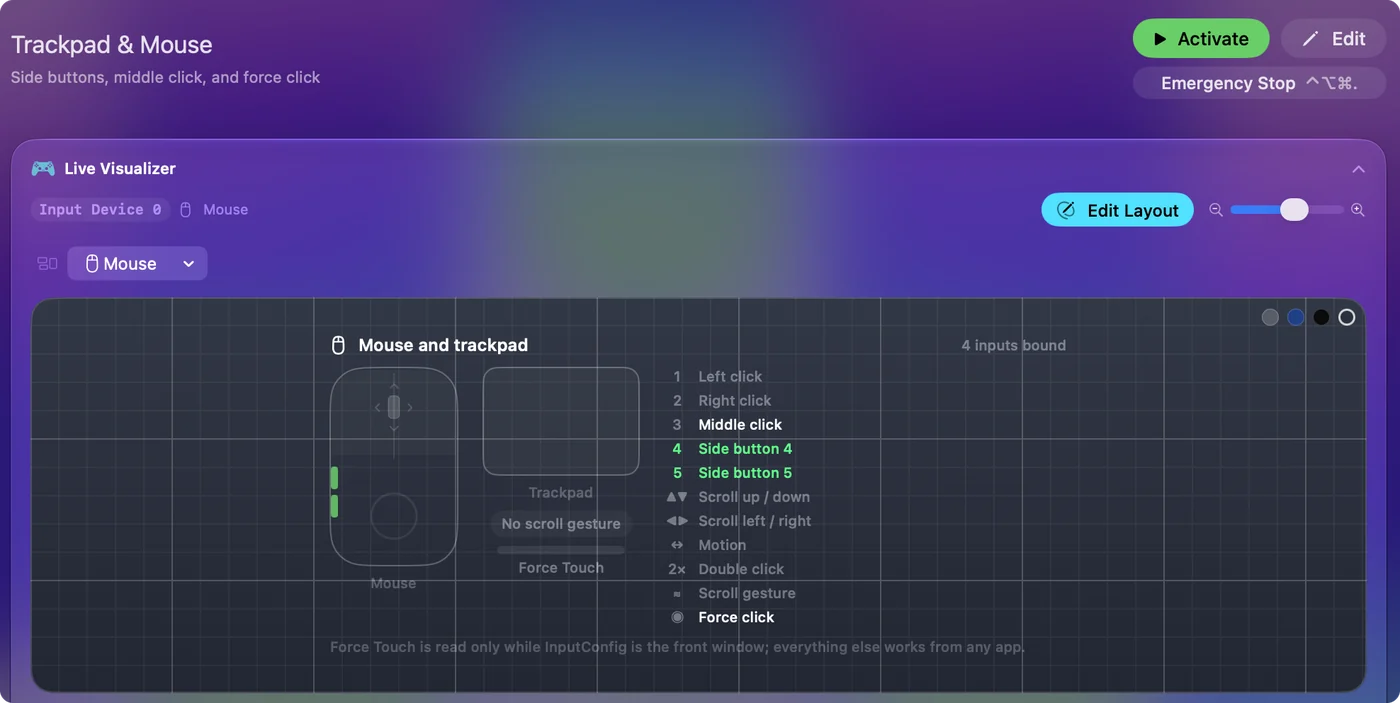
Magic Mouse ไม่มีปุ่มข้างให้ผูก ปุ่มที่เมาส์จัดการในซอฟต์แวร์ของตัวเองโดยไม่บอก Mac ถูกอ่านโดย InputConfig หรือ macOS ไม่ได้ แผนที่ Mouse ใน ตัวแสดงภาพสด (Live Visualizer) แสดงว่าการกดมาถึงหรือไม่
สรุปสั้นๆ
- ในตัว เดสก์ท็อปและ Dock, คำสั่งลัด สำหรับปุ่มที่ macOS แสดง
- ปุ่มใดก็ได้ แถว Mouse กับ ฟังก์ชันระบบ, Mission Control
Launchpad และ Spotlight มาจากรายการเดียวกัน
คำถาม
ตั้งปุ่มเมาส์เป็น Mission Control บน Mac ได้ไหม
ได้ การตั้งค่าระบบ, เดสก์ท็อปและ Dock, คำสั่งลัด ให้คุณเลือกปุ่มเมาส์สำหรับ Mission Control InputConfig ผูกปุ่มใดก็ได้ที่ Mac ได้รับ และเพิ่ม Launchpad กับ Spotlight
เปิด Launchpad ด้วยปุ่มเมาส์ได้อย่างไร
macOS ไม่มีการตั้งค่าปุ่มเมาส์สำหรับ Launchpad ใน InputConfig ให้ผูกปุ่มกับฟังก์ชันระบบ Launchpad
ทำไมปุ่มข้างของฉันย้อนกลับในเบราว์เซอร์ด้วย
ปุ่มคงแอ็กชันของตัวเองไว้เว้นแต่คุณบล็อก ใน InputConfig เปิด ตัวเลือก (Options) ของแถวแล้วติ๊ก บล็อกการทำงานของปุ่มเอง
หน้าอื่นเป็นภาษาไทย
คู่มือฉบับเต็ม เป็นภาษาอังกฤษ
ผู้เขียน Ryleigh Newman เป็นผู้พัฒนา InputConfig และใช้คอนโทรลเลอร์ควบคุม Mac ของตัวเองทุกวัน เพราะมือใช้งานได้ไม่ดีนัก หน้านี้แปลมาจากภาษาอังกฤษ InputConfig จะแสดงเป็นภาษาไทยเมื่อตั้งค่า Mac เป็นภาษาไทย บางหน้าของเว็บไซต์มีเฉพาะภาษาอังกฤษ
หน้านี้ในภาษาอื่น: English, 한국어, Tiếng Việt
ฟรี macOS 14 ขึ้นไป ไม่ต้องมีบัญชี ไม่มีข้อมูลออกจาก Mac ของคุณ โอเพนซอร์สบน GitHub.