ไทย
วิธีควบคุมเพลงบน Mac ด้วยจอยเกม
 แอปนี้ใช้ฟรีทั้งหมด ไม่ต้องสร้างบัญชี ไม่มีการสมัครสมาชิก ไม่มีการดาวน์โหลดที่ยุ่งยาก และไม่มีอะไรถูกล็อก ปรับให้เหมาะกับ Apple silicon
เปิดใช้พรีเซ็ต Media Controller ในตัวใน InputConfig แล้วจอยเกมเล่น หยุดชั่วคราว ข้ามแทร็ก และเปลี่ยนระดับเสียงได้ มันส่งคีย์มีเดียจริงของ Mac จึงใช้ได้กับ Apple Music, Spotify, แอปพอดแคสต์ หรือวิดีโอในเบราว์เซอร์ ตัวไหนก็ได้ที่ตอบสนองคีย์มีเดีย
ฉันทำ InputConfig แอป Mac ฟรี ใช้หน้านี้ถ้าต้องการรีโมตเพลงจากโซฟา หรือปุ่มสำรองหนึ่งปุ่มสำหรับเล่นและหยุดชั่วคราวขณะทำงาน
ขั้นตอน
- ติดตั้ง InputConfig จาก Mac App Store และเชื่อมต่อจอย
- ในแถบด้านข้าง เปิด Desktop & Productivity แล้วคลิก ตัวควบคุมสื่อ (Media Controller)
- คลิก เปิดใช้งาน (Activate)
- กด A เพื่อเล่นหรือหยุดชั่วคราว และใช้บัมเปอร์สำหรับระดับเสียง
เริ่มจาก Media Controller
- คุณ: เลือก ตัวควบคุมสื่อ ในแถบด้านข้างแล้วคลิก เปิดใช้งาน
- InputConfig: เปลี่ยนจอยเป็นรีโมตมีเดีย A เล่นและหยุดชั่วคราว และบัมเปอร์เปลี่ยนระดับเสียง
- เช็ก: เริ่มเพลง แล้วกด A มันหยุดชั่วคราว
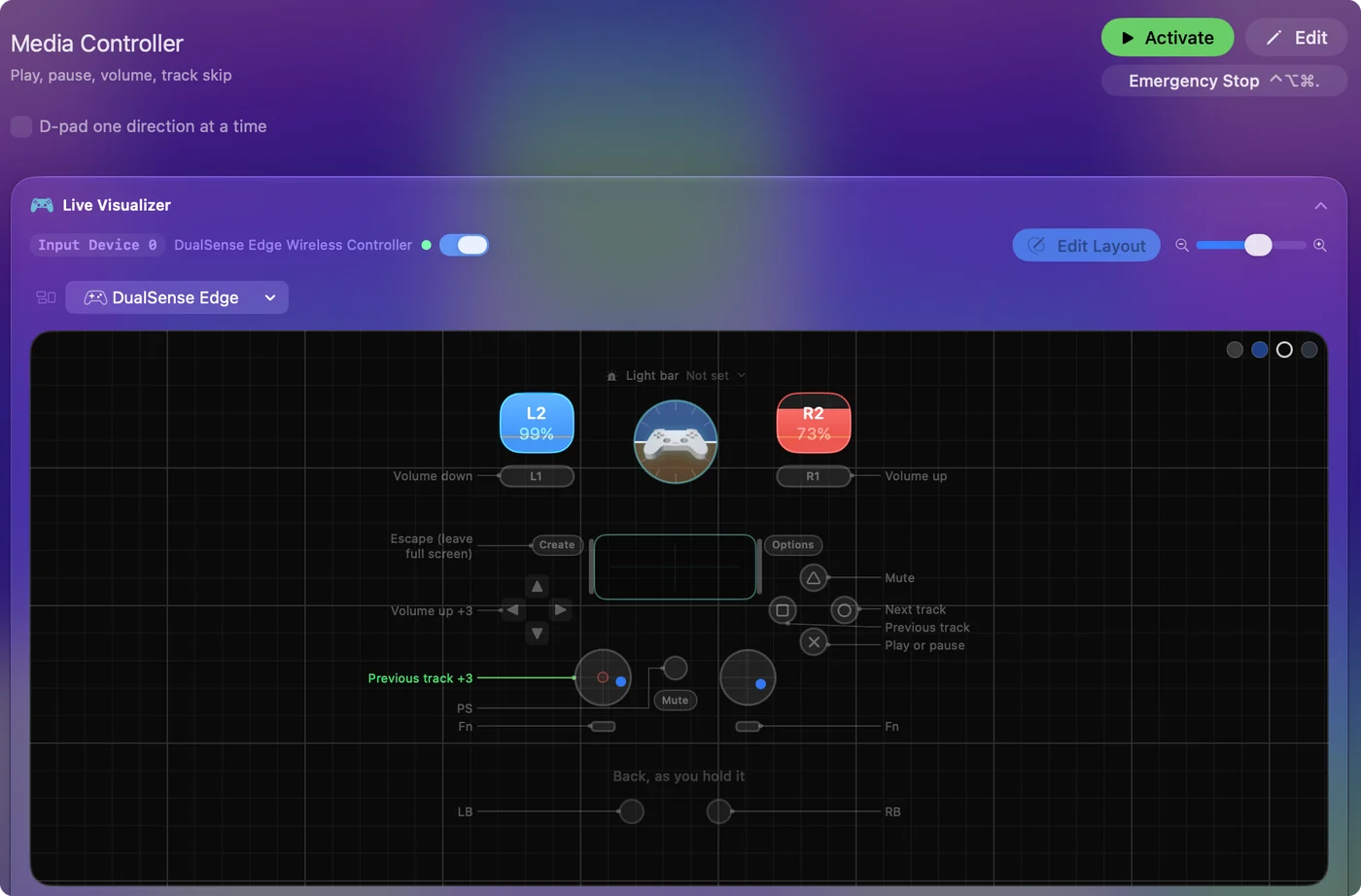
เพิ่มคีย์มีเดียให้พรีเซ็ตใดก็ได้
คุณไม่ต้องใช้พรีเซ็ตทั้งชุดสำหรับเรื่องนี้ แถวใดก็ส่งคีย์มีเดียได้ ปุ่มหนึ่งในเลย์เอาต์ประจำวันของคุณจึงเป็นเล่นและหยุดชั่วคราวได้
- คุณ: เพิ่มแถว กด สแกน (Scan) แล้วกดปุ่ม ตั้งชนิดเอาต์พุตเป็น ฟังก์ชันระบบ แล้วเลือก เล่น / หยุดชั่วคราว, แทร็กถัดไป หรือ แทร็กก่อนหน้า
- InputConfig: ส่งคีย์มีเดียจริง ตัวเดียวกับที่คีย์ F8 ส่ง
- เช็ก: กดปุ่มขณะมีเพลงเล่นอยู่
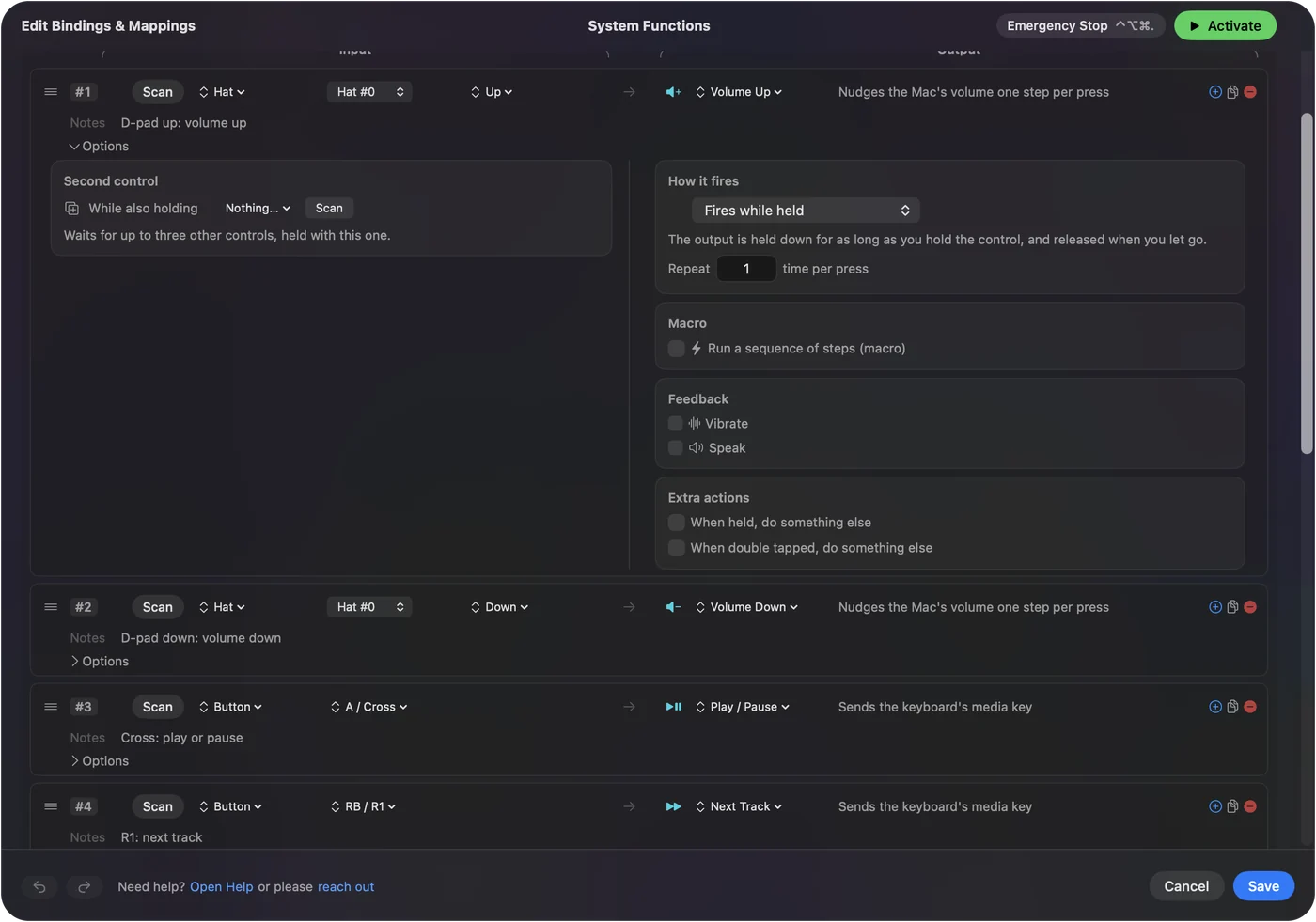
แอปที่ตอบคือแอปที่ macOS ให้คีย์มีเดีย มักเป็นแอปล่าสุดที่เล่นเสียง
ใช้อย่างอื่นที่ไม่ใช่จอย
แถวเดียวกันใช้ได้จากปุ่มข้างของเมาส์ แพด MIDI แป้นเหยียบที่ส่งคีย์ หรือคีย์สำรองอย่าง F13 คอนโทรลเลอร์แบบแพดบนโต๊ะเป็นรีโมตเพลงที่ดี: แพดหนึ่งอันเล่น สองอันข้าม และปุ่มหมุนหนึ่งอันสำหรับระดับเสียง
สิ่งที่มันทำไม่ได้
คีย์มีเดียเลือกเพลย์ลิสต์หรือกดถูกใจเพลงไม่ได้ สำหรับเรื่องนั้น ให้ผูกชอร์ตคัตคีย์บอร์ดของแอปเองที่แถว หรือใช้ เรียกใช้คำสั่งลัด Siri (Run Siri Shortcut) กับชอร์ตคัตที่ทำงานนั้น ถ้าแอปผิดตัวตอบ ให้หยุดมันชั่วคราวที่นั่นหนึ่งครั้ง แล้วเล่นตัวที่ต้องการ
สรุปสั้นๆ
- เร็วที่สุด เปิดใช้พรีเซ็ต ตัวควบคุมสื่อ ในตัว
- ปุ่มเดียว แถว ฟังก์ชันระบบ (System Function) กับ เล่น / หยุดชั่วคราว
มันส่งคีย์มีเดียจริง จึงใช้ได้กับเครื่องเล่นใดก็ตามที่รับฟังคีย์เหล่านี้
คำถาม
ควบคุม Spotify ด้วยจอยเกมบน Mac ได้ไหม
ได้ InputConfig ส่งคีย์มีเดียของ Mac และ Spotify ตอบสนองมัน เปิดใช้พรีเซ็ต Media Controller หรือใส่ Play / Pause ไว้บนปุ่มใดก็ได้
ข้ามแทร็กด้วยปุ่มเมาส์บน Mac ได้ไหม
ได้ ผูกปุ่มข้างของเมาส์กับฟังก์ชันระบบ แทร็กถัดไป (Next Track) ใน InputConfig ติ๊ก บล็อกการทำงานของปุ่มเอง ถ้าปุ่มนั้นย้อนกลับในเบราว์เซอร์ด้วย
ทำไมแอปผิดตัวเริ่มเล่น
macOS ส่งคีย์มีเดียไปยังแอปที่มันถือว่าเป็นเครื่องเล่นปัจจุบัน มักเป็นแอปล่าสุดที่เล่นเสียง หยุดแอปนั้นชั่วคราวแล้วเริ่มตัวที่ต้องการ คีย์จะตามไป
หน้าอื่นเป็นภาษาไทย
คู่มือฉบับเต็ม เป็นภาษาอังกฤษ
ผู้เขียน Ryleigh Newman เป็นผู้พัฒนา InputConfig และใช้คอนโทรลเลอร์ควบคุม Mac ของตัวเองทุกวัน เพราะมือใช้งานได้ไม่ดีนัก หน้านี้แปลมาจากภาษาอังกฤษ InputConfig จะแสดงเป็นภาษาไทยเมื่อตั้งค่า Mac เป็นภาษาไทย บางหน้าของเว็บไซต์มีเฉพาะภาษาอังกฤษ
หน้านี้ในภาษาอื่น: English
ฟรี macOS 14 ขึ้นไป ไม่ต้องมีบัญชี ไม่มีข้อมูลออกจาก Mac ของคุณ โอเพนซอร์สบน GitHub.