ไทย
วิธีใช้ D-pad ของจอยเป็นปุ่มลูกศรบน Mac
 แอปนี้ใช้ฟรีทั้งหมด ไม่ต้องสร้างบัญชี ไม่มีการสมัครสมาชิก ไม่มีการดาวน์โหลดที่ยุ่งยาก และไม่มีอะไรถูกล็อก ปรับให้เหมาะกับ Apple silicon
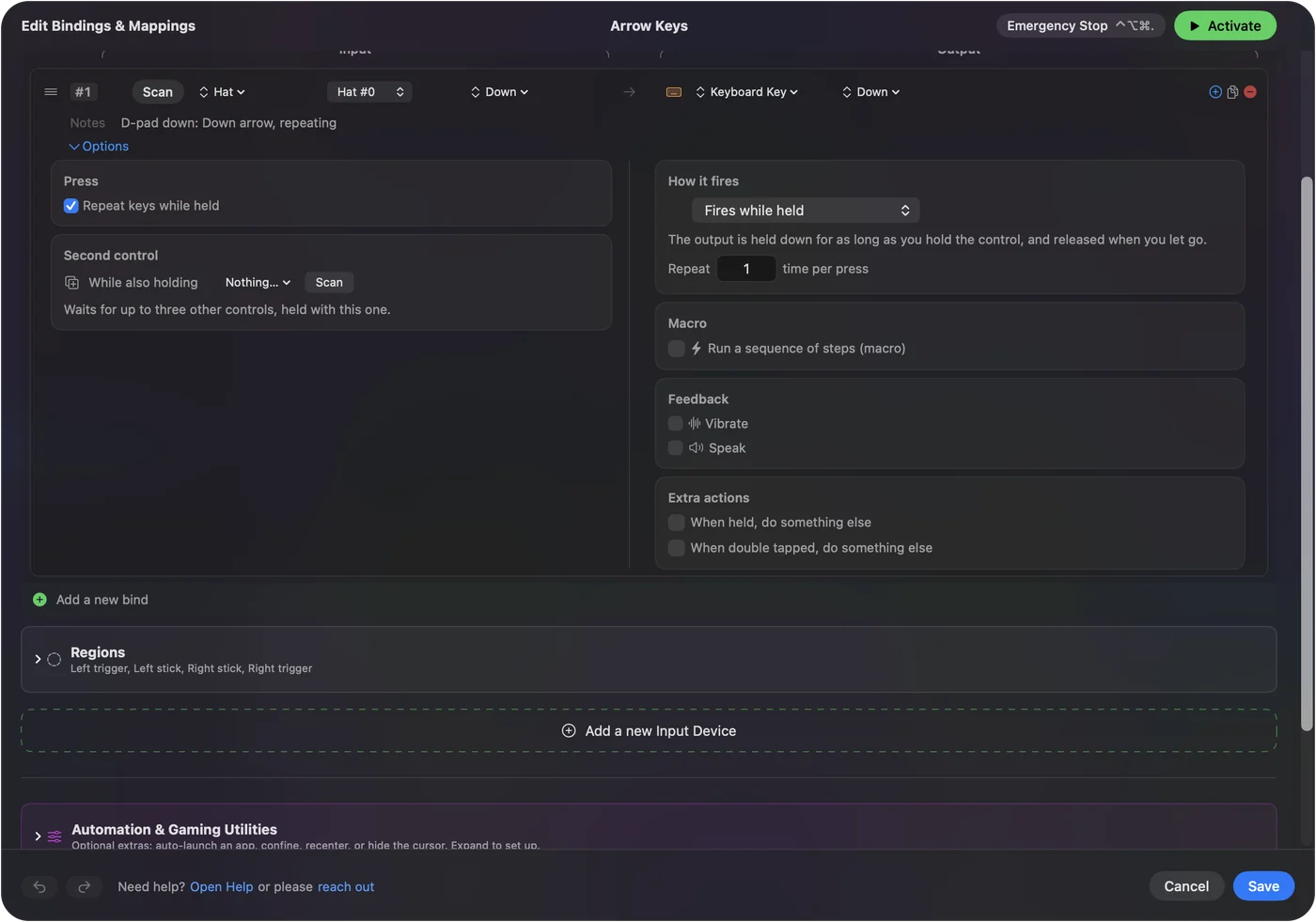
เปิดใช้พรีเซ็ต การนำทางเดสก์ท็อป (Desktop Navigation) ในตัวใน InputConfig แล้ว D-pad ส่งปุ่มลูกศรทั้งสี่ในทุกแอป ถ้าจะเพิ่มลงในพรีเซ็ตของคุณเอง ให้ผูกแต่ละทิศของ D-pad กับลูกศรของมันเป็น แป้นพิมพ์ และติ๊ก ทำซ้ำแป้นขณะกดค้าง เพื่อให้ทิศที่กดค้างเคลื่อนต่อไป
ฉันทำ InputConfig แอป Mac ฟรี ปุ่มลูกศรจาก D-pad สะดวกสำหรับเมนู สไลด์ สเปรดชีต และเกมเก่าที่รู้จักแค่คีย์บอร์ด
ขั้นตอน
- ติดตั้ง InputConfig จาก Mac App Store และเชื่อมต่อจอย
- เปิดใช้ การนำทางเดสก์ท็อป ตอนนี้ D-pad ส่งปุ่มลูกศร
- สำหรับพรีเซ็ตของคุณเอง เพิ่มแถวสำหรับแต่ละทิศของ D-pad
- ตั้งแต่ละเอาต์พุตเป็น แป้นพิมพ์ (Keyboard Key) แล้วเลือกลูกศรที่ตรงกัน
- ติ๊ก ทำซ้ำแป้นขณะกดค้าง (Repeat keys while held) ใน Options ของแต่ละแถว
เริ่มจาก Desktop Navigation
- คุณ: เลือก การนำทางเดสก์ท็อป ในแถบด้านข้างแล้วคลิก เปิดใช้งาน (Activate)
- InputConfig: ส่งปุ่มลูกศรจาก D-pad พร้อมพอยน์เตอร์บนก้านซ้าย
- เช็ก: เปิดเอกสารแล้วกด D-pad เคอร์เซอร์ขยับ
เพิ่มลูกศรให้พรีเซ็ตของคุณเอง
- คุณ: เพิ่มสี่แถว ในแต่ละแถวกด สแกน (Scan) แล้วกดทิศของ D-pad ตั้งชนิดเอาต์พุตเป็น แป้นพิมพ์ แล้วเลือกลูกศรนั้น ใน Options ติ๊ก ทำซ้ำแป้นขณะกดค้าง
- InputConfig: ส่งลูกศร และทำซ้ำเหมือนคีย์บอร์ดจริงขณะที่กดทิศค้างไว้
- เช็ก: กด D-pad ลงค้างในรายการยาว มันเลื่อนต่อไป
หยุดการเฉียง
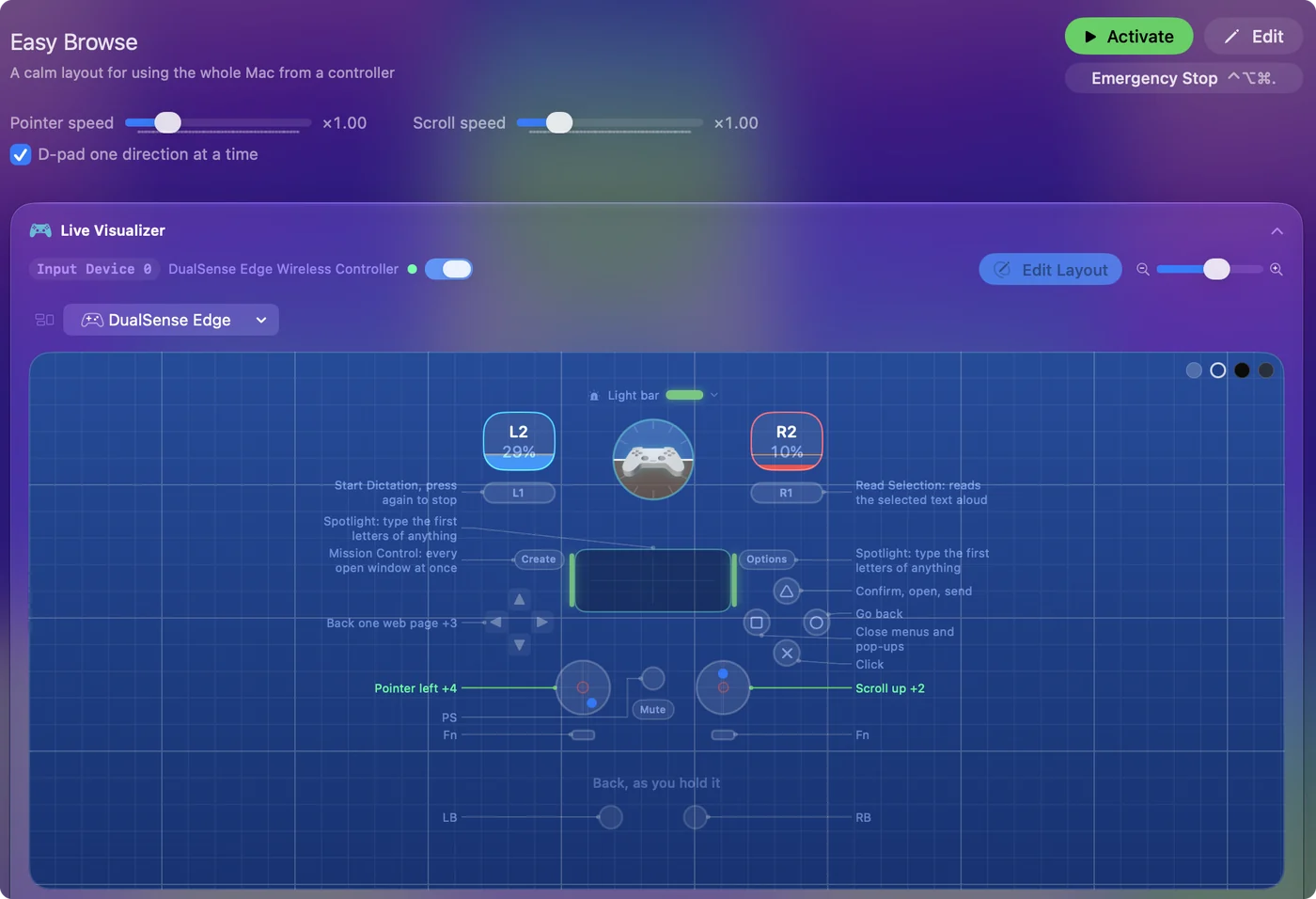
D-pad รายงานสองทิศพร้อมกันได้ ซึ่งส่งลูกศรสองตัวด้วยกัน ถ้าเมนูกระโดดผิดทาง ให้ติ๊ก D-pad ทีละทิศทาง (D-pad one direction at a time) ที่หน้าพรีเซ็ต เมื่อติ๊กแล้ว D-pad ส่งลูกศรทีละตัว เหมือนใช้คีย์บอร์ดด้วยนิ้วเดียว
สิ่งที่มันทำไม่ได้
นี่คือการกดปุ่มลูกศรจริง จึงทำสิ่งที่ปุ่มลูกศรทำในแอปที่อยู่ด้านหน้า และไม่มากกว่านั้น เกมที่อ่านจอยเองยังเห็น D-pad เป็น D-pad ด้วย ในเกมแบบนั้นคุณอาจได้ทั้งสองอย่าง
สรุปสั้นๆ
- เร็วที่สุด เปิดใช้ การนำทางเดสก์ท็อป
- พรีเซ็ตของคุณเอง สี่แถว แป้นพิมพ์ พร้อม ทำซ้ำแป้นขณะกดค้าง
- ไม่เฉียง D-pad ทีละทิศทาง
คำถาม
D-pad ของจอยใช้เป็นปุ่มลูกศรบน Mac ได้ไหม
ได้ พรีเซ็ต การนำทางเดสก์ท็อป ของ InputConfig ส่งปุ่มลูกศรจาก D-pad ในพรีเซ็ตของคุณเอง ให้ผูกแต่ละทิศกับลูกศรของมันเป็น แป้นพิมพ์
ทำไมกด D-pad ค้างแล้วขยับแค่ครั้งเดียว
แถวส่งการกดคีย์ครั้งเดียว ติ๊ก ทำซ้ำแป้นขณะกดค้าง ใน Options ของแถว แล้วทิศที่กดค้างจะซ้ำเหมือนปุ่มลูกศรที่กดค้าง
หยุด D-pad ไม่ให้ส่งการเฉียงได้อย่างไร
ติ๊ก D-pad ทีละทิศทาง ที่หน้าพรีเซ็ต D-pad จะส่งลูกศรทีละตัว
หน้าอื่นเป็นภาษาไทย
คู่มือฉบับเต็ม เป็นภาษาอังกฤษ
ผู้เขียน Ryleigh Newman เป็นผู้พัฒนา InputConfig และใช้คอนโทรลเลอร์ควบคุม Mac ของตัวเองทุกวัน เพราะมือใช้งานได้ไม่ดีนัก หน้านี้แปลมาจากภาษาอังกฤษ InputConfig จะแสดงเป็นภาษาไทยเมื่อตั้งค่า Mac เป็นภาษาไทย บางหน้าของเว็บไซต์มีเฉพาะภาษาอังกฤษ
หน้านี้ในภาษาอื่น: English, Français
ฟรี macOS 14 ขึ้นไป ไม่ต้องมีบัญชี ไม่มีข้อมูลออกจาก Mac ของคุณ โอเพนซอร์สบน GitHub.