ไทย
ใช้จอยควบคุมเป็น Auto Clicker บน Mac อย่างไร
 แอปนี้ใช้ฟรีทั้งหมด ไม่ต้องสร้างบัญชี ไม่มีการสมัครสมาชิก ไม่มีการดาวน์โหลดที่ยุ่งยาก และไม่มีอะไรถูกล็อก ปรับให้เหมาะกับ Apple silicon
ได้ จอยควบคุมเกมเรียกใช้ Auto Clicker บน Mac ได้ ในพรีเซ็ต ตัวคลิกอัตโนมัติ (Auto Clicker) ในตัวของ InputConfig ตัวแมปฟรีที่ฉันทำ ดึงทริกเกอร์ขวาหนึ่งครั้งแล้ว Mac คลิกซ้าย 10 ครั้งต่อวินาทีที่ตำแหน่งตัวชี้ จนกว่าจะดึงอีกครั้ง ก้านซ้ายขยับตัวชี้ จึงเล็งและคลิกได้โดยไม่ต้องแตะเมาส์
ใช้ได้กับจอย PlayStation, Xbox และ Switch Pro ที่ macOS อ่านได้ และกับจอยอื่นอีกมาก จอยที่สั่นได้จะสั่นสั้น ๆ เมื่อรอบเริ่ม
ขั้นตอน
- เชื่อมต่อจอยควบคุมกับ Mac ผ่าน Bluetooth หรือสาย USB
- ติดตั้ง InputConfig จาก Mac App Store และอนุญาตการเข้าถึงด้วยการช่วยการเข้าถึง
- ในแถบด้านข้าง เปิด Desktop & Productivity คลิก ตัวคลิกอัตโนมัติ แล้วกด เปิดใช้งาน (Activate)
- ขยับตัวชี้ด้วยก้านซ้าย แล้วดึงทริกเกอร์ขวาเพื่อเริ่มคลิก
- ดึงทริกเกอร์ขวาอีกครั้งเพื่อหยุด
เรียนรู้แถวจอยควบคุมของพรีเซ็ต
พรีเซ็ตเรียกปุ่มแบบ Xbox บนจอย PlayStation ตำแหน่งเดียวกันคือ R2, L2, R1, Triangle, Square และ Cross บนจอย Switch คือ ZR, ZL, R และปุ่มที่ตำแหน่งเดียวกันบนด้านหน้า
| ตัวควบคุม | ทำอะไร | ทำงานอย่างไร |
|---|---|---|
| ทริกเกอร์ขวา | คลิกซ้าย 10 ครั้งต่อวินาที | เปิดและปิด |
| ทริกเกอร์ซ้าย | คลิกขวา 5 ครั้งต่อวินาที | เปิดและปิด |
| บัมเปอร์ขวา | คลิกซ้าย 20 ครั้งต่อวินาที | เฉพาะตอนกดค้าง |
| Y ปุ่มหน้าด้านบน | คลิกซ้าย 100 ครั้ง ครั้งละ 10 ต่อวินาที แล้วหยุด | เปิด และปิดเอง |
| X ปุ่มหน้าด้านซ้าย | คลิกซ้ายที่ 150 มิลลิวินาที บวกลบ 40 | เปิดและปิด |
| ก้านซ้าย | ขยับตัวชี้ | ขณะที่ดัน |
| A ปุ่มหน้าด้านล่าง | คลิกซ้ายหนึ่งครั้ง | ทุกครั้งที่กด |
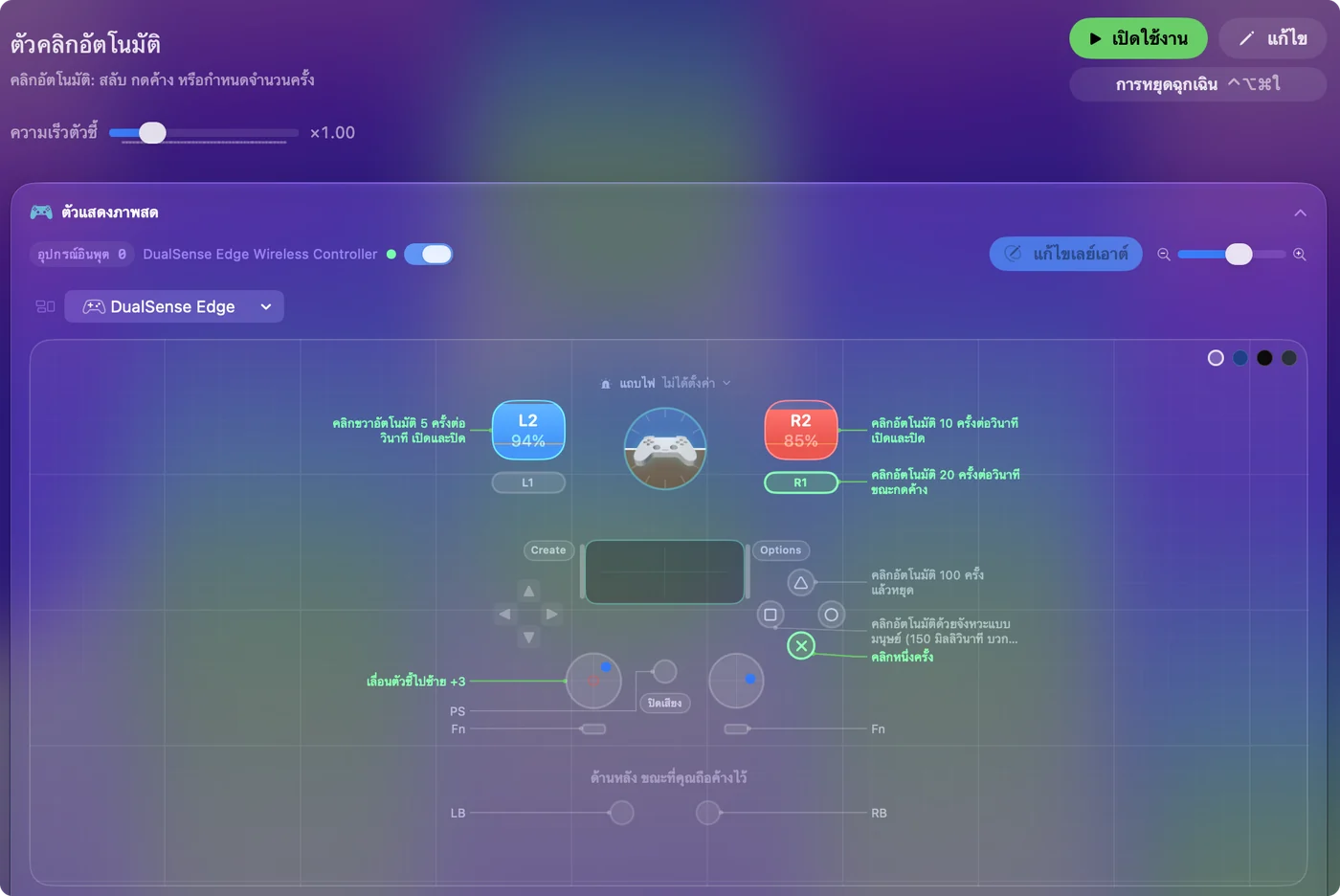
แถวเปิดและปิดสั่นเมื่อรอบเริ่ม บนจอยที่สั่นได้ เช่น DualSense ทริกเกอร์เริ่มและหยุด บัมเปอร์ส่งเป็นชุด และก้านเล็ง
เริ่ม เล็ง และหยุด
- คุณ: ดันก้านซ้ายเพื่อวางตัวชี้บนสิ่งที่ไม่เป็นอันตราย แล้วดึงทริกเกอร์ขวาหนึ่งครั้งและปล่อย
- InputConfig: สั่นจอยหนึ่งครั้งและคลิกซ้าย 10 ครั้งต่อวินาทีที่ตำแหน่งตัวชี้ ก้านยังขยับตัวชี้ระหว่างรอบได้ และการคลิกตามไป
- เช็ก: ดึงทริกเกอร์ขวาอีกครั้งแล้วการคลิกหยุด ถ้าไม่มีอะไรเกิดขึ้น ให้ไล่บันไดด้านล่าง
บัมเปอร์เหมาะกับการส่งสั้น ๆ มันคลิกเฉพาะตอนกดค้าง การปล่อยจึงเป็นการหยุด ดึงหนึ่งครั้งเพื่อเริ่ม หนึ่งครั้งเพื่อหยุด และบังคับด้วยก้านระหว่างนั้น
เปลี่ยนความเร็วหรือปุ่ม
- คุณ: เลือก ตัวคลิกอัตโนมัติ แล้วกด Edit เปิด Options ของแถวที่โน้ตเขียนว่า Auto click 10 a second, on and off
- InputConfig: แสดง วิธีการทำงาน (How it fires) ที่ตั้งเป็น ทำซ้ำจนกว่าจะกดอีกครั้ง โดยมี Every, ผันแปรได้ถึง และ หยุดหลังจาก อยู่ใต้มัน
- เช็ก: เปลี่ยน Every 50 มิลลิวินาทีสำหรับ 20 ครั้งต่อวินาที หรือ 200 มิลลิวินาทีสำหรับ 5 แล้วดูอัตราข้างกัน บันทึก ปิดตัวแก้ไข แล้วดึงทริกเกอร์
หากต้องการย้าย Auto Clicker ไปปุ่มอื่น ให้กด สแกน (Scan) ที่แถวนั้นแล้วกดปุ่มที่ต้องการ หากต้องการคลิกจุดเดียวบนหน้าจอทุกครั้ง ดูการคลิกจุดเดิม สำหรับการคำนวณ ดูCPS และมิลลิวินาที
ทำให้ปุ่มใดก็ได้เป็นปุ่มเทอร์โบสำหรับเกมที่อ่านคีย์
โหมดการกดเดียวกันทำซ้ำคีย์ได้ ไม่ใช่แค่การคลิก สำหรับเกมที่เล่นด้วยคีย์บอร์ด ปุ่มบนจอยควบคุมกดคีย์ซ้ำแล้วซ้ำอีกได้
- คุณ: ที่แถวของปุ่ม ตั้งเอาต์พุตเป็น แป้นพิมพ์ (Keyboard Key) และเลือกคีย์ จากนั้นตั้ง วิธีการทำงาน เป็น ทำซ้ำขณะกดค้าง และเลือกช่วงห่างใน Every
- InputConfig: กดและปล่อยคีย์นั้นตามช่วงห่าง ตราบที่กดปุ่มค้างไว้
- เช็ก: กดปุ่มค้างในช่องข้อความแล้วคีย์ซ้ำ ปล่อยแล้วมันหยุด
พรีเซ็ตแมโครและเทอร์โบในตัวส่ง Space 12 ครั้งต่อวินาทีจากบัมเปอร์ขวา และการทำให้ปุ่มทำซ้ำคีย์ครอบคลุมที่เหลือ เทอร์โบใช้ได้ทุกที่ที่เกมอ่านคีย์บอร์ดหรือเมาส์
ถ้าเกมอ่านจอยควบคุมด้วย
หลายเกมอ่านจอยควบคุมเอง เกมจึงเห็นการดึงทริกเกอร์ของคุณเป็นอินพุตของมัน และการคลิกของ InputConfig ก็มาถึงด้วย ทุกการกดจึงนับสองครั้ง
- ปิดการรองรับจอยควบคุมของเกม ถ้าเกมมีการตั้งค่าสำหรับมัน พรีเซ็ตจะเป็นสิ่งเดียวที่เกมได้ยิน
- ใช้ปุ่มที่เกมไม่สนใจ ย้าย Auto Clicker ไปตัวควบคุมที่เกมไม่ได้ผูกไว้ ด้วย สแกน
- ใช้แถวคีย์บอร์ด fn F6 และ fn F7 ในพรีเซ็ตเดียวกันเริ่มและหยุดการคลิกโดยไม่ต้องใช้จอยควบคุมเลย
InputConfig ซ่อนจอยควบคุมจากเกมไม่ได้ และทำให้ทริกเกอร์ของเกมเองยิงเร็วขึ้นไม่ได้ เพราะมันส่งคีย์บอร์ดและเมาส์ ไม่ใช่จอยควบคุมเสมือน พรีเซ็ตที่ทำงานอยู่เพิ่มสิ่งที่เกมได้ยิน มันไม่เคยเอาจอยไปจากเกม
หยุดทุกอย่างจากจอยควบคุม
การดึงทริกเกอร์อีกครั้งจบรอบ สำหรับการหยุดที่จบทุกอย่าง การหยุดฉุกเฉินมีการกดค้างบนจอยควบคุม
- คุณ: กด View และ Menu พร้อมกันค้างไว้ Create และ Options บนจอย PlayStation หรือ Minus และ Plus บนจอย Switch
- InputConfig: สั่นหนึ่งวินาทีหลังเริ่ม เพื่อให้รู้ว่ากำลังจะหยุด และที่สามวินาทีปิดพรีเซ็ตและปล่อยทุกคีย์และปุ่มเมาส์ที่มันกดค้างไว้
- เช็ก: Mac เล่นเสียง Funk และการคลิกหยุด การกดค้างแบบเดียวกันเริ่มพรีเซ็ตอีกครั้ง
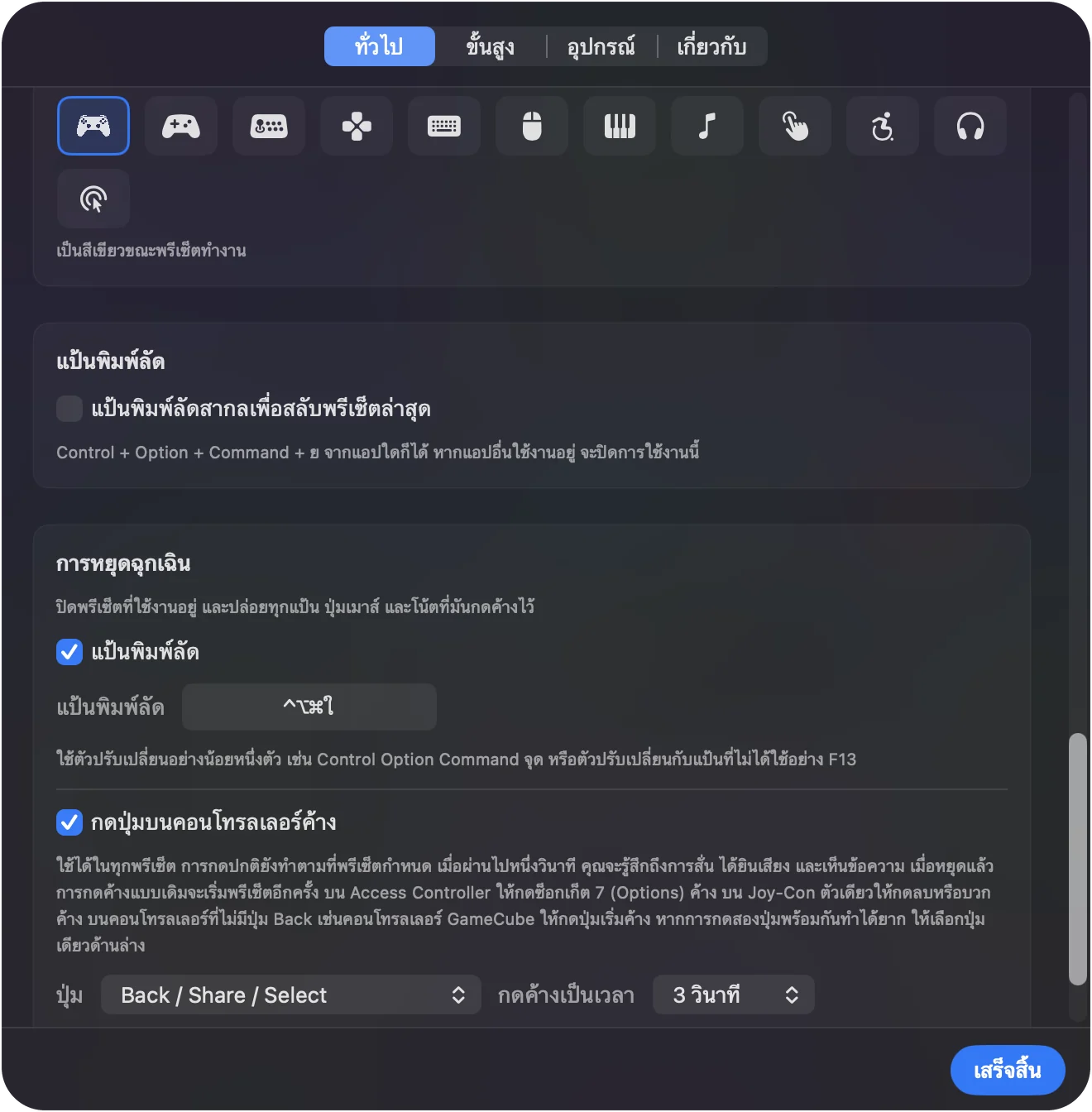
Settings, General, การหยุดฉุกเฉิน (Emergency stop) เปลี่ยนปุ่มและการกดค้างได้ ตั้งแต่หนึ่งถึงห้าวินาที คีย์ผสมบนคีย์บอร์ด Control Option Command จุด ก็ใช้ได้เช่นกัน เรียนรู้การกดค้างครั้งเดียว แล้วจอยควบคุมในมือคุณเป็นทางออกเสมอ
ถ้าทริกเกอร์ไม่ทำอะไร
ไล่ตามบันไดนี้ เริ่มจากขั้นเล็กที่สุด:
- เช็กว่าจอยควบคุมเชื่อมต่ออยู่ มันปรากฏที่ด้านบนของแถบด้านข้างของ InputConfig กดปุ่มเพื่อปลุกมัน
- เช็กว่าพรีเซ็ตเปิดใช้อยู่ ไอคอนแถบเมนูเป็นสีเขียวขณะที่พรีเซ็ตทำงาน
- ลองจากตัวแก้ไข ขณะที่พรีเซ็ตปิดอยู่ เปิดใช้งาน อยู่ที่ด้านบนของตัวแก้ไข เลือกมันแล้วแถวจะทำงานขณะที่คุณแก้ พรีเซ็ตที่เปิดอยู่ทำงานต่อขณะเปิดตัวแก้ไข
- เช็กสิทธิ์ ไอคอนแถบเมนูสีส้มหมายความว่าพรีเซ็ตที่ทำงานอยู่ต้องใช้สิทธิ์การช่วยการเข้าถึง ดูสิทธิ์การช่วยการเข้าถึง
- สแกนแถวอีกครั้ง จอย USB ทั่วไปบางรุ่นนับปุ่มต่างกัน กด สแกน ที่แถวของทริกเกอร์แล้วดึงทริกเกอร์
ถ้าก้านขยับตัวชี้ได้ จอยควบคุมไม่มีปัญหา และปัญหาอยู่ที่แถว
สิ่งที่ทำไม่ได้
- ทำตัวเป็นจอยควบคุม InputConfig ส่งคีย์บอร์ดและเมาส์ จึงเพิ่มเทอร์โบให้ปุ่มจอยควบคุมของเกมเองไม่ได้
- อ่านจอยทุกแบบ macOS อ่านจอย Xbox 360 ไม่ได้ จอย Switch 2 Pro และจอย GameCube ผ่าน USB-C และ Steam Controller ปี 2026 เป็นแบบทดลอง
- รับรองว่าเกมอนุญาต หลายเกมออนไลน์ห้าม Auto Clicker ไว้ในกฎและบางเกมตรวจจับได้ เช็กก่อนใช้ที่นั่น
สรุปสั้น
- เริ่ม ดึงทริกเกอร์ขวาในพรีเซ็ต ตัวคลิกอัตโนมัติ ดึงอีกครั้งเพื่อหยุด
- เล็ง ก้านซ้ายขยับตัวชี้ แม้กลางรอบ
- งานอื่น ทริกเกอร์ซ้ายคลิกขวา บัมเปอร์ส่งเป็นชุด Y นับถึง 100 X รักษาจังหวะแบบคน
- ทางออก กด View และ Menu ค้างสามวินาที
จอยควบคุมทำการคลิก การเล็ง และการหยุด เมาส์จึงอยู่ที่เดิมได้
สำหรับด้านคีย์บอร์ดและเมาส์ด้วย ดูคู่มือ Auto Clicker ฉบับสมบูรณ์
คำถาม
จอย PS5 เป็น Auto Clicker บน Mac ได้ไหม
ได้ เมื่อพรีเซ็ต Auto Clicker ของ InputConfig เปิดใช้อยู่ ดึง R2 หนึ่งครั้งแล้ว Mac คลิกซ้าย 10 ครั้งต่อวินาทีจนกว่าจะดึงอีกครั้ง L2 ทำแบบเดียวกันกับคลิกขวา
ใช้กับจอย Xbox หรือ Switch Pro ได้ไหม
ได้ จอยควบคุมใดก็ตามที่ macOS อ่านได้ใช้ได้ และแถวของพรีเซ็ตเหมือนกัน: ทริกเกอร์ขวาเริ่มและหยุดการคลิกซ้าย และก้านซ้ายขยับตัวชี้
จอยควบคุมสั่นเมื่อ Auto Clicker เริ่มไหม
สั่น บนจอยที่สั่นได้ เช่น DualSense: แถวเปิดและปิดของพรีเซ็ตสั่นสั้น ๆ เมื่อรอบเริ่ม
ทำปุ่มเทอร์โบสำหรับเกมได้ไหม
ได้ สำหรับเกมที่อ่านคีย์บอร์ดหรือเมาส์ ใส่คีย์ไว้ที่แถวที่ตั้งเป็น ทำซ้ำขณะกดค้าง (Repeats while held) มันเร่งปุ่มจอยควบคุมของเกมเองไม่ได้
หยุดจากจอยควบคุมอย่างไร
ดึงทริกเกอร์อีกครั้ง หรือกด View และ Menu พร้อมกันค้างสามวินาทีเพื่อการหยุดฉุกเฉิน ซึ่งปิดทั้งพรีเซ็ต
หน้าอื่นเป็นภาษาไทย
คู่มือฉบับเต็ม เป็นภาษาอังกฤษ
ผู้เขียน Ryleigh Newman เป็นผู้พัฒนา InputConfig และใช้คอนโทรลเลอร์ควบคุม Mac ของตัวเองทุกวัน เพราะมือใช้งานได้ไม่ดีนัก หน้านี้แปลมาจากภาษาอังกฤษ InputConfig จะแสดงเป็นภาษาไทยเมื่อตั้งค่า Mac เป็นภาษาไทย บางหน้าของเว็บไซต์มีเฉพาะภาษาอังกฤษ
หน้านี้ในภาษาอื่น: English, Deutsch, Français, Bahasa Indonesia, Русский
ฟรี macOS 14 ขึ้นไป ไม่ต้องมีบัญชี ไม่มีข้อมูลออกจาก Mac ของคุณ โอเพนซอร์สบน GitHub.