ไทย
เมาส์ ASUS ROG ใช้กับ Mac ได้ไหม
 แอปนี้ใช้ฟรีทั้งหมด ไม่ต้องสร้างบัญชี ไม่มีการสมัครสมาชิก ไม่มีการดาวน์โหลดที่ยุ่งยาก และไม่มีอะไรถูกล็อก ปรับให้เหมาะกับ Apple silicon
ได้ ในฐานะเมาส์: เมาส์ ASUS ROG ขยับตัวชี้และคลิกบน Mac ผ่านสาย ดองเกิล 2.4 GHz หรือ Bluetooth ได้โดยไม่ต้องติดตั้งอะไร Armoury Crate โปรแกรมตั้งค่าของ ASUS สร้างมาสำหรับ Windows และเวอร์ชัน Mac คือ Armoury Crate Gear for Mac ครอบคลุมอุปกรณ์เพียงรายการสั้นๆ ในเมาส์ที่คนถามถึง ฉันพบหนึ่งรุ่นในรายการนั้น คือ ROG Harpe Ace Aim Lab Edition และไม่มีรุ่น Keris, Gladius หรือ Chakram
สิ่งที่ Mac ยังทำได้คือให้งานกับปุ่ม ฉันทำ InputConfig แอป Mac ฟรีที่อ่านปุ่มเพิ่มของเมาส์และผูกแต่ละปุ่ม ฉันยังไม่ได้ทดสอบเมาส์ ROG เอง ดังนั้นทุกรายละเอียด ROG ในหน้านี้มาจากหน้าของ ASUS และรีวิว และฉันบอกว่าตรงไหนที่ยืนยันไม่ได้
ขั้นตอน
- เสียบเมาส์ หรือจับคู่ผ่าน Bluetooth หรือใช้ดองเกิล 2.4 GHz ตัวชี้และการคลิกใช้ได้ทันที
- เช็กรายการ Armoury Crate Gear for Mac ของ ASUS หารุ่นของคุณ
- ถ้าไม่อยู่ในรายการ ให้ตั้ง DPI และหน่วยความจำปุ่มครั้งเดียวบนพีซี Windows เพราะเมาส์ ROG หลายรุ่นเก็บการตั้งค่าในเมาส์
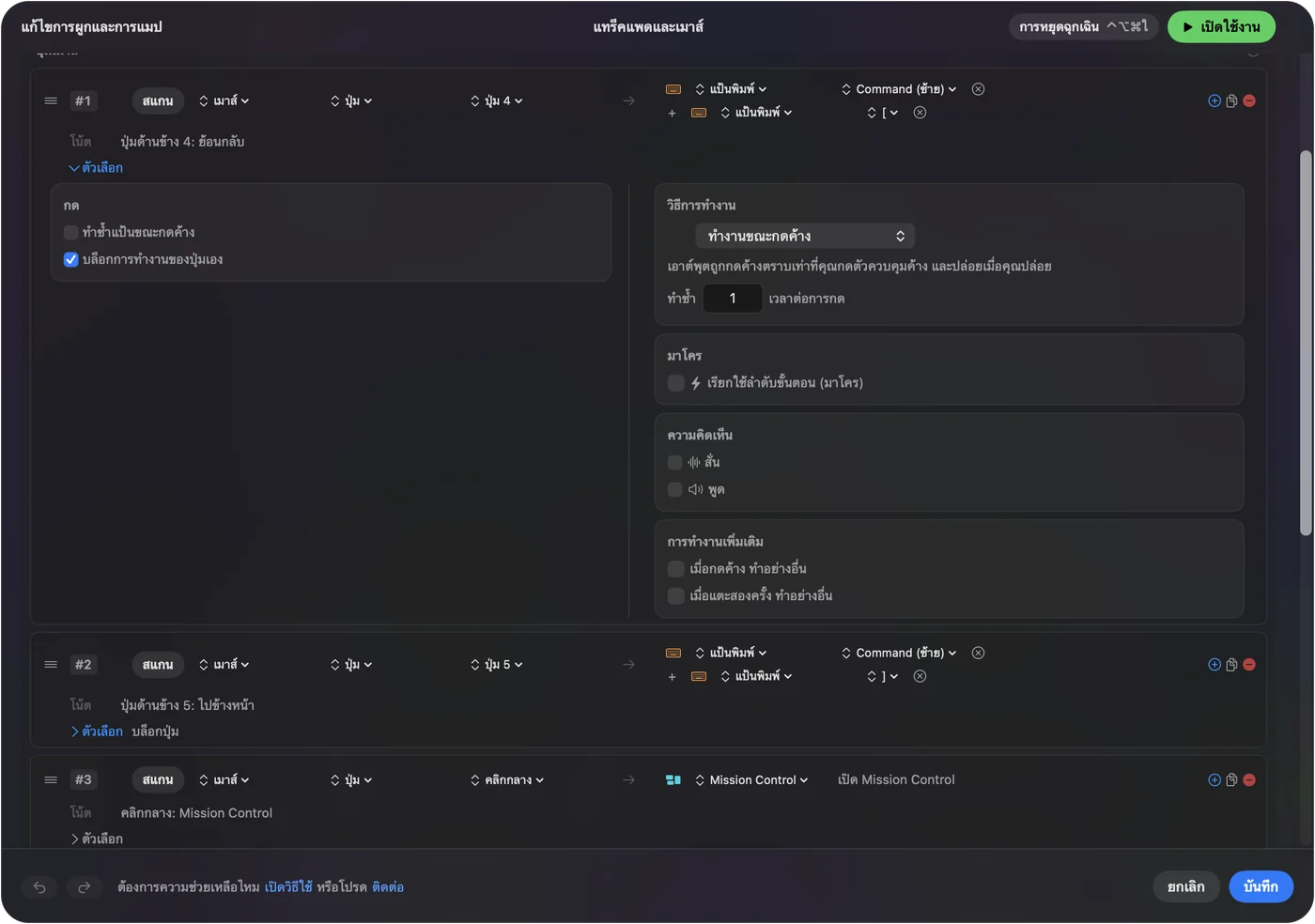
- ใน InputConfig เพิ่มแถว กด สแกน (Scan) แล้วกดแต่ละปุ่มข้างเพื่อดูว่าอะไรมาถึง
- ผูกปุ่มที่ สแกน ได้ แล้วบันทึกและเปิดพรีเซ็ต
ดูว่าเมาส์ ROG รุ่นไหนมีซอฟต์แวร์ Mac
หน้าซัพพอร์ตของ ASUS สำหรับ Armoury Crate Gear for Mac ซึ่งฉันอ่านเมื่อวันที่ 21 ตุลาคม 2026 ระบุสี่อุปกรณ์: ROG Azoth Extreme, ROG Azoth, ROG Falchion RX Low Profile และ ROG Harpe Ace Aim Lab Edition สามอย่างแรกเป็นคีย์บอร์ด ต้องใช้ macOS 13.6 ขึ้นไป มีบิลด์ Intel แยกต่างหาก และขอสิทธิ์ Bluetooth การช่วยการเข้าถึง และการตรวจสอบสัญญาณเข้า หน้านั้นแสดงบิลด์ Intel สำหรับ Harpe Ace ว่ากำลังจะมา
| เมาส์ | สิ่งที่ฉันพบ | ซอฟต์แวร์ Mac |
|---|---|---|
| ROG Keris Wireless AimPoint | ห้าปุ่มที่ตั้งโปรแกรมได้ ไตรโหมด | ไม่อยู่ในรายการ Gear for Mac |
| ROG Gladius III Wireless AimPoint | หกปุ่มที่ตั้งโปรแกรมได้ ไตรโหมด | ไม่อยู่ในรายการ |
| ROG Harpe Ace Aim Lab Edition | ห้าปุ่มที่ตั้งโปรแกรมได้ ไตรโหมด | อยู่ในรายการ โดยเพิ่มการตั้งค่าอุปกรณ์ใน v1.4.11 |
| ROG Chakram X | 11 ปุ่มที่ตั้งโปรแกรมได้ จอยสติ๊กแอนะล็อก ไตรโหมด | ไม่อยู่ในรายการ |
จำนวนปุ่มมาจากรายการสินค้าของ ASUS ดังนั้นเช็กหน้าของรุ่นคุณก่อนพึ่งมัน รีวิวของ RTINGS เรื่อง Chakram Core บอกว่าเมาส์นั้นไม่มีซอฟต์แวร์ปรับแต่งสำหรับ macOS และจอยสติ๊กของมันไม่รองรับที่นั่น มีเมาส์ ROG เพียงรุ่นเดียวที่ฉันพบว่ามีซอฟต์แวร์ Mac ดังนั้นวางแผนให้ที่เหลือตั้งค่าที่อื่น
รู้ว่าอะไรใช้ได้โดยไม่ติดตั้งอะไร
- ตัวชี้ การคลิก และลูกล้อ เมาส์ ROG ใดๆ เป็นเมาส์ปกติสำหรับ macOS
- ปุ่มข้าง ควรมาถึงเป็น Button 4 และ Button 5 กด สแกน เพื่อยืนยัน
- DPI และไฟ ปุ่ม DPI ทำงานภายในเมาส์ Mac เปลี่ยนขั้นหรือไฟไม่ได้
- การตั้งค่าที่เก็บในเมาส์ ฉันยืนยันไม่ได้ว่าทุกรุ่น ROG เก็บโปรไฟล์ในตัว ดังนั้นทดสอบการเปลี่ยนหนึ่งอย่างบนรุ่นของคุณก่อน
ASUS บอกว่า macOS ต้องใช้แอป Gear for Mac สำหรับอุปกรณ์ที่ระบุ และสำหรับที่เหลือฉันไม่พบอะไรจาก ASUS เลย ถ้าเมาส์ของคุณไม่อยู่ในรายการ ให้ตั้งค่าบนพีซี Windows ครั้งเดียวและดูว่าการตั้งค่าคงอยู่ไหม
ดูว่าแต่ละปุ่มส่งอะไร
เปิด InputConfig เพิ่มแถว กด สแกน และคลิกแต่ละปุ่มหนึ่งครั้ง ตระกูล Chakram คือตัวที่มีเรื่องน่าแปลกใจ เพราะจอยสติ๊กและปุ่มเพิ่มของมันต่างจากเมาส์ธรรมดามาก
| ตัวควบคุม | สิ่งที่คาด | สิ่งที่ฉันจะทำ |
|---|---|---|
| คลิกซ้าย ขวา และลูกล้อ | คลิกซ้าย คลิกขวา และคลิกกลาง | ผูกการคลิกลูกล้อถ้าต้องการ และปล่อยที่เหลือ |
| ปุ่มนิ้วโป้งสองปุ่ม | น่าจะเป็น Button 4 และ Button 5 | สแกน เพื่อยืนยัน แล้วผูก |
| ปุ่มข้างเพิ่มบน Chakram X หรือ Gladius | เลข Button หรือไม่มีอะไร | สแกน แต่ละปุ่ม ปุ่มที่ สแกน ได้ผูกได้ |
| จอยสติ๊ก Chakram | ฉันยืนยันไม่ได้ว่ามันส่งอะไรบน Mac | กด สแกน และดันไปแต่ละทาง ถ้าแถวปรากฏ ให้ผูก ถ้าไม่ เมาส์เก็บไว้ให้ Armoury Crate |
| ปุ่ม DPI หรือโปรไฟล์ | มักไม่มีอะไรที่ Mac เห็น | ถ้า สแกน ยังว่าง แอป Mac อ่านไม่ได้ |
ฉันพูดว่า "คาด" เพราะฉันยังไม่ได้ สแกน เมาส์เหล่านี้ ปุ่มที่คุยกับ Armoury Crate เท่านั้นไม่ส่งอะไรถึง macOS ดังนั้นไม่มีอะไร สแกน ได้และไม่มีแอปไหนอ่านได้ กด สแกน ทุกอย่างแล้วให้สิ่งนั้นตัดสิน ไม่ใช่กล่อง

ผูกปุ่ม
- คุณ: เพิ่มแถว เลือก Mouse กด สแกน แล้วคลิกปุ่ม จากนั้นเลือกเอาต์พุต: คีย์พร้อมตัวปรับ พิมพ์ข้อความ (Type Text) มาโคร ฟังก์ชันระบบ หรือ Siri Shortcut
- InputConfig: บอกชื่อปุ่ม เช่น Button 5 และรันเอาต์พุตเมื่อใดก็ตามที่กด
- เช็ก: คลิก Save และ เปิดใช้งาน (Activate) กดปุ่มในแอป และดูงานเกิดขึ้น
สำหรับปุ่มนิ้วโป้ง Back และ Forward คืองานเริ่มต้น: Command [ และ Command ] ใช้ได้ใน Safari, Finder และหลายแอป สำหรับปุ่มข้างแบบ Gladius Mission Control หรือ Show Desktop ผ่านคีย์ลัดของมัน เป็นตัวเลือกที่ดีเพราะไม่มีอะไรอื่นบน Mac ใช้ปุ่มเหล่านั้น Show Desktop คือแถว แป้นพิมพ์ (Keyboard Key) ที่ใช้คีย์ลัดจากการตั้งค่าระบบ แล้วแป้นพิมพ์ แล้ว Keyboard Shortcuts แล้ว Mission Control การติ๊ก บล็อกการทำงานของปุ่มเอง สำหรับปุ่มข้างหยุดแอปไม่ให้เห็นมันสองครั้ง
ต้องการพื้นฐานก่อนไหม ปุ่มข้างเมาส์บน Macมีคำแนะนำฉบับเต็ม
ใช้จอยสติ๊ก Chakram และปุ่มเพิ่ม
จอยสติ๊กของ Chakram และการตั้งค่าอยู่ในROG Chakram บน Mac
มาโคร การกดค้าง และเลย์เอาต์ต่อแอป
- มาโคร ใน Options ของแถว ติ๊ก เรียกใช้ลำดับขั้นตอน (มาโคร) (Run a sequence of steps (macro)) และเพิ่มขั้นตอนคีย์ คีย์ลัด และการคลิก แต่ละขั้นมีการรอและเวลากดค้าง คัดลอก รอ และวางบนปุ่มเดียวคือแบบคลาสสิก
- กดค้างและกดสองครั้ง ทุกแถวมีทั้งสองอย่างได้ ดังนั้นปุ่มนิ้วโป้งปุ่มเดียวถือสามงาน
- ทำซ้ำขณะกดค้าง กดปุ่มค้างเพื่อก้าวผ่านแท็บหรือเฟรมต่อเนื่อง
- การควบคุมที่สอง ใช้ ขณะกดค้างพร้อมกับ (While also holding) สร้างคอมโบ เช่นปุ่มข้างกับการคลิกลูกล้อ
- ต่อแอป ระบุแอปในพรีเซ็ตใต้ ยูทิลิตีระบบอัตโนมัติและเกม (Automation & Gaming Utilities) และมันตามแอปด้านหน้า
มาโครเมาส์บน Macและการกระทำต่างกันในแต่ละแอปลงลึกกว่านี้
ไอเดียสำหรับเจ้าของเมาส์ ROG
- นักเล่น FPS บน Mac ปล่อยปุ่มเมาส์ที่เกมอ่านไว้ตามเดิม และวางเซฟด่วนหรือกดเพื่อพูดบนปุ่มข้าง เฉพาะในแอปที่ต้องการ
- Chakram X ในแอปวาดภาพ เลิกทำและทำซ้ำบนปุ่มข้าง คีย์ขนาดแปรงบนปุ่มที่สอง
- Keris สำหรับเดินทาง เมื่อมีปุ่มน้อย ให้แต่ละปุ่มมีการกระทำเมื่อกดค้าง เพื่อให้ห้าปุ่มทำสิบงาน
- การตั้งค่าสองเครื่อง ถ้าใช้เมาส์ร่วมกับพีซี Windows การตั้งค่าที่เก็บในเมาส์ตามไป ขณะที่งาน InputConfig อยู่บน Mac
เกมที่อ่านเมาส์โดยตรงยังเห็นปุ่มดิบ ดังนั้นทดสอบในเกมเอง
ถ้าปุ่มไม่ทำอะไร
ไล่ตามบันไดนี้ เริ่มจากขั้นเล็กที่สุด:
- สแกน ปุ่ม ถ้ามันบันทึกเลข Button Mac ได้รับ และปัญหาอยู่ที่พรีเซ็ต
- เช็กว่าไม่ใช่ปุ่มโปรไฟล์หรือ DPI ปุ่มเหล่านั้นมักอยู่ภายในเมาส์
- เปิดพรีเซ็ตและเช็กการช่วยการเข้าถึง การตั้งค่าระบบ แล้วความเป็นส่วนตัวและความปลอดภัย แล้วการช่วยการเข้าถึง ต้องระบุ InputConfig
- ปิดเครื่องมือเมาส์อื่น SteerMouse, LinearMouse และ Mac Mouse Fix อาจใช้ปุ่มอยู่แล้ว
- ตั้งค่าบน Windows ถ้าปุ่มส่งคีย์ที่คุณไม่ต้องการ ให้เปลี่ยนเป็น F13 ถึง F20 ใน Armoury Crate ครั้งเดียว
- ใช้ปุ่มหยุดฉุกเฉิน ถ้าปุ่มเริ่มทำงานผิด Control Option Command จุด จะปิดพรีเซ็ต
ถ้า สแกน ยังว่าง ปุ่มเป็นของ Armoury Crate เท่านั้น
สิ่งที่ทำไม่ได้
InputConfig ไม่เปลี่ยน DPI อัตราโพล ไฟ หรือความรู้สึกการติดตาม และไม่รันโปรไฟล์ Armoury Crate มันอ่านปุ่มที่ไม่ส่งอะไรถึง macOS ไม่ได้ และให้เมาส์สองตัวมีงานต่างกันสำหรับปุ่มเดียวกันไม่ได้ ใช้ Armoury Crate บนพีซี Windows หรือ Gear for Mac ถ้ารุ่นของคุณอยู่ในรายการ สำหรับตัวเมาส์เอง
สรุปสั้นๆ
- ใช้ได้ ตัวชี้ การคลิก และลูกล้อบนเมาส์ ROG ใดๆ
- ซอฟต์แวร์ Armoury Crate เป็นซอฟต์แวร์ Windows และ Gear for Mac ครอบคลุมอุปกรณ์เพียงไม่กี่ชิ้น หนึ่งในนั้นเป็นเมาส์
- ปุ่ม สแกน ผูก และตั้งปุ่มดื้อเป็น F13 ถึง F20 บน Windows
สแกน ทุกปุ่มก่อน เพราะสิ่งที่มาถึงตัดสินว่าคุณทำอะไรได้
คำถาม
Armoury Crate ใช้บน Mac ได้ไหม
โปรแกรม Windows ไม่ได้ ASUS มี Armoury Crate Gear for Mac แต่รายการของมีเพียงสี่อุปกรณ์ตอนที่ฉันอ่าน และเมาส์เดียวคือ ROG Harpe Ace Aim Lab Edition
ใช้ปุ่มข้างเมาส์ ROG บน Mac อย่างไร
กด สแกน ใน InputConfig และคลิกแต่ละปุ่ม ปุ่มที่ สแกน ได้ส่ง Back, Forward, คีย์ลัด หรือมาโครได้
ตั้งค่าเมาส์ ROG บน Windows แล้วใช้บน Mac ได้ไหม
นั่นคือวิธีเลี่ยงปกติสำหรับเมาส์ที่เก็บการตั้งค่าในตัว แต่ฉันยืนยันไม่ได้ว่ารุ่น ROG ไหนทำ ลองหนึ่งการตั้งค่าและเช็กบน Mac
มีซอฟต์แวร์ ROG Keris สำหรับ Mac ไหม
ฉันไม่พบในรายการ Gear for Mac ของ ASUS Keris ใช้เป็นเมาส์ได้ และตัวแมปปุ่มผูกปุ่มของมันได้
หน้าอื่นเป็นภาษาไทย
ผู้เขียน Ryleigh Newman เป็นผู้พัฒนา InputConfig และใช้คอนโทรลเลอร์ควบคุม Mac ของตัวเองทุกวัน เพราะมือใช้งานได้ไม่ดีนัก หน้านี้แปลมาจากภาษาอังกฤษ InputConfig จะแสดงเป็นภาษาไทยเมื่อตั้งค่า Mac เป็นภาษาไทย บางหน้าของเว็บไซต์มีเฉพาะภาษาอังกฤษ
หน้านี้ในภาษาอื่น: English
ฟรี macOS 14 ขึ้นไป ไม่ต้องมีบัญชี ไม่มีข้อมูลออกจาก Mac ของคุณ โอเพนซอร์สบน GitHub.