ไทย
ทำงานจากจอยควบคุม
 แอปนี้ใช้ฟรีทั้งหมด ไม่ต้องสร้างบัญชี ไม่มีการสมัครสมาชิก ไม่มีการดาวน์โหลดที่ยุ่งยาก และไม่มีอะไรถูกล็อก ปรับให้เหมาะกับ Apple silicon
ทำงานออฟฟิศบน Mac จากจอยเกมได้: อีเมล โปรแกรมประมวลผลคำ สเปรดชีต เบราว์เซอร์ และปฏิทินควบคุมจากจอยตัวเดียวได้ด้วยสองชั้นคอร์ดและการป้อนด้วยเสียง สำหรับคนที่พิมพ์เก่ง มันไม่เร็วกว่าแป้นพิมพ์ สำหรับคนที่พิมพ์ไม่ค่อยได้ หรือพิมพ์นานไม่ได้ มันเป็นตัวแทนที่สมบูรณ์โดยไม่ทำให้เจ็บ
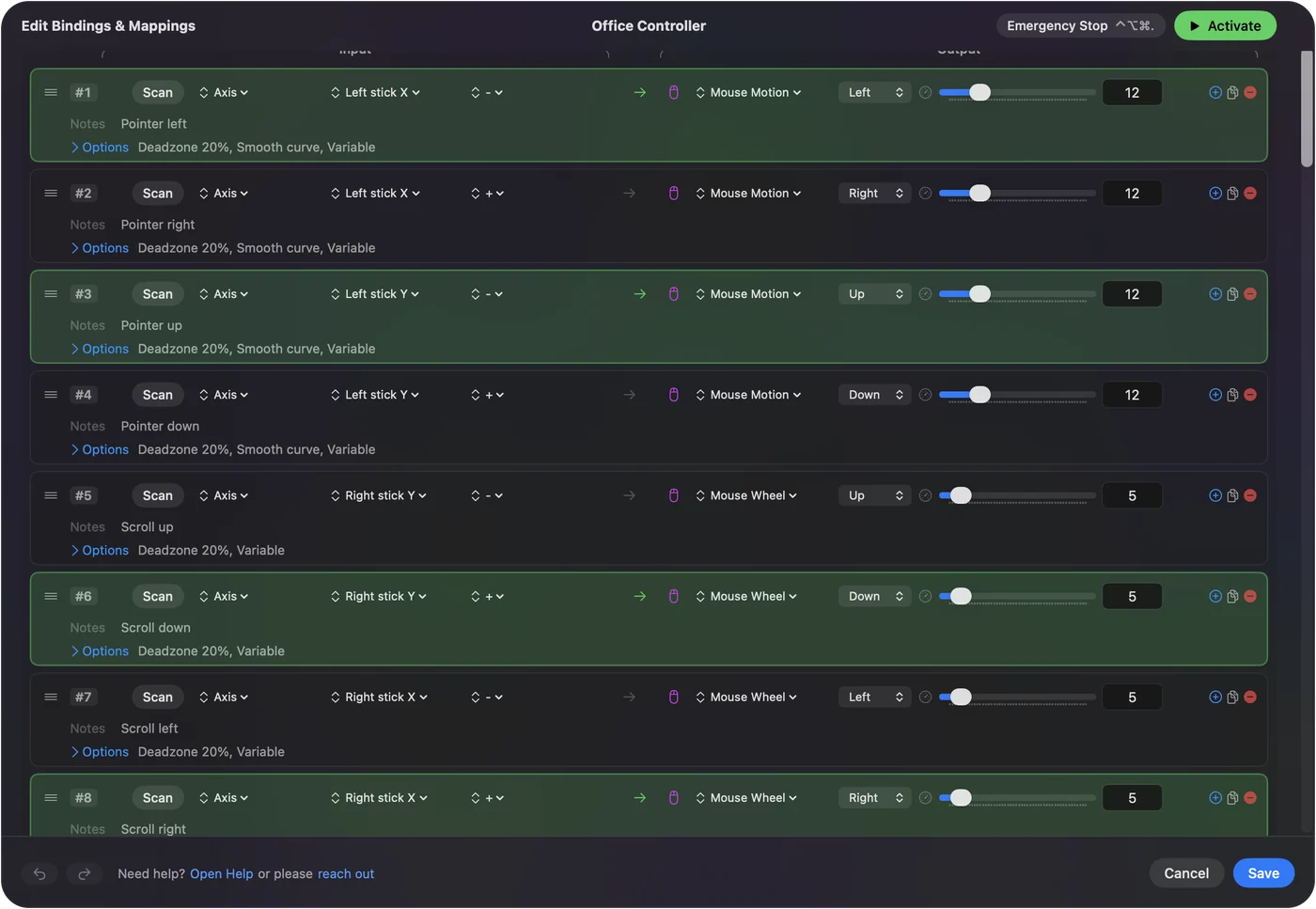
ฉันสร้างเลย์เอาต์ในพรีเซ็ต Office Controller ในหน้านี้ อธิบายแนวคิด และแสดงที่ที่จะใส่คีย์ลัดของคุณเอง ให้เวลาหนึ่งสัปดาห์ก่อนที่ชั้นต่างๆ จะรู้สึกเป็นธรรมชาติ
ขั้นตอน
- เพิ่มพรีเซ็ต Office Controller จากหน้านี้และเปิดใช้งาน
- เปิดในตัวแก้ไข แล้วพิมพ์อีเมลและชื่อของคุณลงในสองแถว พิมพ์ข้อความ (Type Text)
- เปิดการป้อนด้วยเสียงในการตั้งค่าระบบ แป้นพิมพ์ Start / Options เริ่มมัน
- เรียนรู้ชั้นปกติก่อน แล้วกด LB ค้างสำหรับการแก้ไข และ RB สำหรับแอปและหน้าต่าง
- ทำสำเนาพรีเซ็ตสำหรับแอปที่คุณใช้ทั้งวัน เปลี่ยนชั้น RB ของมัน และเพิ่มแอปในรายการสลับอัตโนมัติ
เข้าใจสามชั้น
จอยมีประมาณสิบหกปุ่ม สองปุ่มในนั้นคือบัมเปอร์ กลายเป็นตัวปรับคอร์ด ซึ่งให้สามชั้น:
- ปกติ การชี้และปุ่มพื้นฐาน
- กด LB ค้าง การแก้ไข
- กด RB ค้าง แอปและหน้าต่าง
การกดค้างและการแตะสองครั้งเพิ่มเอาต์พุตที่สี่และห้าในที่ที่มีประโยชน์ สามชั้นจากสองบัมเปอร์เพียงพอสำหรับงานออฟฟิศส่วนใหญ่
ชี้และพิมพ์ด้วยชั้นปกติ
| ปุ่มควบคุม | ส่ง |
|---|---|
| ก้านซ้าย | ตัวชี้ เส้นโค้ง Smooth |
| ก้านขวา | เลื่อน (ขึ้น / ลง) และเลื่อนแนวนอน (ซ้าย / ขวา) |
| A / Cross | คลิก กดค้างเพื่อสลับการลาก |
| B / Circle | คลิกขวา |
| X / Square | Escape |
| Y / Triangle | Return กดค้างเป็น Shift Return |
| D-pad | ปุ่มลูกศร กดค้างเป็นลูกศรเดียวกันกับ Option (กระโดดทีละคำ) |
| ทริกเกอร์ซ้าย | Delete |
| ทริกเกอร์ขวา | Space |
| Start / Options | เริ่มการป้อนด้วยเสียง |
| Back / Share | Tab กดค้างเป็น Shift Tab |
| L3 | Spotlight |
| R3 | Mission Control |
กด LB ค้างเพื่อแก้ไข
| LB บวก | ส่ง |
|---|---|
| A | Command C |
| B | Command V |
| X | Command X |
| Y | Command Z กดค้างเป็น Command Shift Z |
| D-pad | Shift บวกลูกศร (ขยายส่วนที่เลือก) |
| ทริกเกอร์ซ้าย | Command A |
| ทริกเกอร์ขวา | Command S |
| Start | Command F |
| Back | Command B (ตัวหนา) |
กด RB ค้างสำหรับแอปและหน้าต่าง
| RB บวก | ส่ง |
|---|---|
| A | เปิดแอป (Open App): Mail |
| B | เปิดแอป: Safari |
| X | เปิดแอป: ปฏิทิน |
| Y | เปิดแอป: โน้ต (เปลี่ยนเป็นโปรแกรมประมวลผลคำของคุณ) |
| D-pad ซ้าย / ขวา | Command Shift วงเล็บ (แท็บก่อนหน้า / ถัดไป) |
| D-pad ขึ้น / ลง | Control ขึ้น / ลง (Mission Control และหน้าต่างของแอป) |
| ทริกเกอร์ซ้าย | Command Tab |
| ทริกเกอร์ขวา | Command W กดค้างเป็น Command Q |
| Start | พิมพ์ข้อความ: อีเมลของคุณ |
| Back | พิมพ์ข้อความ: ชื่อของคุณ |
- คุณ: เปิดพรีเซ็ตในตัวแก้ไขและพิมพ์รายละเอียดของคุณลงในสองแถว พิมพ์ข้อความ เพิ่มอีกบนการกดค้าง
- InputConfig: พิมพ์ทั้งสตริงจากการกดครั้งเดียว
- เช็ก: คลิกลงในช่องฟอร์ม กด RB ค้างแล้วกด Start แล้วอีเมลของคุณปรากฏ สะกดถูกต้อง
LB และ RB ไม่มีการผูกในชั้นปกติของตัวเอง การกดค้างจึงไม่ทำอะไรเอง ถ้าคุณให้งานมันภายหลัง เอาต์พุตของตัวปรับเองจะยังทำงานเมื่อกดลง หน้าคอร์ดอธิบายวิธีแก้
เขียนด้วยเสียง แก้ด้วย D-pad
การป้อนด้วยเสียงบน Start / Options จัดการร้อยแก้ว เครื่องหมายวรรคตอนและการจัดรูปแบบพูดออกมา: comma, new paragraph, cap สำหรับสิ่งที่การป้อนด้วยเสียงทำผิด การกระโดดทีละคำของ D-pad (กดทิศค้างเป็น Option ลูกศร) และการเลือกกับตัด คัดลอก วางของชั้น LB แก้ได้โดยไม่ต้องใช้แป้นพิมพ์ ถ้าการป้อนด้วยเสียงของ Apple ไม่พอสำหรับอีเมลยาว YapToText ป้อนด้วยเสียงลงในแอปใดก็ได้และเกลาสิ่งที่คุณพูด ฟรีและทำงานบน Mac เอง
สเปรดชีตส่วนใหญ่คือลูกศร Return Tab และการพิมพ์ตัวเลข: หนึ่งแถว พิมพ์ข้อความ ต่อค่าที่ใช้บ่อย หรือการป้อนด้วยเสียงสำหรับที่เหลือ รหัสผ่านเป็นข้อยกเว้น แอปรหัสผ่านและ Touch ID กรอกส่วนใหญ่ให้ และแป้นพิมพ์การช่วยการเข้าถึงของ macOS บนหน้าจอคลิกได้จากก้านสำหรับที่เหลือ พูดประโยค แล้วแก้ด้วยการกระโดดทีละคำและชั้นแก้ไข
ทำเวอร์ชันสำหรับแต่ละแอป
- คุณ: ทำสำเนาพรีเซ็ต ตั้งชื่อใหม่สำหรับแอปหนึ่ง เปลี่ยนชั้น RB เป็นคีย์ลัดของแอปนั้น และเพิ่มแอปในรายการสลับอัตโนมัติ
- InputConfig: สลับพรีเซ็ตนั้นเข้ามาเมื่อแอปขึ้นมาอยู่ด้านหน้า
- เช็ก: นำแอปมาด้านหน้า กด RB ค้าง แล้วคีย์ลัดของแอปเองทำงาน
Mail ได้ตอบกลับ เก็บถาวร และข้อความถัดไปบนปุ่มหน้าใต้ RB เบราว์เซอร์ได้โหลดใหม่ แท็บใหม่ และมุมมองตัวอ่าน คอนโทรลเลอร์แพด MIDI ในช่องที่สองเพิ่มอีกสิบหกปุ่มโดยไม่ต้องใช้คอร์ด
สรุปสั้นๆ
- ชั้นปกติ ตัวชี้ เลื่อน คลิก Return Escape ลูกศร
- ชั้น LB คัดลอก วาง ตัด ย้อนกลับ เลือก
- ชั้น RB เก็บแอป แท็บ หน้าต่าง และรายละเอียดที่พิมพ์ของคุณ
- การป้อนด้วยเสียง ใช้สำหรับอะไรที่ยาวกว่าไม่กี่คำ
เรียนรู้ชั้นปกติหนึ่งวัน แล้วค่อยทีละบัมเปอร์
คำถาม
เร็วกว่าแป้นพิมพ์ไหม
สำหรับคนที่พิมพ์เก่ง ไม่ สำหรับคนที่พิมพ์ไม่ค่อยได้ หรือพิมพ์นานไม่ได้ มันเป็นตัวแทนที่สมบูรณ์โดยไม่ทำให้เจ็บ
ใช้แพด MIDI เป็นชั้นที่สี่ได้ไหม
คอนโทรลเลอร์แพดในช่องที่สองเพิ่มอีกสิบหกปุ่มโดยไม่ต้องใช้คอร์ด
แล้วรหัสผ่านล่ะ
แอปรหัสผ่านและ Touch ID กรอกส่วนใหญ่ให้ สำหรับที่เหลือ แป้นพิมพ์การช่วยการเข้าถึงของ macOS บนหน้าจอคลิกได้จากก้าน
หน้าอื่นเป็นภาษาไทย
คู่มือฉบับเต็ม เป็นภาษาอังกฤษ
ผู้เขียน Ryleigh Newman เป็นผู้พัฒนา InputConfig และใช้คอนโทรลเลอร์ควบคุม Mac ของตัวเองทุกวัน เพราะมือใช้งานได้ไม่ดีนัก หน้านี้แปลมาจากภาษาอังกฤษ InputConfig จะแสดงเป็นภาษาไทยเมื่อตั้งค่า Mac เป็นภาษาไทย บางหน้าของเว็บไซต์มีเฉพาะภาษาอังกฤษ
หน้านี้ในภาษาอื่น: English
ฟรี macOS 14 ขึ้นไป ไม่ต้องมีบัญชี ไม่มีข้อมูลออกจาก Mac ของคุณ โอเพนซอร์สบน GitHub.