Svenska
Använda en iPad som ritplatta för en Mac
 Den här appen är helt gratis. Du behöver inte skapa något konto. Det finns inga prenumerationer, inga krångliga nedladdningar och inget är låst. Optimerad för Apple silicon.
Ja, med Sidecar, inbyggt i macOS: det använder iPad:en som en andra skärm, och Apple Pencil ritar i Mac-appar på den skärmen. Om du har en iPad och en Pencil har du redan en ritplatta för din Mac.
Det Sidecar saknar är raden med genvägsknappar som en ritplatta har. Där kommer en spelhandkontroll i den andra handen in, via InputConfig, den gratis Mac-app jag gör.
Steg
- Logga in Mac och iPad med samma Apple-konto, eller koppla ihop dem med en USB-kabel.
- Lägg till iPad:en som skärm i Systeminställningar, Displays.
- Dra din konstapp till iPad-skärmen och rita med Pencil.
- För genvägstangenter väljer du din konstapps layout i InputConfigs Smart Preset Maker.
Ställ in Sidecar
Sidecar kräver en Mac och en iPad som stöder det, båda inloggade med samma Apple-konto, med Bluetooth, Wi-Fi och Handoff påslagna, eller de två kopplade med en USB-kabel.
- Du: I Systeminställningar, Displays, använder du menyn för att lägga till en skärm och väljer iPad:en, eller väljer den under Screen Mirroring i Kontrollcentret.
- macOS: Utökar skrivbordet till iPad:en.
- Kontrollera: Dra din konstapps fönster till iPad-skärmen och rita på den med Pencil.
En kabel är stadigare än en trådlös anslutning, och den laddar iPad:en under en lång session.
Känn till vad som fungerar och vad som inte gör det
- Mac-appar, på iPad-skärmen. Pencil fungerar i Mac-appar som tar emot en penna. Hur mycket av Pencils tryck en pensel använder beror på appen, så testa dina egna penslar innan ett stort verk.
- En sidolist med modifierare. Sidecar lägger Command, Option, Control och Shift, Ångra och knappar för menyraden, Dock och ett tangentbord längs iPad-skärmens kant.
- Inga iPad-appar. Sidecar visar Mac-appar på iPad:en, inte tvärtom. Procreate är en iPad-app och körs inte på Mac på det här sättet.
- Inga genvägstangenter du kan känna. Sidolisten sitter i glas. Det finns inget att vila tummen på, och det är gapet nästa avsnitt fyller.
Testa dina egna penslar först: tryckstöd är upp till varje Mac-app.
Ta reda på om du kan rita med ett finger
Apples Sidecar-sida, som jag läste den 27 oktober 2026, säger att du kan använda Apple Pencil i stället för musen eller styrplattan som är ansluten till din Mac, och att sidofältets knappar fungerar med ett finger eller Pencil. Den säger också att tidigare versioner av macOS och iPadOS stöder en begränsad uppsättning iPad-gester, som tvåfingerrullning och klipp ut, kopiera, klistra in och ångra, och att iPadOS 27 och macOS 27 kraftigt utökar beröring för Mac-fönster och menyer.
Det är beröring för att ta sig runt i Mac-fönster och menyer. Sidan lovar inte att ett finger målar streck i en ritapp, och jag har inte testat det, så prova några streck i din egen app innan du planerar kring det. Pencil är det säkra svaret för att rita, och fingret är värt ett test.
Använd den med Photoshop, Illustrator, Blender och Krita
Sidecar visar den Mac-app som ligger på iPad-skärmen, så de här fyra fungerar på samma sätt: öppna appen på Macen och dra dess fönster till iPad. Det som skiljer är hur mycket av Pencil var och en läser. Tryck och lutning beror på appen och dess penselinställningar, och jag har inte testat alla fyra, så prova en pensel innan ett stort verk.
- Photoshop. Smart Preset Maker har en färdig Photoshop-layout för genvägstangenterna.
- Krita. Den har också en färdig layout, med penseln, suddgummiväxlaren, ångra och gör om, penselstorlek och färgväljaren. Krita-layouten visar den.
- Illustrator och Blender. Båda använder egna genvägstangenter, så jämför dem med raderna och ändra raderna så att de stämmer.
Oavsett app går tangenterna till Mac-appen som ligger främst.
Lägg till genvägstangenterna med en handkontroll
En ritplattas ExpressKeys är ett fåtal genvägar under den andra handen. En spelhandkontroll är det, med fler knappar och två spakar. InputConfig skickar tangenterna till Mac-datorn, och Mac-appen på iPad-skärmen får dem, precis som om du tryckt på dem på tangentbordet.
- Pensel och sudd. B och E på två framknappar.
- Penselstorlek. Hakparenteserna på bumprarna. Slå på turbo eller Repeat-tangenter medan de hålls, så att en hållen bumper fortsätter att ändra storlek.
- Ångra och gör om. Command Z och Command Shift Z.
- Hållna modifierare. Option på en avtryckare för pipetten i Photoshop och de flesta målarappar, Space på den andra för handverktyget. En vanlig rad håller sin tangent så länge du håller avtryckaren.
- Zooma. Command plus och Command minus på styrkorset.
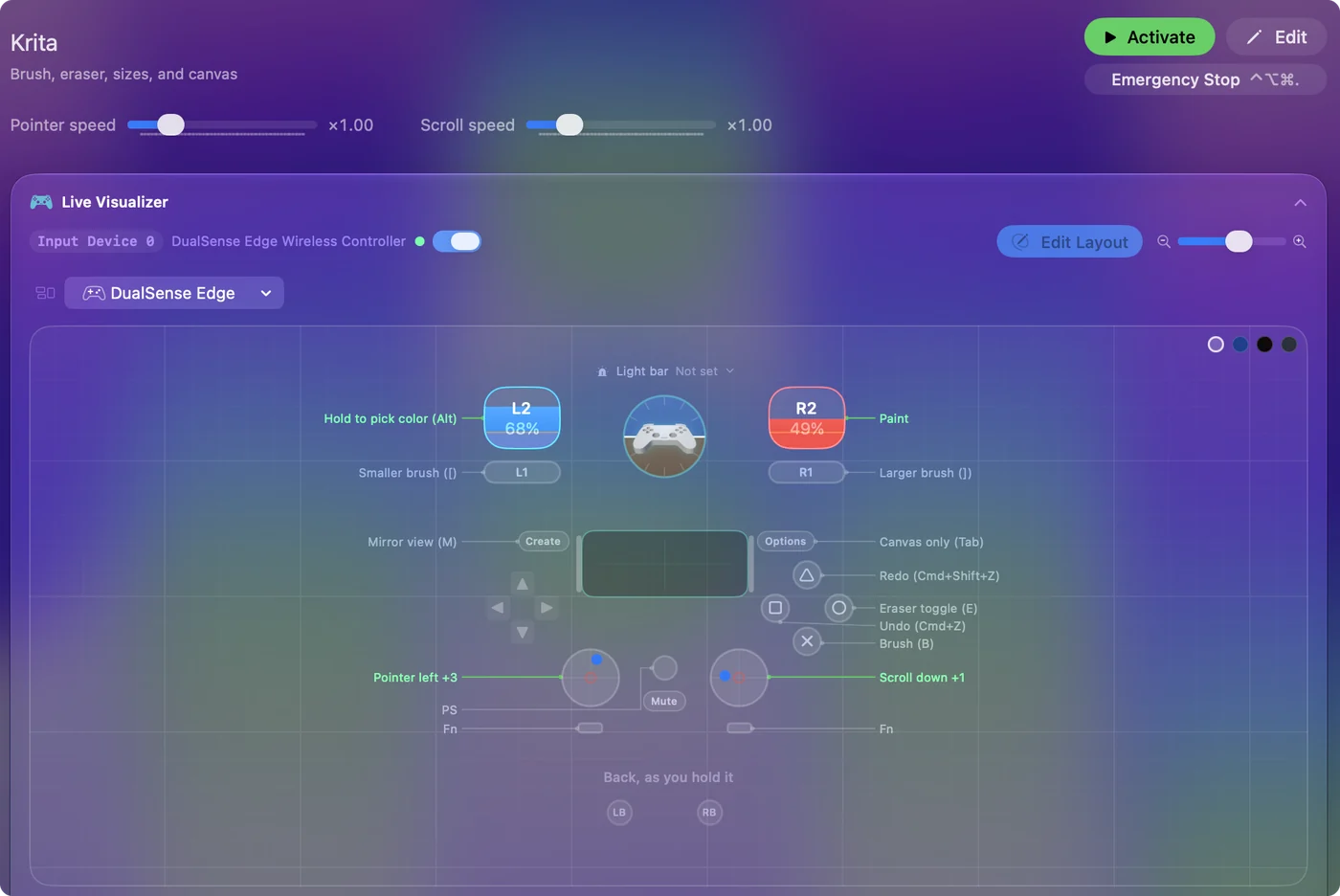
Färdiga layouter för Photoshop, Krita, Clip Studio Paint, Affinity och övriga finns i Smart Preset Maker, och guiden om teckning och fotoredigering förklarar layouten. En enskild Joy-Con som hålls åt sidan är liten nog att vila bredvid iPad:en.
Om genvägarna inte gör något på iPad-skärmen
Klättra den här stegen, det minsta steget först:
- Klicka på konstappen. Tangenterna går till Mac-appen som är överst, och den appen är det Sidecar visar på iPad:en.
- Aktivera förinställningen. Raderna fungerar bara medan den körs.
- Kontrollera appens tangenter. Om din konstapp använder andra genvägar, ändra raderna så att de stämmer.
InputConfig körs på Mac-datorn och skickar tangenter till Mac-appar, aldrig till en iPad-app.
Veta när en dedikerad platta är det bättre köpet
En pennskärm eller en platta utan skärm ansluts, har sin egen drivrutin och sina egna tangenter, och har ingen trådlös skärm emellan. Om du ritar varje dag och inte redan äger en iPad och en Pencil är en dedikerad platta mindre krångel. Om du äger dem är Sidecar plus en handkontroll gratis, och handkontrollen fungerar fortsatt med en platta senare.
Kort sagt
- Plattan. Använd Sidecar, med konstappens fönster på iPad:en.
- Tangenterna. Håll en handkontroll i den andra handen, med en layout från Smart Preset Maker.
- Begränsningen. Bara Mac-appar. Procreate stannar på iPad:en.
En iPad du redan äger och en handkontroll du redan äger ger en komplett teckningsuppställning.
Frågor
Kan jag använda Procreate på min Mac med Sidecar?
Nej. Sidecar visar Mac-appar på iPad:en. Procreate är en iPad-app. På Mac använder du en målarapp för Mac, som Krita, Photoshop, Affinity eller Clip Studio Paint.
Fungerar Apple Pencils tryck i Sidecar?
Pencil fungerar i Mac-appar som tar emot en penna, och hur mycket tryck en pensel använder beror på appen. Testa dina egna penslar.
Kan jag rita på en Mac med fingret på en iPad?
Kanske. Apples Sidecar-sida säger att sidofältet fungerar med ett finger eller Pencil och att beröring för Mac-fönster och menyer utökas kraftigt i iPadOS 27 och macOS 27, men den lovar inte fingerstreck i en ritapp. Jag har inte testat det, så prova din app.
Kan jag använda en iPad som ritplatta för en Mac utan Sidecar?
Tredjepartsappar som Astropad och Duet Display gör också en iPad till en Mac-skärm. Jag har inte testat dem och de har egna krav, så kontrollera varje tillverkares sida innan du köper.
Kan jag använda en iPad som ritplatta på en Mac mini eller iMac?
Ja, om Macen finns på Apples Sidecar-lista, som inkluderar stationära modeller som iMac. Kontrollera din egen modell i Apples Sidecar-artikel.
Kan InputConfig skicka tangenter till en iPad-app?
Nej. Den körs på Mac-datorn och skickar tangenter till Mac-appar.
Mer på svenska
Fullständiga guider, på engelska
Vem som skriver. Ryleigh Newman utvecklar InputConfig och använder sin egen Mac varje dag med en controller, eftersom händerna inte fungerar bra. Den här sidan är översatt från engelska. InputConfig visas på svenska när Macen är inställd på svenska. Vissa sidor på webbplatsen finns bara på engelska.
Den här sidan på andra språk: English, Polski
Gratis. Inget konto, och ingenting lämnar din Mac. Öppen källkod på GitHub.