Svenska
Hur installerar man en Logitech Ergo-styrkula på en Mac?
 Den här appen är helt gratis. Du behöver inte skapa något konto. Det finns inga prenumerationer, inga krångliga nedladdningar och inget är låst. Optimerad för Apple silicon.
Parkoppla den, så flyttar kulan pekaren och knapparna klickar, utan någon programvara. Logitechs Ergo-styrkulor är ERGO M575-linjen, nu såld som M575S, och MX Ergo S. Båda fungerar med Logi Options+ på macOS för knappändringar, och MX Ergo S har dessutom en precisionsknapp. Om du vill att knapparna ska göra sådant som Logitechs app inte kan, eller göra olika saker i olika appar, är InputConfig den gratis Mac-app jag gör för det.
Knappantalen här kommer från Logitechs sidor för ERGO M575S och MX Ergo S, som jag läste den 21 oktober 2026. Sidan för M575S listar 3 anpassningsbara knappar: bakåt, framåt och klicket på hjulet. Sidan för MX Ergo S listar 6 anpassningsbara knappar och en DPI-knapp som växlar mellan snabbare spårning och hög precision. Jag läste ingen sida för den ursprungliga MX Ergo, så använd Scan (Skanna) på den.
Steg
- Parkoppla styrkulan över Bluetooth eller med dess mottagare och kontrollera att kulan och klicken fungerar.
- Installera Logi Options+ bara om du vill ha Logitechs inställningar, till exempel precisionshastighet.
- Öppna InputConfig, lägg till en rad, tryck på Scan och tryck på en sidoknapp.
- Välj en utdata, till exempel ett högerklick, en genväg eller Mission Control.
- Spara och aktivera, och tryck sedan på knappen för att testa.
Vet vad varje styrkula har
En styrkula håller kroppen stilla och flyttar pekaren med tummen eller fingrarna, vilket är anledningen till att folk väljer en av skäl som rör handled, underarm och skrivbordsutrymme. De två Logitech-modellerna skiljer sig åt på ett sätt som spelar roll här.
- ERGO M575S. Logitechs sida listar fem knappar, varav tre är anpassningsbara: bakåt, framåt och klicket på hjulets mitt. Den listar ingen precisionsknapp.
- MX Ergo S. Logitechs sida listar sex anpassningsbara knappar, med en DPI-knapp för precision och Smart Actions i Logi Options+. En återförsäljarannons ger totalt åtta knappar, inklusive Easy-Switch.
- Den ursprungliga MX Ergo. MX Ergo S är dess efterföljare. Jag läste inte dess sida, så använd Scan för dess knappar.
M575S har färre knappar, så var och en av dem är värd ett bra jobb.
Installationsdetaljer från Logitechs sida för att komma igång med M575: slå på den, ta bort dragfliken och tryck på anslutningsknappen för att byta mellan Unifying-mottagaren (vitt lysdioden) och Bluetooth (blått lysdioden). Om lysdioden inte blinkar snabbt, håll knappen i tre sekunder för att starta parkopplingen. Logitechs sida säger att pekarhastigheten ställs in i appen, från 100 till 2000 DPI, och ett krav på macOS 12 eller senare står på M575S-annonsen. Logitech Control Center stöds inte längre, så använd Logi Options+. En recension i Cult of Mac säger att de tre programmerbara knapparna kan köra saker som ett trippelklick eller öppna Kalkylatorn.
Ta reda på vad varje knapp skickar
Tryck på Scan i InputConfig och tryck på varje knapp. Avsluta Logi Options+ först, eftersom den kan ta över en knapp.
| Knapp | Hur den rapporteras | Vad du gör |
|---|---|---|
| Vänster och höger klick | Vanliga klick | Låt dem vara. De kan få ett jobb men inte blockeras, så det vanliga klicket sker ändå. |
| Klick på hjulet | Middle click (Mittenklick) | Binda den |
| Bakåt och framåt | Troligen Button 4 och Button 5 | Binda dem |
| Precisions- eller DPI-knappen (MX Ergo S) | Fungerar inne i musen | Troligen inget skannas. Logi Options+ kan tilldela den på nytt |
| Easy-Switch (MX Ergo S) | Byter anslutning inne i musen | Inte en indata för Mac-appar |
En knapp som ändrar spårningshastighet gör det inne i styrkulan och skickar, såvitt jag vet, inget till macOS. Om Scan ändå namnger den kan du binda den, och det är svaret för din modell. Scan svarar på det på en sekund, så jag skulle inte gissa.

Binda knapparna
- Du: Lägg till en rad, ställ in enheten på denna Macs mus eller styrplatta, tryck på Scan och tryck på bakåtknappen.
- InputConfig: Namnger den Button 4 eller Button 5 och låter dig välja en utdata.
- Kontroll: Välj Mission Control, spara, aktivera och tryck. Mission Control öppnas.
Sedan binder du framåtknappen till något du använder hela dagen, till exempel Command Tab eller Start Dictation (Starta diktering). Om du har svårt för de små vänster- och högerknapparna kan du binda en sidoknapp så att den skickar ett högerklick, eftersom musklick är bland utdatan. Musens sidoknappar på en Mac har den långa versionen.
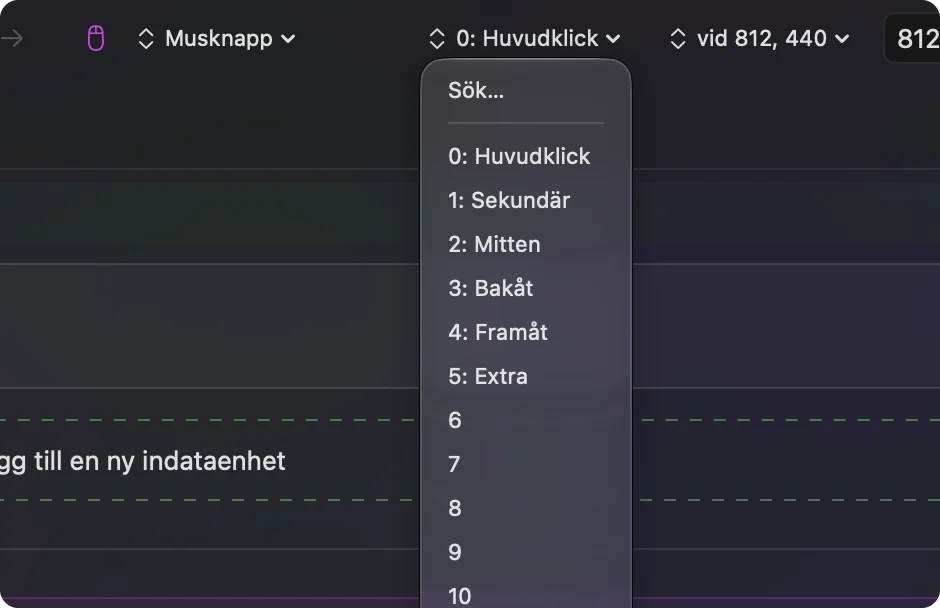
Använd hållning och dubbeltryck för att få mer ut av få knappar
Med tre programmerbara knappar spelar hållåtgärderna och dubbeltryckåtgärderna roll. Ge bakåtknappen bakåt vid ett tryck, stäng fliken vid ett dubbeltryck och Mission Control vid ett hållne. Ge framåtknappen framåt, öppna fliken igen och Start Dictation. Slå på Block the button's own action (Blockera knappens egen åtgärd) så att en webbläsare inte också gör det ursprungliga jobbet.
En idé passar särskilt en styrkula. En klickrörelse medan man rullar kulan är svår för vissa händer, så en sidoknapp kan skicka ett klick medan tummen ligger kvar på kulan. Att flytta ett klick till en knapp som handen redan vilar på är den enskilt mest användbara ändringen för många som använder styrkula. Hållning och dubbeltryck förklarar tidsättningen.

Makron och layouter per app
För makron och en egen layout i varje app, se musmakron på en Mac och olika knappåtgärder per app.
Idéer för styrkulanvändare
- Tillgänglighet. En styrkula kräver mindre handledsrörelse. Att flytta klick, dubbelklick och diktering till en sidoknapp kan minska ansträngningen ytterligare. Sidan om musalternativ för karpaltunnel täcker andra alternativ.
- Designers och CAD-användare. Håll en knapp för en modifierare medan du rullar, för panorering eller kretsning, om appen stöder det.
Om något är fel
Klättra på den här stegen, minsta steg först:
- Rengör kulan. En trög pekare beror oftast på damm under kulan, inte på programvara.
- Kontrollera anslutningen. Parkoppla igen i Systeminställningar, Bluetooth, eller sätt i mottagaren igen.
- Avsluta Logi Options+ och skanna. Den kan äga en knapp.
- Aktivera förinställningen. Rader körs bara medan den är igång.
- Kontrollera Accessibility (Hjälpmedel). InputConfig behöver behörigheten.
- Använd nödstoppet. Control Option Command period stänger av alla förinställningar.
För en fastnad Logitech-app, se G HUB eller Logi Options+ fungerar inte.
Vad den inte kan göra
- Ändra spårningshastigheten. Den hör till DPI-knappen, Logi Options+ och macOS.
- Läsa knappar som stannar i musen. En precisionsknapp kan vara en sådan.
Den korta versionen
- Parkoppla och kör. Ingen programvara behövs för grunderna.
- Knappar. Skanna, och binda sedan med tryck, hållne och dubbeltryck.
- Precision. Använd DPI-knappen på MX Ergo S, som fungerar inne i musen.
En styrkula har få knappar, så tryck, hållne och dubbeltryck gör att de räcker längre.
Frågor
Fungerar Logitech Ergo M575 på en Mac?
Ja. Logitechs sida för M575S listar Logi Options+ på macOS, och styrkulan fungerar som en mus även utan den.
Finns det en Logitech MX Ergo S för Mac?
Ja, Logitech säljer den och listar Logi Options+ på macOS. Den har en DPI-knapp för precisionsspårning.
Har M575 en precisionsknapp?
Logitechs sida för M575S listar tre anpassningsbara knappar, bakåt, framåt och klicket på mitten, och ingen precisionsknapp.
Kan jag ändra vad styrkulans knappar gör på en Mac?
Ja. Logi Options+ kan göra det, och InputConfig kan göra det för varje knapp som når Mac:en.
Varför skannas inte precisionsknappen?
En DPI-knapp fungerar inne i styrkulan, så den skickar inget till macOS om inte Logi Options+ ger den ett annat jobb.
Hur parkopplar jag Logitech M575 med en Mac?
Ta bort dragfliken, slå på den, tryck på anslutningsknappen för att välja Bluetooth (blått lysdioden), och håll den i tre sekunder om lampan inte blinkar snabbt.
Mer på svenska
Vem som skriver. Ryleigh Newman utvecklar InputConfig och använder sin egen Mac varje dag med en controller, eftersom händerna inte fungerar bra. Den här sidan är översatt från engelska. InputConfig visas på svenska när Macen är inställd på svenska. Vissa sidor på webbplatsen finns bara på engelska.
Den här sidan på andra språk: English, 日本語, 繁體中文
Gratis. Inget konto, och ingenting lämnar din Mac. Öppen källkod på GitHub.