Svenska
Handkontrollen känns inte igen på en Mac
 Den här appen är helt gratis. Du behöver inte skapa något konto. Det finns inga prenumerationer, inga krångliga nedladdningar och inget är låst. Optimerad för Apple silicon.
En kontroll säger dig vilket problem du har. Öppna Systeminställningar, klicka på Spelkontroller i sidofältet och tryck på en knapp på handkontrollen. Om den inte listas har Mac:en inte parat ihop den eller kan inte läsa den, och lösningen finns i Bluetooth, kabeln eller handkontrollens läge. Om den listas och tänds när du trycker, fungerar Mac:en och det är spelet som är problemet. Hitta ditt fall nedan.
Steg
- Öppna Systeminställningar, Spelkontroller och tryck på en knapp.
- Inte listad: para ihop igen över Bluetooth efter att ha glömt enheten.
- Listad men ignorerad av ett spel: aktivera den i spelet eller Steam, eller använd InputConfig.
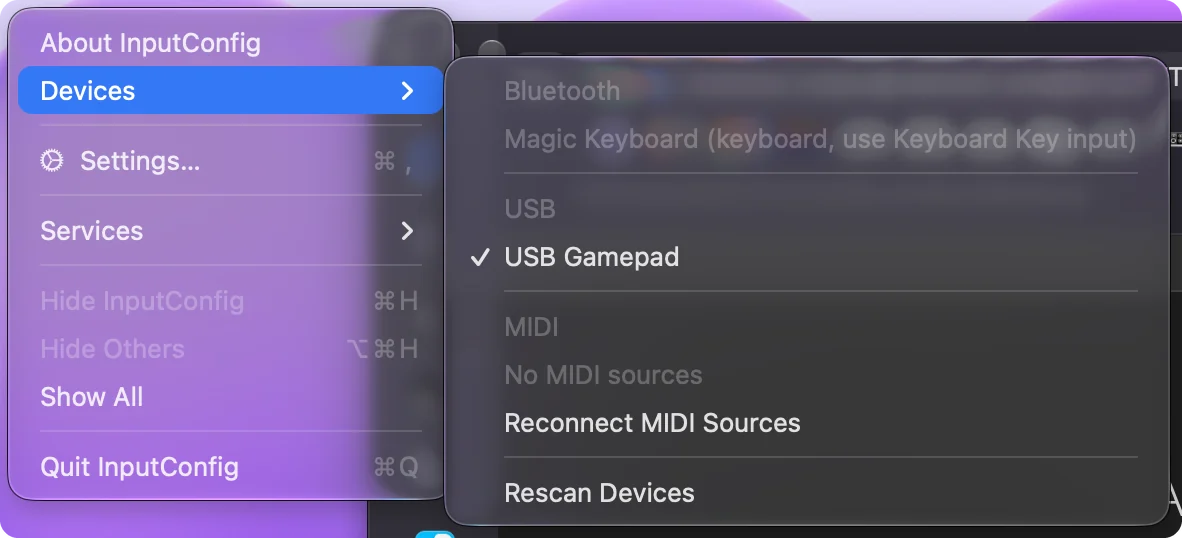
- Inte en spelhandkontroll för macOS: anslut den för hand i InputConfig, Devices (Enheter).
Hitta ditt fall
- Inte alls i Bluetooth eller Spelkontroller. Para ihop den igen, sedan hur du ansluter en handkontroll till en Mac.
- Insatt med kabel och ingenting händer. Stegen för trådbunden handkontroll.
- Listad i Bluetooth men inte i Spelkontroller. Spelkontroller saknas i Systeminställningar.
- Tänds i Systeminställningar, ignoreras av spelet. Handkontrollen är ansluten men fungerar inte.
- Fungerar i Steams menyer men inte i spelet. Fungerar i Steam men inte i spelet.
- En 8BitDo- eller Switch Pro-handkontroll. 8BitDo fungerar inte på en Mac, Switch Pro Controller fungerar inte på en Mac.
- En PS5- eller Xbox-handkontroll. PS5-handkontroll fungerar inte, Xbox-handkontrollen går inte att ansluta.
- Ansluter, kopplar sedan ur, eller känns trög. Kopplar ur hela tiden (skriven för DualSense, men de flesta orsaker gäller alla padder) och fördröjning i indata.
Om den inte finns i Systeminställningar alls
Mac:en har inte parat ihop den. Klättra den här stegen, minsta steg först:
- Glöm den. Om handkontrollen listas i Bluetooth, glöm den där.
- Sätt den i parkopplingsläge. PS och Create på PlayStation, knappen på övre kanten på Xbox, Sync på Switch Pro, och på 8BitDo läge D, eller B och Start, och sedan Pair.
- Avpara den från konsolen. En handkontroll som fortfarande är parad med en konsol hoppar hela tiden tillbaka till den.
- Kontrollera modellen. Trådbundna Xbox 360-padder stöds inte alls av macOS, och PS3-handkontroller är inofficiella i bästa fall. Steg per handkontroll: ansluta en handkontroll till en Mac.
Om en trådbunden handkontroll inte gör något
En kabel behöver ingen parkoppling, så när en trådbunden handkontroll inte gör något på en Mac, klättra den här stegen, minsta steg först:
- Kabeln. Många kablar som följer med billiga tillbehör bär bara ström. Handkontrollen laddas, dess ljus tänds, och Mac:en ser den aldrig. Prova en kabel du vet bär data, till exempel den för en telefon eller en enhet.
- Tillbehörsfrågan. På en bärbar Mac med Apple-chip frågar macOS innan ett nytt USB-tillbehör kan ansluta. Om frågan avfärdades eller besvarades med Do not Allow, laddar handkontrollen fortfarande men Mac:en känner inte igen den. Dra ur den och sätt i den igen för att få upp frågan, och kontrollera Systeminställningar, Integritet och säkerhet, Accessories.
- Hubbar och adaptrar. Anslut direkt i Mac:en. En strömförsörjd hubb eller en lös USB-A till USB-C-adapter är en vanlig orsak till en padd som dyker upp och försvinner.
- Om Mac:en ser den alls. Håll ned Option, öppna Apple-menyn, välj System Information (Systeminformation) och sedan USB. Om handkontrollen listas fungerar anslutningen, och frågan är om macOS behandlar den som en spelhandkontroll (avsnittet om när Mac:en inte kallar den en spelhandkontroll täcker det). Om den inte listas är det kabeln, porten eller handkontrollen.
- Modellen. Switch Pro Controller laddas över USB, men macOS läser den bara över Bluetooth. Den trådbundna Xbox 360-handkontrollen använder ett protokoll som macOS inte stöder, och InputConfig kan inte läsa den heller. En trådbunden Xbox Series- eller Xbox One-handkontroll kräver macOS 15 eller senare. Före det, para ihop den över Bluetooth.
Switch 2-paddarna visas aldrig i Game Controllers (Spelkontroller), eftersom macOS inte läser dem. InputConfig gör det, som en experimentell funktion: Switch 2 Pro Controller och GameCube-kontrollen för Switch 2 över USB-C, Joy-Con 2 i sitt laddningsgrepp, och sedan 1.8 alla tre över Bluetooth när du slår på Connect Switch 2 Pro, GameCube and Joy-Con 2 controllers over Bluetooth under Settings, Devices.
Om spelet ignorerar en handkontroll som Mac:en ser
Om Mac:en visar handkontrollen och ett spel ändå ignorerar den är Mac-delen klar: handkontroll ansluten men fungerar inte har lösningen för varje sorts spel.
Om Mac:en inte kallar den en spelhandkontroll
Vissa padder, flygspakar, ratter, adaptiva enheter och hemmabyggda kort rapporterar sig som generiska HID-enheter och dyker aldrig upp under Spelkontroller. InputConfig listar dem under InputConfig, Devices i menyraden, där du kan ansluta en för hand. Dess indata läses då direkt och kommer ihåg till nästa gång. Se anslut den för hand och vilka handkontroller som fungerar på en Mac.
Använd Apple- eller Switch-läget på padder från tredje part
macOS känner igen de handkontroller det har stöd för: PlayStation, Xbox-padder med Bluetooth, Switch Pro Controller och Joy-Con på macOS 13 och senare, och MFi-gamepads. Många PowerA-, GameSir-, Logitech- och andra padder från tredje part kopierar en av dem genom en lägesomkopplare eller en knapp som hålls nedtryckt vid start. Om din har ett Apple-, MFi-, iOS- eller Switch-läge, använd det: det är läget macOS läser.
En padd som bara talar ett PC-läge (XInput eller DirectInput) kan dyka upp i Systeminformation och till och med i Bluetooth, men aldrig i Spelkontroller, så spel som använder Apples stöd för handkontroller ser den inte. Det gör den inte värdelös. InputConfig läser många av dessa padder direkt:
- 8BitDo-padder i X-läge. Över en USB-kabel.
- Logitech F310, F510 och F710. Med omkopplaren på D.
- DualShock 3. Över USB.
- De flesta generiska USB-gamepads och arkadspakar. Många får namngivna knappar från gemenskapens SDL GameControllerDB.
Den gör deras knappar och spakar till tangenter, musrörelser eller MIDI, som varje app på Mac:en läser. Hela listan finns på vilka handkontroller som fungerar på en Mac, och GameSirs lägen finns på GameSir-handkontroller på en Mac.
Om den slutade fungera efter en macOS-uppdatering
Det har hänt förut: efter macOS 15.4 slutade trådbundna handkontroller fungera i många appar medan Bluetooth fortsatte fungera, och handkontrollen slutade fungera efter en macOS-uppdatering listar varje version med dess lösning. När en handkontroll slutar fungera direkt efter en uppdatering, klättra den här stegen, minsta steg först:
- Uppdatera igen. Installera de punktuppdateringar Apple erbjuder under Systeminställningar, General (Allmänt), Software Update.
- Para ihop igen. Glöm handkontrollen i Bluetooth, stäng av den och para ihop den igen.
- Stäng av helt. Stäng av Mac:en, vänta några sekunder och starta den igen.
- Testa före du spelar. Testa i Systeminställningar, Spelkontroller före du testar i ett spel, så att du vet vilken sida som gick sönder. Testsidan har andra sätt.
Kontrollera en MIDI-handkontroll i Audio MIDI Setup
En MIDI-klaviatur, pad eller DJ-kontroll är en annan sorts enhet. Öppna Audio MIDI Setup (Ljud-/MIDI-inställningar) (i Applications, Utilities), sedan Window, Show MIDI Studio. Om enheten finns där ser Mac:en den och problemet ligger i musikappens MIDI-inställningar. Om den inte finns, prova en annan kabel och anslut direkt i Mac:en. InputConfig listar MIDI-källor under InputConfig, Devices och kan använda en MIDI-handkontroll som indata. Se MIDI som indata.
Vad InputConfig inte kan åtgärda
- Parkoppling. Om Mac:en inte kan para ihop en handkontroll kan ingen app läsa den.
- Spel som kräver en gamepad. InputConfig gör att en handkontroll skickar tangenter, klick och pekarrörelser. Den gör inte en padd till en som ett spel ser som en gamepad.
- Trådbundna Xbox 360-padder. macOS talar inte deras protokoll, så InputConfig kan inte läsa dem heller.
Den korta versionen
- Inte listad i Spelkontroller. Para ihop igen, prova en datakabel, eller byt padden till dess Apple- eller Switch-läge.
- Listad, ignorerad av spelet. Aktivera den i spelet eller Steam, eller mappa den till tangenter med InputConfig.
- Inte en spelhandkontroll för macOS. Anslut den för hand i InputConfig, Devices.
Spelkontroller i Systeminställningar är skiljelinjen: före den är det Mac:en, efter den är det spelet.
Frågor
Varför känner min Mac inte igen min handkontroll?
Antingen är den inte parad (åtgärda Bluetooth-parkopplingen), eller så är den parad men spelet läser inte handkontroller (använd en mapper som InputConfig), eller så är det en generisk HID-enhet som macOS inte klassar som spelhandkontroll (anslut den för hand i menyn Devices i InputConfig).
Hur kontrollerar jag om min Mac ser handkontrollen?
Systeminställningar, Spelkontroller, i sidofältet, listar varje parad handkontroll och tänder knappar när du trycker på dem. Posten visas när en handkontroll har anslutits.
Fungerar en trådbunden Xbox 360-handkontroll på en Mac?
Nej. macOS har aldrig stött dess USB-protokoll, och ingen drivrutin får den att fungera på en aktuell Mac. InputConfig visar den i sin meny Enheter (Devices), nedtonad, med orsaken. Varje Bluetooth-Xbox-handkontroll fungerar direkt.
Varför syns inte min handkontroll under Bluetooth på min Mac?
Den är inte i parkopplingsläge, den är fortfarande parad med en konsol som tar den först, eller så saknar den Bluetooth: vissa tidiga Xbox One-handkontroller är bara USB. Sätt den i parkopplingsläge med konsolen avstängd och titta igen.
Gör InputConfig så att min handkontroll fungerar i ett spel som ignorerar den?
Den får handkontrollen att skicka tangenter, musrörelser och klick, som spelet redan läser, så för spel utan stöd för handkontroller, ja. Den gör inte en padd till en som spelet ser som en gamepad, och den kan inte åtgärda parkoppling.
Varför känner min MacBook inte igen min trådbundna handkontroll?
Oftast en kabel som bara laddar, en hubb, eller tillbehörsfrågan på bärbara Mac-datorer med Apple-chip: om Do not Allow valdes laddar padden men Mac:en ignorerar den. Dra ur den, sätt i den direkt med en datakabel och tillåt den.
Mer på svenska
Fullständiga guider, på engelska
Vem som skriver. Ryleigh Newman utvecklar InputConfig och använder sin egen Mac varje dag med en controller, eftersom händerna inte fungerar bra. Den här sidan är översatt från engelska. InputConfig visas på svenska när Macen är inställd på svenska. Vissa sidor på webbplatsen finns bara på engelska.
Den här sidan på andra språk: English
Gratis. Inget konto, och ingenting lämnar din Mac. Öppen källkod på GitHub.