Svenska
Så använder du styrkorset på en kontroll som piltangenter på en Mac
 Den här appen är helt gratis. Du behöver inte skapa något konto. Det finns inga prenumerationer, inga krångliga nedladdningar och inget är låst. Optimerad för Apple silicon.
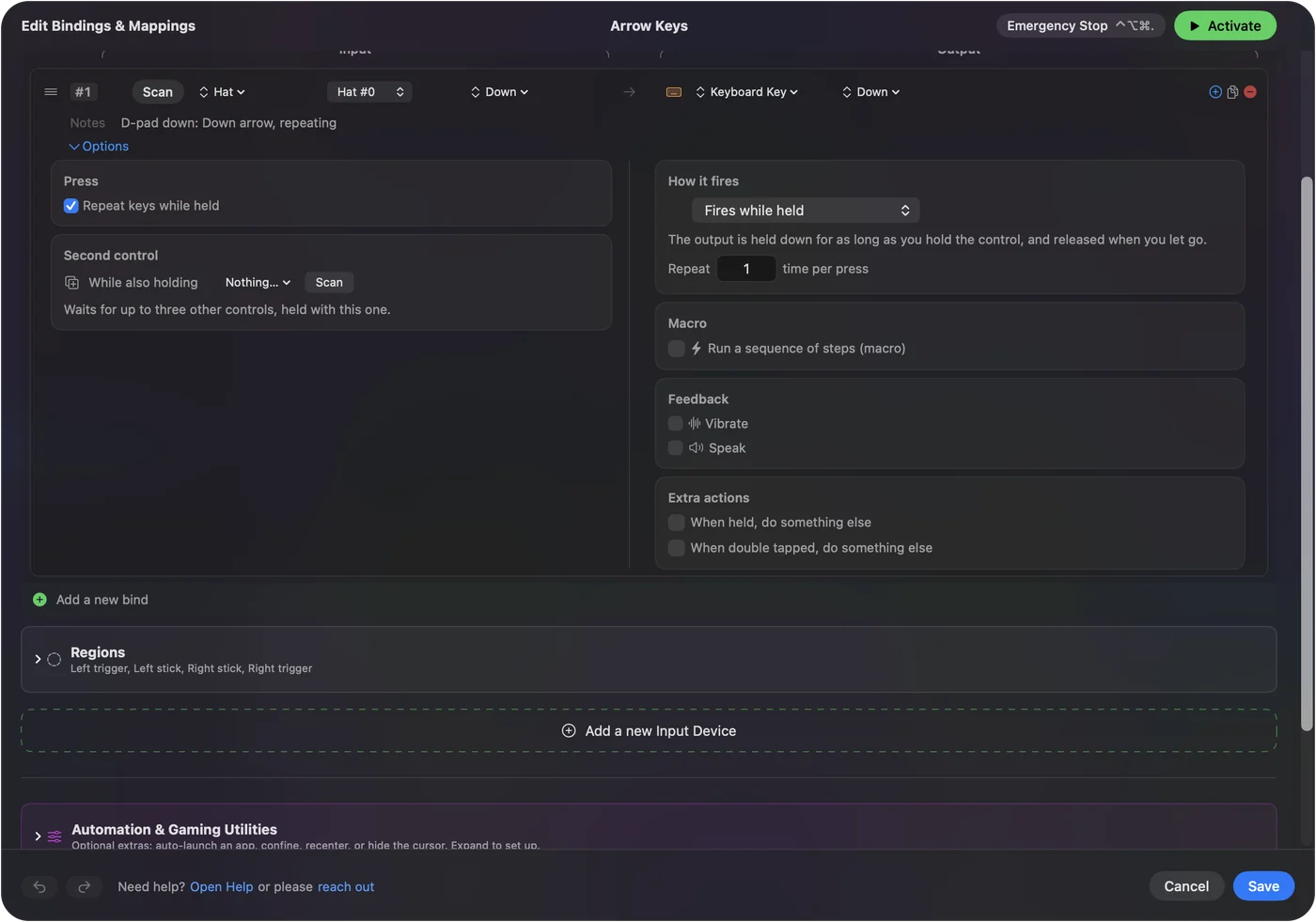
Aktivera den inbyggda förinställningen Desktop Navigation (Navigering på skrivbordet) i InputConfig, så skickar styrkorset de fyra piltangenterna i alla appar. För att lägga det i din egen förinställning binder du varje styrkorsriktning till sin pil som en Keyboard Key, och bockar i Repeat keys while held så att en hållen riktning fortsätter att röra sig.
Jag gör InputConfig, en gratis Mac-app. Piltangenter från ett styrkors är praktiska i menyer, presentationer, kalkylblad och äldre spel som bara känner till tangentbordet.
Steg
- Installera InputConfig från Mac App Store och anslut en kontroll.
- Aktivera Desktop Navigation. Styrkorset skickar nu piltangenterna.
- För din egen förinställning lägger du till en rad för varje styrkorsriktning.
- Ställ in varje utmatning på Keyboard Key (Tangentbordstangent) och välj motsvarande pil.
- Bocka i Repeat keys while held (Upprepa tangenter medan de hålls) i varje rads Options.
Börja med Desktop Navigation
- Du: Välj Desktop Navigation i sidofältet och klicka på Activate (Aktivera).
- InputConfig: Skickar piltangenterna från styrkorset, tillsammans med en pekare på vänster spak.
- Kontrollera: Öppna ett dokument och tryck på styrkorset. Markören flyttar sig.
Lägg till pilar i din egen förinställning
- Du: Lägg till fyra rader. På varje, tryck på Scan (Skanna) och tryck på en styrkorsriktning, ställ in utmatningstypen på Keyboard Key och välj den pilen. Under Options bockar du i Repeat keys while held.
- InputConfig: Skickar pilen, och upprepar den som ett riktigt tangentbord så länge riktningen hålls nedtryckt.
- Kontrollera: Håll styrkorset nedtryckt i en lång lista. Den fortsätter att scrolla.
Stoppa diagonaler
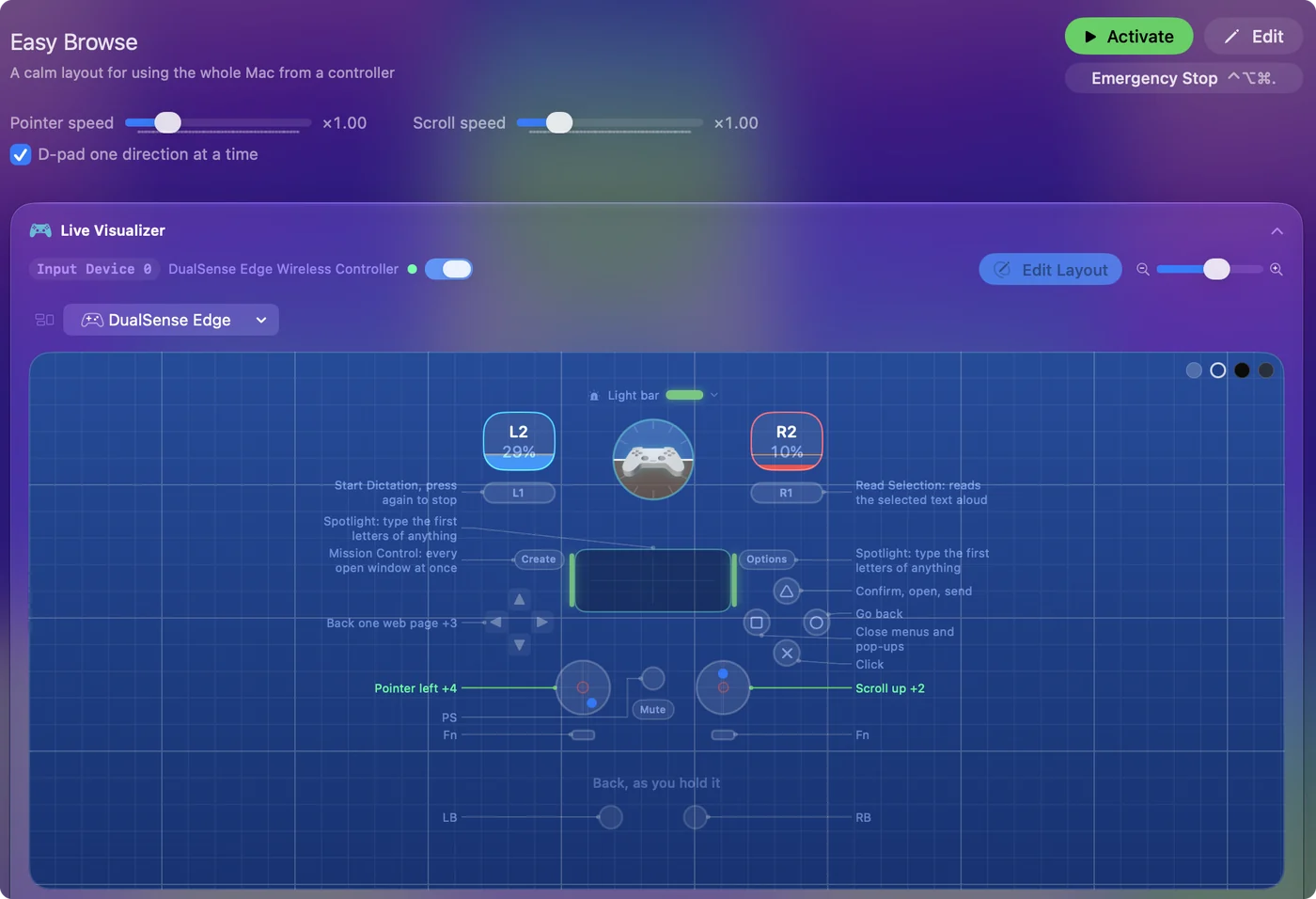
Ett styrkors kan rapportera två riktningar samtidigt, vilket skickar två pilar tillsammans. Om en meny hoppar åt fel håll, bocka i D-pad one direction at a time (Styrkors en riktning i taget) på förinställningens sida. Med den ibockad skickar styrkorset bara en pil i taget, som ett tangentbord som används med ett finger.
Det den inte kan göra
Det här är riktiga piltangenttryckningar, så de gör det piltangenterna gör i appen som är i förgrunden, och inget mer. Ett spel som läser kontrollen själv ser fortfarande styrkorset som ett styrkors, så i ett sådant spel kan du få båda.
Den korta versionen
- Snabbast. Aktivera Desktop Navigation.
- Din egen förinställning. Fyra Keyboard Key-rader, med Repeat keys while held.
- Inga diagonaler. D-pad one direction at a time.
Frågor
Kan ett styrkors på en kontroll fungera som piltangenter på en Mac?
Ja. InputConfigs förinställning Desktop Navigation skickar piltangenterna från styrkorset. I din egen förinställning binder du varje riktning till sin pil som en Keyboard Key.
Varför flyttar sig styrkorset bara en gång när jag håller det nedtryckt?
Raden skickar ett enda tangenttryck. Bocka i Repeat keys while held i radens Options, så upprepas en hållen riktning som en hållen piltangent.
Hur stoppar jag att styrkorset skickar diagonaler?
Bocka i D-pad one direction at a time på förinställningens sida. Styrkorset skickar då en pil i taget.
Mer på svenska
Fullständiga guider, på engelska
Vem som skriver. Ryleigh Newman utvecklar InputConfig och använder sin egen Mac varje dag med en controller, eftersom händerna inte fungerar bra. Den här sidan är översatt från engelska. InputConfig visas på svenska när Macen är inställd på svenska. Vissa sidor på webbplatsen finns bara på engelska.
Den här sidan på andra språk: English, Français
Gratis. Inget konto, och ingenting lämnar din Mac. Öppen källkod på GitHub.