Slovenčina
Ako použiť iPad ako grafický tablet pre Mac
 Táto aplikácia je úplne zadarmo. Nemusíte si zakladať účet. Žiadne predplatné, žiadne zložité sťahovanie a nič nie je zamknuté. Optimalizované pre Apple Silicon.
Áno, so Sidecar, vstavaným v macOS: používa iPad ako druhý displej a Apple Pencil kreslí v aplikáciách Mac na tej obrazovke. Ak vlastníte iPad a Pencil, už máte grafický tablet pre Mac.
Čo Sidecar nemá, je rad skratkových tlačidiel, aké má grafický tablet. Tu prichádza na rad herný ovládač v druhej ruke, cez InputConfig, bezplatnú aplikáciu pre Mac, ktorú vyvíjam.
Postup
- Prihláste Mac a iPad do rovnakého Apple Account alebo ich spojte káblom USB.
- V Systémových nastaveniach, Displeje pridajte iPad ako displej.
- Presuňte svoju aplikáciu na kreslenie na obrazovku iPadu a kreslite Pencilom.
- Pre skratkové klávesy vyberte rozloženie svojej aplikácie na kreslenie v Smart Preset Maker (Tvorca inteligentných predvolieb) v InputConfig.
Nastavte Sidecar
Sidecar potrebuje Mac a iPad, ktoré ho podporujú, obe prihlásené do rovnakého Apple Account, so zapnutým Bluetooth, Wi-Fi a Handoff, alebo spojené káblom USB.
- Vy: V Systémových nastaveniach, Displeje použite ponuku pridania displeja a vyberte iPad, alebo ho vyberte z Screen Mirroring v Control Center (Ovládacie centrum).
- macOS: Rozšíri pracovnú plochu na iPad.
- Kontrola: Presuňte okno svojej aplikácie na kreslenie na obrazovku iPadu a kreslite na ňu Pencilom.
Kábel je stabilnejší než bezdrôtové pripojenie a počas dlhého sedenia nabíja iPad.
Vedzte, čo funguje a čo nie
- Aplikácie Mac na obrazovke iPadu. Pencil funguje v aplikáciách Mac, ktoré prijímajú stylus. Koľko tlaku Pencilu štetec využije, závisí od aplikácie, takže svoje štetce otestujte pred veľkým obrazom.
- Bočný panel modifikátorov. Sidecar pozdĺž okraja obrazovky iPadu dáva Command, Option, Control a Shift, Undo a tlačidlá pre panel ponúk, Dock a klávesnicu.
- Žiadne aplikácie pre iPad. Sidecar zobrazuje aplikácie Mac na iPade, nie naopak. Procreate je aplikácia pre iPad a na Macu takto nebeží.
- Žiadne skratkové klávesy, ktoré by sa dali nahmatať. Bočný panel je na skle. Nie je tam nič, o čo by sa palec mohol oprieť, a to je medzera, ktorú vyplní ďalšia sekcia.
Najprv otestujte svoje štetce: podpora tlaku závisí od každej aplikácie na Macu.
Zistite, či sa dá kresliť prstom
Stránka Apple o Sidecar z 27. októbra 2026 hovorí, že Apple Pencil môžete použiť namiesto myši alebo trackpadu pripojeného k Macu a že tlačidlá bočného panela fungujú s prstom aj Pencilom. Hovorí aj, že staršie verzie macOS a iPadOS podporujú obmedzenú sadu gest iPadu, ako je posúvanie dvoma prstami a vystrihnutie, kopírovanie, vloženie a späť, a že iPadOS 27 a macOS 27 dotyk pre okná a ponuky Macu výrazne rozširujú.
To je dotyk na pohyb po oknách a ponukách Macu. Stránka nesľubuje, že prst kreslí ťahy v kresliacej aplikácii, a nemám to vyskúšané, takže si pár ťahov vyskúšajte vo vlastnej aplikácii skôr, než s tým počítate. Pencil je istá odpoveď pre kreslenie a prst stojí za test.
Použite ho s Photoshopom, Illustratorom, Blenderom a Kritou
Sidecar ukazuje na obrazovke iPadu akúkoľvek aplikáciu Macu, takže tieto štyri fungujú rovnako: otvorte aplikáciu na Macu a presuňte jej okno na iPad. Líši sa to, koľko z Pencilu každá číta. Tlak a sklon závisia od aplikácie a nastavení štetca a nemám vyskúšané všetky štyri, takže pred veľkou prácou vyskúšajte štetec.
- Photoshop. Smart Preset Maker má hotové rozloženie pre Photoshop s klávesovými skratkami.
- Krita. Má tiež hotové rozloženie so štetcom, prepínačom gumy, späť a znova, veľkosťou štetca a výberom farby. Rozloženie Krita ho ukazuje.
- Illustrator a Blender. Obe používajú vlastné klávesové skratky, preto ich porovnajte s riadkami a riadky upravte tak, aby sedeli.
Nech je aplikácia akákoľvek, klávesy idú do aplikácie Macu vpredu.
Pridajte skratkové klávesy ovládačom
Skratky ExpressKeys na grafickom tablete sú hŕstka skratiek pod nepísacou rukou. Herný ovládač je to isté, s väčším počtom tlačidiel a dvoma páčkami. InputConfig posiela klávesy do Macu a aplikácia na obrazovke iPadu ich dostane rovnako, ako keby ste ich stlačili na klávesnici.
- Štetec a guma. B a E na dvoch tlačidlách na čele.
- Veľkosť štetca. Hranaté zátvorky na bumperoch. Zapnite turbo alebo opakovanie klávesov počas držania, aby držanie bumpera ďalej menilo veľkosť.
- Späť a znova. Command Z a Command Shift Z.
- Držané modifikátory. Option na spúšti pre kvapkadlo vo Photoshope a väčšine maliarskych aplikácií, Space na druhej pre nástroj ruka. Obyčajný riadok drží svoj kláves dovtedy, kým držíte spúšť.
- Zoom. Command Plus a Command Minus na krížovke.
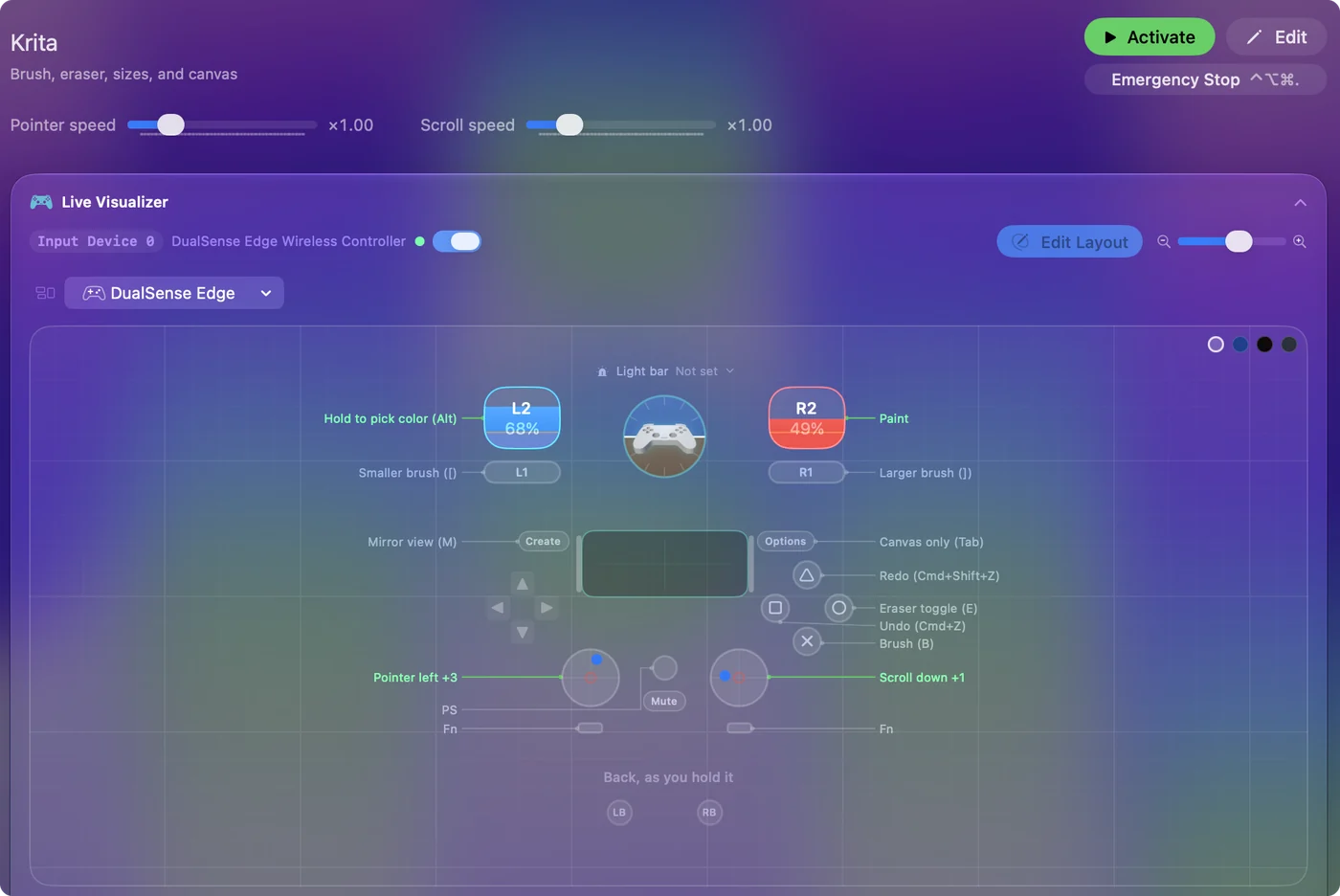
Hotové rozloženia pre Photoshop, Krita, Clip Studio Paint, Affinity a ďalšie sú v Smart Preset Maker a sprievodca kreslením a úpravou fotografií rozloženie vysvetľuje. Jeden Joy-Con držaný naležato je dosť malý, aby ležal vedľa iPadu.
Ak skratky na obrazovke iPadu nič nerobia
Zlezte tento rebrík, od najmenšieho kroku:
- Kliknite na aplikáciu na kreslenie. Klávesy idú do aplikácie Mac v popredí a tú aplikáciu Sidecar ukazuje na iPade.
- Aktivujte profil. Riadky fungujú iba počas jeho behu.
- Skontrolujte skratky aplikácie. Ak vaša aplikácia na kreslenie používa iné skratky, zmeňte riadky tak, aby sa zhodovali.
InputConfig beží na Macu a posiela klávesy aplikáciám Mac, nikdy nie aplikáciám pre iPad.
Vedzte, kedy je lepší samostatný tablet
Pero displej alebo tablet bez obrazovky sa pripojí, má vlastný ovládač a klávesy a nemá medzi sebou bezdrôtový displej. Ak kreslíte každý deň a ešte nevlastníte iPad a Pencil, samostatný tablet znamená menej starostí. Ak ich vlastníte, Sidecar plus ovládač nestojí nič navyše a ovládač bude fungovať aj s tabletom neskôr.
Stručne
- Tablet. Použite Sidecar s oknom aplikácie na kreslenie na iPade.
- Klávesy. Držte ovládač v nepísacej ruke s rozložením zo Smart Preset Maker.
- Limit. Len aplikácie Mac. Procreate ostáva na iPade.
iPad, ktorý už vlastníte, a ovládač, ktorý už vlastníte, vytvoria úplné kresliace nastavenie.
Otázky
Môžem na Macu cez Sidecar používať Procreate?
Nie. Sidecar zobrazuje aplikácie Mac na iPade. Procreate je aplikácia pre iPad. Na Macu použite maliarsku aplikáciu ako Krita, Photoshop, Affinity alebo Clip Studio Paint.
Funguje tlak Apple Pencil v Sidecar?
Pencil funguje v aplikáciách Mac, ktoré prijímajú stylus, a koľko tlaku štetec použije, závisí od aplikácie. Otestujte si svoje štetce.
Dá sa na Macu kresliť prstom na iPade?
Možno. Stránka Apple o Sidecar hovorí, že bočný panel funguje s prstom aj Pencilom a že dotyk pre okná a ponuky Macu je v iPadOS 27 a macOS 27 výrazne rozšírený, no nesľubuje ťahy prstom v kresliacej aplikácii. Nemám to vyskúšané, takže vyskúšajte svoju aplikáciu.
Dá sa iPad použiť ako kresliaci tablet pre Mac bez Sidecar?
Aplikácie tretích strán, ako Astropad a Duet Display, tiež menia iPad na displej Macu. Nemám ich vyskúšané a majú vlastné požiadavky, preto si pred kúpou pozrite stránku každého výrobcu.
Dá sa iPad použiť ako kresliaci tablet na Macu mini alebo iMacu?
Áno, ak je Mac na zozname Sidecar od Apple, ktorý zahŕňa stolné modely, ako sú iMacy. Svoj model si skontrolujte v článku Apple o Sidecar.
Dokáže InputConfig posielať klávesy aplikácii pre iPad?
Nie. Beží na Macu a posiela klávesy aplikáciám Mac.
Viac po slovensky
Podrobné návody, v angličtine
Kto píše. Ryleigh Newman vyvíja InputConfig a svoj Mac každý deň ovláda ovládačom, pretože ruky nefungujú dobre. Táto stránka je preložená z angličtiny. Aplikácia InputConfig sa zobrazí po slovensky, keď je Mac nastavený na slovenčinu. Niektoré stránky webu sú len v angličtine.
Táto stránka v iných jazykoch: English, Polski
Zadarmo. macOS 14 alebo novší. Bez účtu, nič neopúšťa váš Mac. Open source na GitHube.