Slovenčina
Ako používať volant Thrustmaster na Macu
 Táto aplikácia je úplne zadarmo. Nemusíte si zakladať účet. Žiadne predplatné, žiadne zložité sťahovanie a nič nie je zamknuté. Optimalizované pre Apple Silicon.
Áno, v režime PC. Prepínač na základni volantu nastavte na PC a zapojte ho: volant Thrustmaster je vtedy štandardné zariadenie USB a Mac číta volant, pedále aj tlačidlá bez ovládača. Na Macu nedostanete softvér od Thrustmastera, ktorý nastavuje otáčanie, silu spätnej väzby a firmvér, lebo je vyrobený pre Windows.
Málo hier na Macu číta volant Thrustmaster priamo a pre zvyšok ho InputConfig, bezplatná aplikácia, ktorú vyvíjam, premení na klávesy a pohyb myši. Podpora Thrustmastera v InputConfig nebola overená na skutočnom volante, takže nasledujúce berte ako to, ako aplikácia volant číta, a svoj skontrolujte krokmi nižšie.
Postup
- Odpojte volant a prepínač základne nastavte na PC.
- Pripojte napájací zdroj a kábel USB.
- V System Information (Informácie o systéme), pod USB, skontrolujte volant.
- V Live Visualizer (Živý vizualizér) v InputConfig nájdite každú os.
- Nastavte One-Stick Driving (Jazda jednou páčkou) so zapnutou možnosťou Throttle axis is a trigger.
Nastavte základňu na PC
Mnohé základne Thrustmaster majú prepínač pre konzolu, s ktorou sa predávali, a jeden pre PC. Na T300 RS v polohe PS4 alebo PS5 počítaču volant ani pedále vôbec neoznámia, takže ich Mac nemôže čítať.
- Vy: Odpojte volant, nastavte prepínač na PC, potom pripojte napájací zdroj a kábel USB, s adaptérom USB-C na MacBooku.
- macOS: Číta ho ako zariadenie USB a uvedie ho v System Information.
- Kontrola: Podržte Option, otvorte menu Apple, vyberte System Information a pozrite sa pod USB.
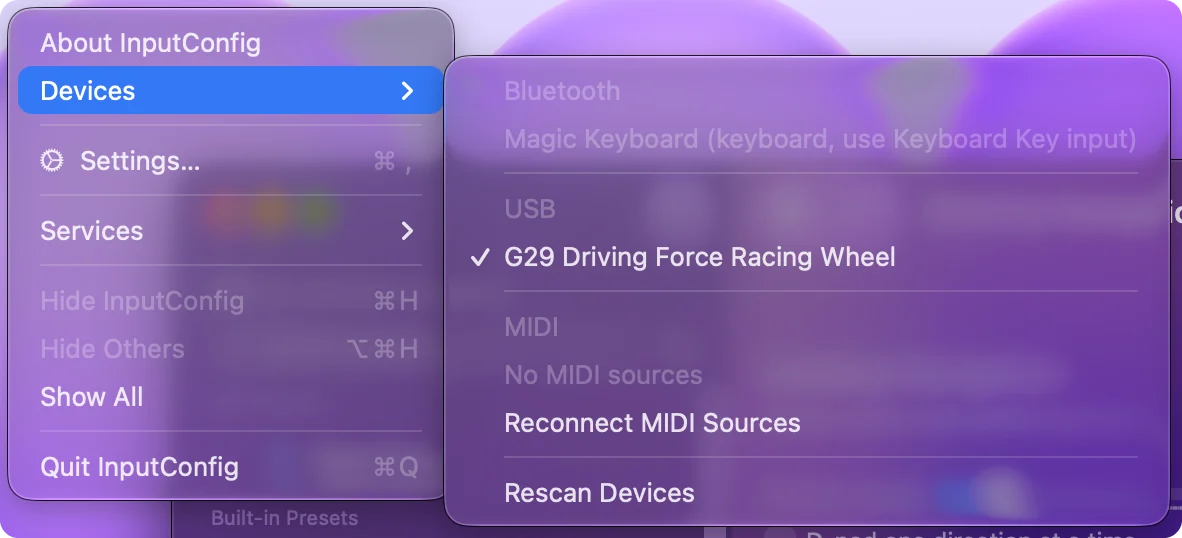
Mnohé volanty Thrustmaster sa najprv objavia pod jedným spoločným názvom, Thrustmaster FFB Wheel, a na Macu to tak zostane: vo Windows ovládač Thrustmastera prepne každý volant na jeho vlastný model, na Macu nič také nepríde. Ten všeobecný volant je stále čitateľný. Nezobrazuje sa pod Herné ovládače v Systémových nastaveniach, ktoré uvádzajú len gamepady. Thrustmaster FFB Wheel v System Information znamená, že funguje.
Zistite, čo InputConfig číta
InputConfig číta volant ako surové zariadenie HID, rovnako ako ľubovoľný joystick:
- Číta. Každé tlačidlo, každú os v plnom rozlíšení a každý prepínač, vrátane krížového ovládača na náboji.
- Neposiela. Silovú spätnú väzbu a prepínač modelu, takže T300 zostáva vo svojom všeobecnom režime.
Kresba T300 RS pre Live Visualizer existuje, zostavená z manuálu Thrustmastera a ovládača pre Linux. Nebola overená na skutočnom volante, takže InputConfig ju má vypnutú a volant sa zobrazuje ako obyčajný plán osí a tlačidiel.
- Vy: Otvorte predvoľbu, otáčajte volantom, stlačte každý pedál, potom každé tlačidlo.
- InputConfig: Rozsvieti každú os a očíslované tlačidlo, keď prídu.
- Kontrola: Poznačte si číslo, ktoré sa rozsvieti pri každom tlačidle, skôr než ho naviažete. Obyčajný plán nemá názvy Thrustmastera.
Ostatné volanty Thrustmaster sa zobrazujú ako všeobecné zariadenie a každý ovládací prvok je stále čitateľný.
Ošetrite pedále, ktoré odpočívajú na jednom konci
Od verzie 1.8 dáva InputConfig volant Thrustmaster na tie isté osi ako volant Logitech, s každým pedálom čítaným od 0 s nohou zdvihnutou po 1 na podlahe, takže preset vytvorený pre jeden prenesiete na druhý. Niektoré základne stále hlásia pedál odpočívajúci na vzdialenom konci, preto si ten svoj skontrolujte v Live Visualizer. Ak pedál odpočíva na zlom konci, opravia to dve nastavenia:
- V One-Stick Driving. Zapnite Throttle axis is a trigger (rests at one end). InputConfig rozloží celú dráhu od pokojovej polohy po plný plyn. Ak lišta ide zlým smerom, zapnite Invert throttle.
- Na bežnom riadku. Pedál reaguje, keď prejde mŕtvu zónu riadku, meranú od stredu osi. Na pedáli, ktorý odpočíva na vzdialenom konci, je to trochu za polovicou cesty dole. Znížte mŕtvu zónu riadku pomocou Adjust live (Upraviť naživo) a privediete ju asi do polovice.
Stránka o pedáloch ide ďalej, vrátane pedálov na iné úlohy než jazdu. Zapnite možnosť spúšte pre každý pedál Thrustmaster, ktorým jazdíte.
Jazdite v hre na klávesnicu
Krok 1: Nájdite osi
- Vy: Otvorte volant v Live Visualizer, otočte ním a potom stlačte každý pedál.
- InputConfig: Pohne jednou lištou pre každú os.
- Kontrola: Od verzie 1.8 je riadenie os 0, plyn os 5, brzda os 4 a spojka os 1, rovnako ako pri volante Logitech. Pred priradením overte, že sa každý pruh hýbe.
Krok 2: Nasmerujte na ne One-Stick Driving
- Vy: V predvoľbe, pod Accessibility Tools Suite (Súprava nástrojov prístupnosti), zapnite One-Stick Driving, vyberte Custom, nastavte slot ovládača na volant a nastavte Steer axis a Throttle axis.
- InputConfig: Ukazuje živú lištu pre každú.
- Kontrola: Lišty sledujú volant a pedál plynu.
Krok 3: Nastavte voľbu pedálu a mŕtvu zónu
- Vy: Zapnite Throttle axis is a trigger (rests at one end) (Os plynu je spúšť (v pokoji na jednom konci)) a znížte mŕtvu zónu na pár percent.
- InputConfig: Rozloží celú dráhu pedálu plynu na plyn.
- Kontrola: Auto teraz reaguje na prvých pár stupňov zatočenia. T300 sa otáča až o 1 080 stupňov, takže predvolených 12 percent je dlhá cesta, kým sa niečo stane.
Potom pridajte riadky pre brzdový pedál, páčky na radenie a tlačidlá pomocou Scan (Skenovať). Osi najprv nájdite v Live Visualizer a zvyšok sú len pár nastavení.
Vyberte medzi hrou a InputConfig
Väčšina simulátorov, pre ktoré sa volant Thrustmaster kupuje, nemá verziu pre Mac. Stránka o volante pokrýva, ktoré hry bežia na Macu a ako sa k nemu dostanú. Natívna hra na Macu, ktorá volant číta sama, sa nastavuje vo vlastnej obrazovke ovládania, bez bežiacej predvoľby InputConfig pre ňu.
Ak volant nie je čítaný
Vystúpte po tomto rebríčku, najmenší krok prvý:
- Skontrolujte prepínač. PC, zmenený s odpojeným volantom.
- Skontrolujte System Information. Ak pod USB nie je uvedené nič od Thrustmastera, problémom je kábel, adaptér alebo napájanie.
- Skontrolujte voľbu pedálu. Pedál, ktorý sa zdá nerobiť nič, kým nie je napoly stlačený, alebo ide opačne, odpočíva na vzdialenom konci. Zapnite Throttle axis is a trigger alebo znížte mŕtvu zónu riadku.
- Prejdite celý kontrolný zoznam. Volant nefunguje na Macu má zvyšok.
Prepínač konzoly skontrolujte ako prvý, lebo v polohe konzoly Mac volant nedokáže čítať vôbec.
Čo nedokáže
- Silová spätná väzba. InputConfig ju neovláda.
- Nastavenia Thrustmastera. Ovládací panel, ktorý nastavuje otáčanie a silu spätnej väzby, je pre Windows.
- Aktualizácie firmvéru. Použite počítač so systémom Windows, lebo aktualizátor Thrustmastera je pre Windows.
- Overené rozloženie. Kresba T300 RS nebola overená na skutočnom volante, takže InputConfig ju vypína.
Volant na Macu funguje, aj keď softvér výrobcu nie.
Krátka verzia
- Režim PC. Nastavte ho s odpojeným volantom.
- Kontrola. Thrustmaster FFB Wheel pod USB v System Information je normálne.
- Jazda. Použite One-Stick Driving s vlastnými osami, zapnutou voľbou spúšte a nízkou mŕtvou zónou.
Stlačte každé tlačidlo v Live Visualizer, skôr než uverite označeniu, lebo nič z toho nebolo overené na skutočnom volante.
Otázky
Funguje volant Thrustmaster na Macu?
V režime PC ho Mac číta ako zariadenie USB bez ovládača. Málo hier na Macu ho používa priamo a InputConfig mapuje volant a pedále na klávesy pre zvyšok. Silová spätná väzba a aplikácia Thrustmastera sú časti, ktoré stratíte.
Prečo sa môj T300 zobrazuje ako Thrustmaster FFB Wheel?
To je jeho všeobecný režim. Vo Windows ho ovládač prepne na model T300. Na Macu nič také nepríde. Stále je čitateľný a zobrazí sa ako obyčajný plán toho, čo hlási.
Má mať základňa Thrustmaster pre Mac nastavenie PS4 alebo PC?
PC. Na T300 v polohe PS4 alebo PS5 volant a pedále počítaču neoznámia, takže Mac ich nemôže čítať.
Existuje ovládač Thrustmaster pre macOS?
Nie, ktorý Mac potrebuje: režim PC je štandardné HID. Ovládací panel Thrustmastera a aktualizátor firmvéru sú pre Windows.
Viac po slovensky
Podrobné návody, v angličtine
Kto píše. Ryleigh Newman vyvíja InputConfig a svoj Mac každý deň ovláda ovládačom, pretože ruky nefungujú dobre. Táto stránka je preložená z angličtiny. Aplikácia InputConfig sa zobrazí po slovensky, keď je Mac nastavený na slovenčinu. Niektoré stránky webu sú len v angličtine.
Táto stránka v iných jazykoch: English, Français, Tiếng Việt
Zadarmo. macOS 14 alebo novší. Bez účtu, nič neopúšťa váš Mac. Open source na GitHube.