Slovenčina
Volant nefunguje na Macu
 Táto aplikácia je úplne zadarmo. Nemusíte si zakladať účet. Žiadne predplatné, žiadne zložité sťahovanie a nič nie je zamknuté. Optimalizované pre Apple Silicon.
Väčšina problémov s volantom na Macu sa týka jednej zo štyroch vecí: Mac volant vôbec nevidí, volant je v režime, ktorý Mac nedokáže čítať, hra nečíta volanty tak, ako volant hovorí, alebo dva programy čítajú volant naraz. Postupujte po tejto stránke v poradí, lebo každá kontrola vylučuje tú pod ňou.
Vyvíjam InputConfig, bezplatnú aplikáciu, ktorá mapuje volant na klávesy, a tam, kde pomáha, poviem ako. Väčšina týchto kontrol však nepotrebuje nič nainštalovať.
Začnite správnou kontrolou
Nájdite svoj príznak a choďte priamo na jeho opravu. Vystúpte po tomto rebríčku, najmenší krok prvý:
- Nie je v System Information (Informácie o systéme). Prejdite na ak Mac volant nezobrazuje.
- Zobrazený, ale málo tlačidiel alebo žiadne. Prejdite na ak je volant v zlom režime.
- Hra ho ukazuje, nič sa nehýbe. Prejdite na ak hra volant ukazuje, ale nič sa nehýbe.
- Auto bojuje samo so sebou. Prejdite na ak volant čítajú dva programy.
- Pedále sú divné. Prejdite na ak pedále čítajú zle.
- InputConfig ho ignoruje. Prejdite na ak InputConfig volant nezachytí.
Volant nehľadajte pod Herné ovládače v Systémových nastaveniach: ten zoznam je len pre gamepady a volant, ktorý funguje dokonale, sa tam nikdy neobjaví.
Ak Mac volant nezobrazuje
- Vy: Podržte Option, otvorte menu Apple, vyberte System Information a pozrite sa pod USB.
- macOS: Uvádza každé zariadenie USB, ktoré vidí.
- Kontrola: Ak tam volant nie je, problém je pod úrovňou akejkoľvek aplikácie. Vystúpte po rebríčku nižšie.
- Pripojte napájanie. Volant potrebuje napájanie aj USB.
- Vynechajte rozbočovač. Zapojte priamo do Macu alebo do obyčajného adaptéra USB-C na USB-A. Niektoré rozbočovače herné zariadenia zahodia.
- Skúste iný kábel. Ak sa kábel volantu dá odpojiť.
- Zapojte znova. Odpojte, počkajte pár sekúnd a zapojte znova. Volant, ktorý sa pri zapnutí otáča od dorazu k dorazu, aspoň dostáva energiu.
Ak ho System Information neuvádza, žiadna aplikácia na Macu ho nedokáže čítať.
Ak je volant v zlom režime
- Logitech G29. Prepínač na volante by mal byť na PS3. InputConfig ho nečíta v polohe PS4.
- Thrustmaster T300 RS a podobné. Prepínač na základni by mal byť na PC. V polohe PS4 alebo PS5 T300 neoznámi volant ani pedále vôbec.
- Logitech G920 a Xbox G923. Tieto štartujú v režime Xbox, ktorý nie je štandardné zariadenie USB. Hra na Macu napísaná pre podporu volantov od Apple môže G920 čítať. Aplikácie, ktoré čítajú zariadenia USB priamo, to nedokážu, a InputConfig číta oba cez podporu volantov od Apple. Pozrite si stránku o G923.
- Staršie Logitech volanty. G27, G25, Driving Force GT a Driving Force Pro štartujú v kompatibilnom režime s menším počtom tlačidiel a hrubším riadením. InputConfig ich z neho prepne, keď sa pripoja. Iná aplikácia to nemusí.
Prepínač režimu menite s odpojeným volantom a potom ho zapojte znova.
Ak hra volant ukazuje, ale nič sa nehýbe
Volant je v poriadku. Otázka je hra. Niektoré hry na Macu sú napísané pre podporu volantov od Apple, pridanú v macOS 13, iné čítajú volanty priamo, a druhý typ na aktuálnom macOS a Apple silicon funguje nepravidelne.
- Skontrolujte obrazovku ovládania hry. Ak tam hra volant uvádza, najprv ho nastavte tam.
- Skontrolujte podporované volanty. V dokumentácii hry.
- Skontrolujte jej fóra. Pre váš volant a verziu macOS.
- Namapujte volant na klávesy. Premeňte volant na klávesy, ktorým hra už rozumie. Na stránke o volante je to krok za krokom.
Hra, ktorá volant uvádza, ale nezatáča, sa dá stále ovládať cez klávesy.
Ak dva programy čítajú volant
Ak hra číta volant a predvoľba InputConfig mapuje ten istý volant na klávesy, auto dostane obe a bojuje sám so sebou. Apple tiež v dokumentácii uvádza, že cez svoju podporu volantov dostáva vstup volantu naraz len jedna aplikácia. Pre každú hru používajte jedno alebo druhé a pred spustením hry, ktorá používa podporu Apple, ukončite ostatné aplikácie pre volant.
Ak pedále čítajú zle
- Plyn a brzda sa hýbu jedným pruhom naraz. Niekoľko starších Logitech volantov opisuje svoje pedále ako jednu kombinovanú os. InputConfig používa opravené popisy, ktoré používa Linux, a číta ich osobitne. Iné aplikácie môžu stále ukazovať jednu spoločnú os.
- Pedál je plne stlačený, keď nohu zdvihnete. Mnohé pedále v pokoji čítajú -1 a na podlahe 1. V One-Stick Driving (Jazda jednou páčkou) zapnite možnosť Throttle axis is a trigger (rests at one end). Pri obyčajnom riadku pedál reaguje trochu za polovicou. Znížte mŕtvu zónu riadku pomocou Adjust live.
- Plyn ide opačne. Zapnite Invert throttle v One-Stick Driving.
Pedále ako klávesy majú podrobnosti. Pedál, ktorý je plne stlačený v pokoji, je v pokoji na -1, a jedno nastavenie to opraví.
Ak InputConfig volant nezachytí
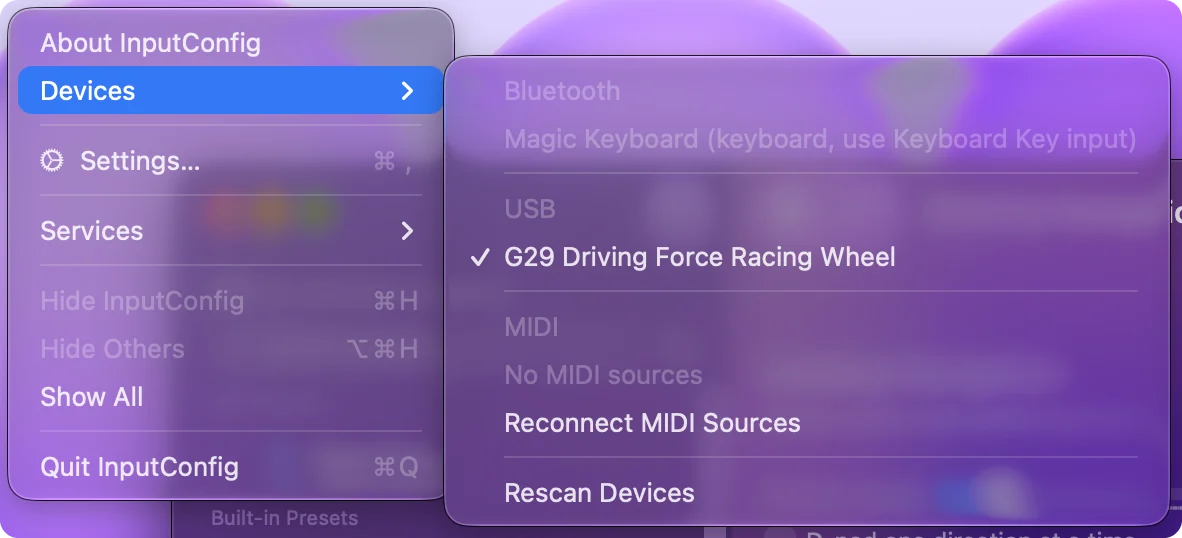
- Vy: Otvorte InputConfig, Devices (Zariadenia) v lište s ponukami.
- InputConfig: Vypíše každé zariadenie USB, s fajkou pri tých, ktoré číta.
- Kontrola: Ak je volant vypísaný bez fajky, zaškrtnite ho. Aplikácia ho otvorí priamo a tú voľbu si zapamätá. Rescan Devices (Znova vyhľadať zariadenia) spustí hľadanie znova.
Potom otvorte predvoľbu: Live Visualizer (Živý vizualizér) by sa mal hýbať s volantom. Logitech G29 alebo G923 pre PlayStation a PC je nakreslený ako sám seba. Ostatné volanty sú nakreslené ako všeobecné zariadenie a stále čítajú každú os, tlačidlo a prepínač.
Ak volant fungoval v InputConfig 1.5 a jeho riadky prestali fungovať v 1.6, pri Logitech volantoch je to očakávané: 1.6 ich číta v ich vlastnom režime s novými číslami tlačidiel. InputConfig pri prvom pripojení volantu navrhne predvoľby na opätovné skenovanie a Check Older Presets Again (Znova skontrolovať staršie predvoľby) v Nastaveniach ukáže zoznam znova.
Čo nedokáže
Silová spätná väzba funguje len v hre, ktorá riadi volant sama. InputConfig posiela klávesy a pohyb myši a motor nikdy neovláda, takže volant namapovaný na klávesy sa otáča len so svojou vlastnou pružinou. To je očakávané, nie chyba.
Krátka verzia
- Nie je v System Information. Skontrolujte napájanie, kábel a rozbočovač.
- Zobrazený, ale mŕtvy. Skontrolujte prepínač režimu: PS3 na G29 a PC na Thrustmaster. Volant v režime Xbox nedokážu aplikácie čítať.
- Hra nezatočí. Namapujte volant na klávesy hry.
- InputConfig ho ignoruje. Zaškrtnite ho v ponuke Devices.
Vždy začnite pri System Information, lebo ukáže, v ktorej polovici problému ste.
Otázky
Prečo Mac nezistí môj volant?
Skontrolujte najprv USB v System Information. Ak tam chýba, skontrolujte napájanie, kábel a rozbočovač. Ak je zobrazený, skontrolujte prepínač režimu: PS3 na G29, PC na Thrustmaster.
Prečo sa volant nezobrazuje v Systémových nastaveniach, Herné ovládače?
Ten zoznam ukazuje len gamepady. Volant sa tam nikdy neobjaví, ani keď funguje.
Volant sa ukazuje v hre, ale nezatáča. Čo teraz?
Hra môže čítať volanty spôsobom, ktorý na aktuálnom macOS nefunguje. Skontrolujte jej podporované volanty a ak stále nezatáča, namapujte volant na klávesy hry cez InputConfig.
Prečo sa môj G920 neukáže ako volant USB?
Štartuje v režime Xbox, ktorý aplikácie čítajúce zariadenia USB priamo nevidia. Apple uvádza G920 vo svojej podpore volantov, takže hra na Macu napísaná pre túto podporu ho môže čítať a InputConfig ho číta cez túto podporu tiež.
Viac po slovensky
Podrobné návody, v angličtine
Kto píše. Ryleigh Newman vyvíja InputConfig a svoj Mac každý deň ovláda ovládačom, pretože ruky nefungujú dobre. Táto stránka je preložená z angličtiny. Aplikácia InputConfig sa zobrazí po slovensky, keď je Mac nastavený na slovenčinu. Niektoré stránky webu sú len v angličtine.
Táto stránka v iných jazykoch: English
Zadarmo. macOS 14 alebo novší. Bez účtu, nič neopúšťa váš Mac. Open source na GitHube.