Slovenčina
Kamera a shift lock v Roblox na Macu
 Táto aplikácia je úplne zadarmo. Nemusíte si zakladať účet. Žiadne predplatné, žiadne zložité sťahovanie a nič nie je zamknuté. Optimalizované pre Apple Silicon.
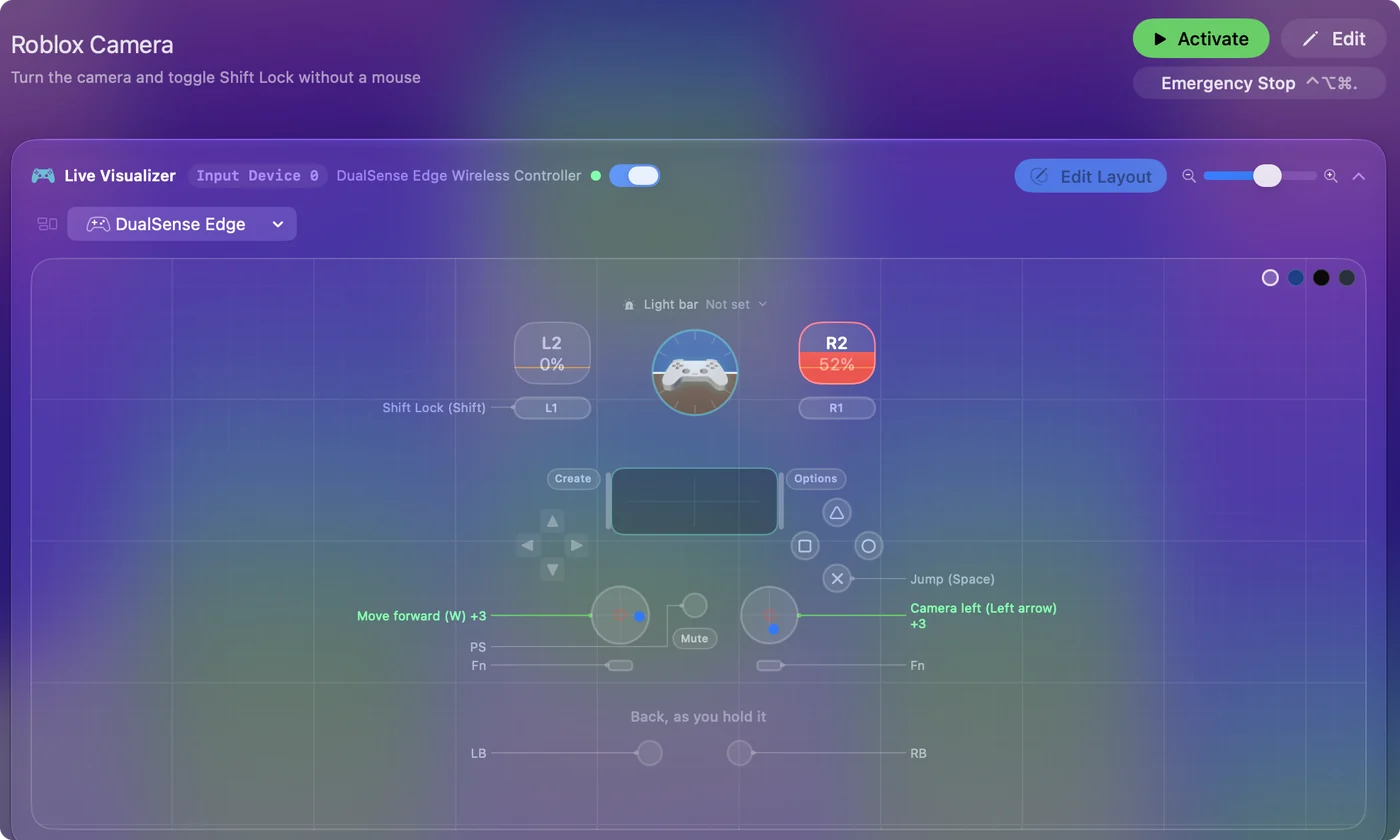
Kameru v Roblox na MacBooku otočíte šípkami vľavo a vpravo, alebo zapnite shift lock, aby kamera sledovala trackpad. Kamera je na trackpade nepohodlná časť, pretože sa otáča len kým držíte pravé tlačidlo myši a trackpad nemá pravé tlačidlo, ktoré by sa dalo držať pri pohybe. Prejdem spôsoby, ako to obísť bez inštalácie čohokoľvek, shift lock a prečo prestane fungovať, a ovládač, ak radšej držíte pad. Ide o kameru v hre, pohľad na vašu postavu, nie o webkameru.
Otáčajte kameru bez myši
Štandardné ovládanie Roblox dáva tri spôsoby a žiadny nepotrebuje pravé tlačidlo:
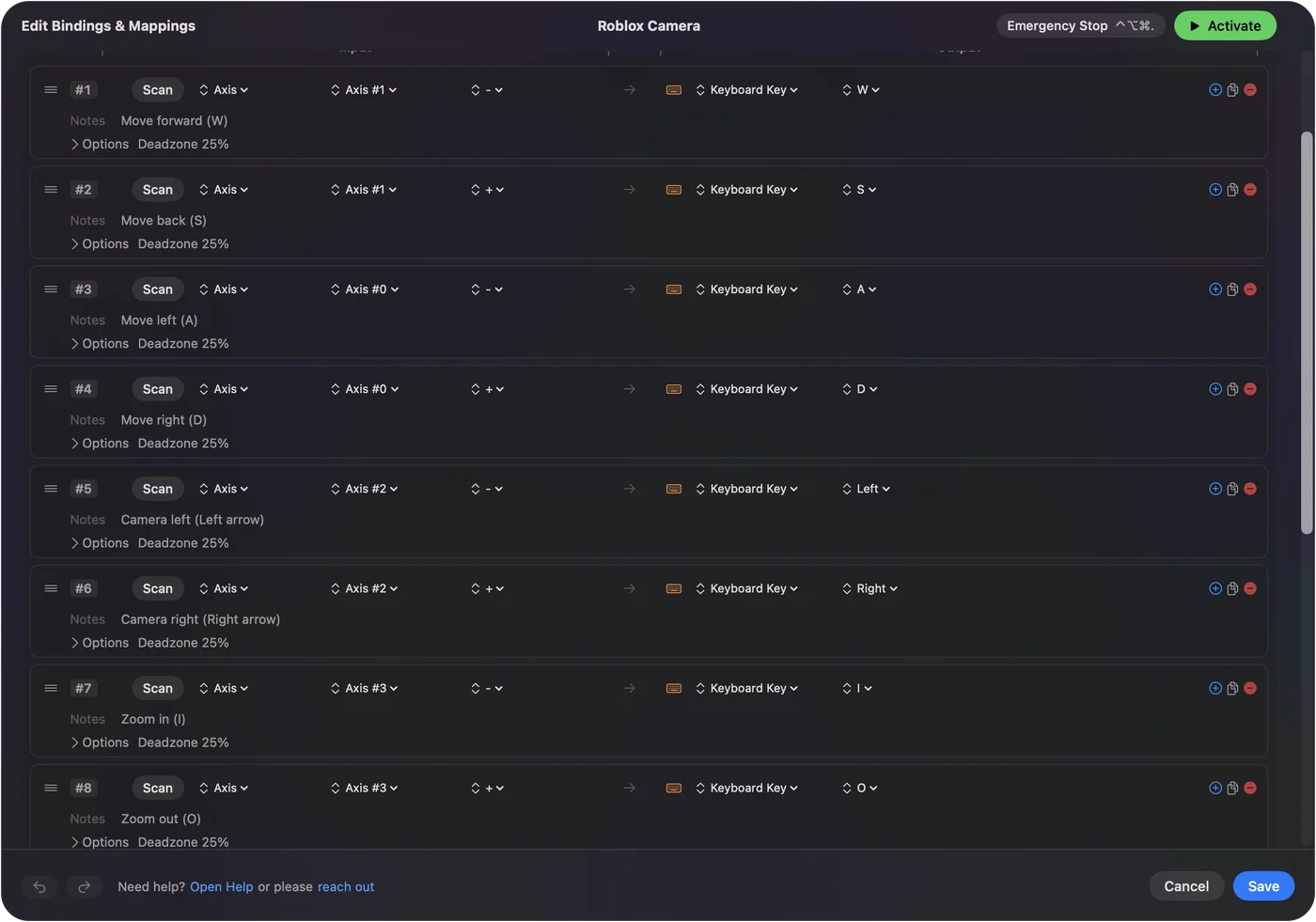
- Šípky vľavo a vpravo. Otáčajú kameru. Je to najjednoduchšie na MacBooku: WASD ľavou rukou, šípky pravou.
- I a O. Približujú a vzďaľujú. Priblížte až na doraz a ste v prvej osobe, kde kamera sleduje trackpad bez akéhokoľvek kliknutia.
- Shift lock. Dá kamere sledovať trackpad v tretej osobe. Pozrite si zapnutie shift lock.
Toto sú predvolené hodnoty Roblox. Zážitok, ktorý si vytvára vlastnú kameru, ich môže zmeniť.
Pravý klik na MacBooku
macOS tomu hovorí sekundárny klik. Kliknite dvoma prstami, alebo v Systémových nastaveniach, Trackpad, nastavte Secondary click (Sekundárne kliknutie) na pravý alebo ľavý dolný roh. Držať klik dvoma prstami a zároveň posúvať prst je na trackpade ťažké, a preto sú šípky a shift lock lepším ovládaním kamery.
Zapnite shift lock
- Vy: Otvorte ponuku Roblox klávesom Escape alebo ikonou Roblox vľavo hore, prejdite do Settings a zapnite Shift Lock Switch. Späť v zážitku stlačte Shift.
- Roblox: Zamkne kurzor, otočí vašu postavu tam, kam sa pozerá kamera, a otáča pohľad, keď hýbete prstom po trackpade.
- Kontrola: Opätovným stlačením Shift ho pustíte.
Ak shift lock nefunguje
Štyri príčiny, podľa pravidiel samotného Roblox pre to, kedy je shift lock povolený. Postupujte po tomto rebríčku, od najmenšieho kroku:
- Shift Lock Switch je vypnutý. Stlačenie Shift nerobí nič, kým nie je zapnutý v Settings.
- Movement Mode je Click to Move. V tomto režime shift lock nie je k dispozícii. Nastavte Movement Mode späť na Default v Settings.
- Roblox si myslí, že používate ovládač. Shift lock funguje, len kým Roblox verí, že hráte klávesnicou a myšou. Ak je ovládač pripojený a používa sa, môže shift lock vypnúť. Odložte pad a dotknite sa klávesnice, alebo hrajte tento zážitok celý na pade, kde pravá páčka otáča kameru aj tak.
- Zážitok ho vypol. Tvorcovia môžu shift lock zakázať. Nič na Macu ho tam nevráti.
Poznajte klávesy Roblox na Macu
Štandardné klávesy sú rovnaké ako na PC a na klávesnici Macu netreba nič meniť: Command sa nepoužíva a Shift je Shift.
- Pohyb. WASD alebo šípky hore a dole.
- Skok. Space.
- Kamera. Šípky vľavo a vpravo ju otáčajú, I a O približujú.
- Shift lock. Shift.
- Nástroje. Číselné klávesy ich vyberajú z lišty.
- Chat a ponuka. Lomka otvorí chat a Escape ponuku.
Hrajte radšej s ovládačom
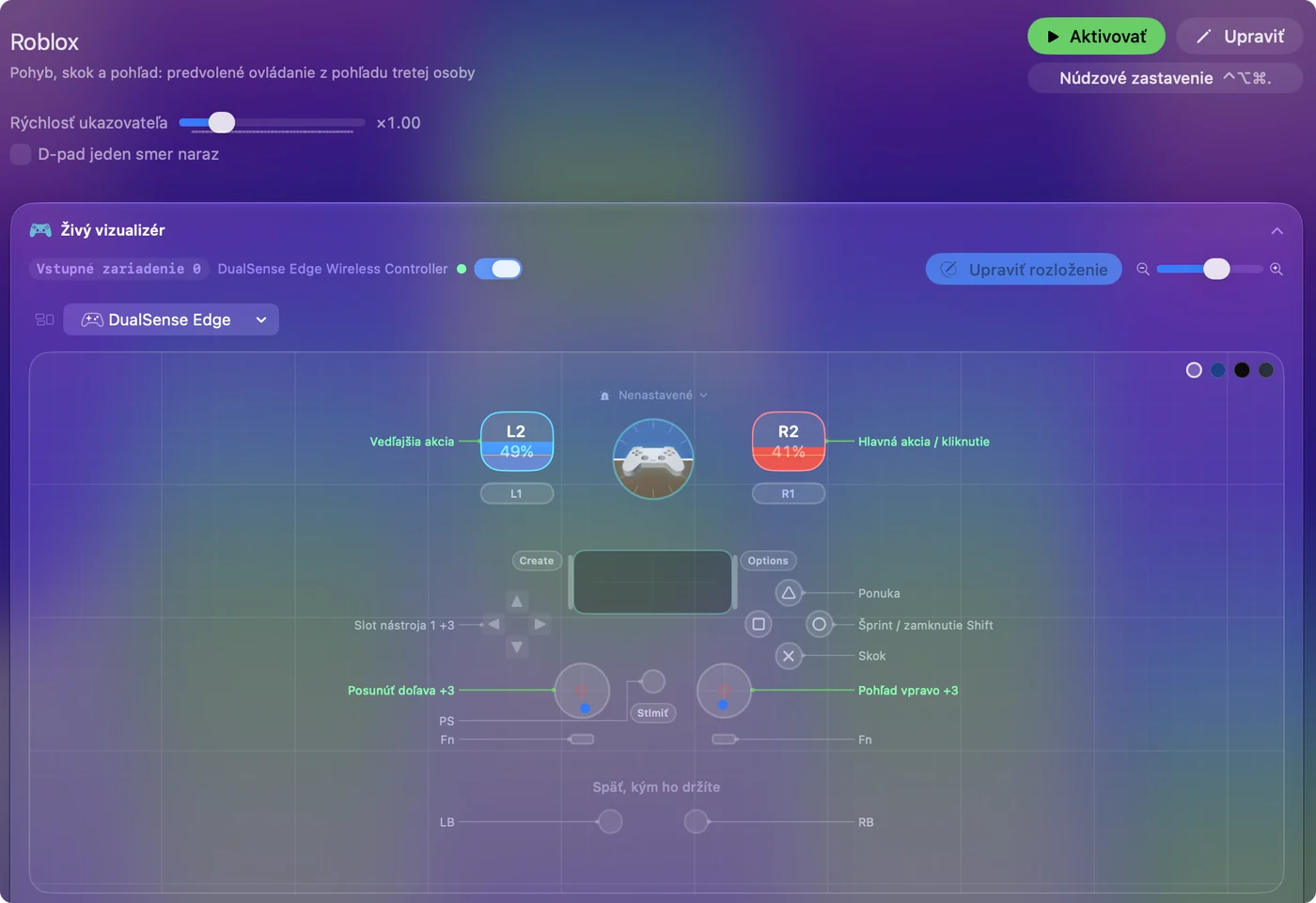
Ovládač vyrieši kameru úplne. Roblox číta pady Xbox a PlayStation na Macu a pravá páčka otáča pohľad bez držaného tlačidla: pozrite si ako hrať Roblox s ovládačom na Macu.
Pre zážitky vytvorené len pre klávesnicu a myš posiela InputConfig Roblox tieto klávesy a myš z padu. Vznikol preto, že moje ruky nefungujú dobre, a ťahanie po trackpade je presne to, čo im odoberá. Rozloženie Roblox je pripravené na použitie a je zadarmo, bez účtu.
Skrátená verzia
- Otáčanie. Použite šípky vľavo a vpravo.
- Sledovanie trackpadu. Zapnite shift lock v Settings a stlačte Shift, alebo priblížte až na doraz klávesom I.
- Shift lock odmieta. Skontrolujte prepínač a Movement Mode a odložte ovládač.
Šípky sú kamera hráča na trackpade.
Otázky
Ako otočím kameru v Roblox na MacBooku bez myši?
Stlačte šípky vľavo a vpravo. Môžete tiež zapnúť shift lock (ponuka Roblox, Settings, Shift Lock Switch, potom stlačte Shift), aby kamera sledovala trackpad, alebo priblížiť až na doraz klávesom I pre prvú osobu.
Ako zapnem shift lock na MacBooku?
V ponuke Roblox, Settings, zapnite Shift Lock Switch. Potom v zážitku stlačte Shift na zamknutie a znova na odomknutie.
Prečo shift lock na mojom Macu nefunguje?
Shift Lock Switch je vypnutý, Movement Mode je nastavený na Click to Move, zážitok ho zakázal, alebo si Roblox myslí, že používate ovládač. Prvé dve skontrolujte v Settings. Tretie zmeniť nemôžete.
Prečo pohyb prsta po trackpade neotáča kameru?
Štandardná kamera Roblox sa otáča myšou, len kým je držané pravé tlačidlo, v shift lock alebo v prvej osobe. Použite namiesto toho šípky alebo shift lock.
Môžem namiesto toho hrať Roblox na Macu s ovládačom?
Áno. Roblox číta ovládače Xbox a PlayStation na Macu a InputConfig pokrýva zážitky, ktoré berú len klávesnicu a myš.
Viac po slovensky
Podrobné návody, v angličtine
Kto píše. Ryleigh Newman vyvíja InputConfig a svoj Mac každý deň ovláda ovládačom, pretože ruky nefungujú dobre. Táto stránka je preložená z angličtiny. Aplikácia InputConfig sa zobrazí po slovensky, keď je Mac nastavený na slovenčinu. Niektoré stránky webu sú len v angličtine.
Táto stránka v iných jazykoch: English, Español, Français, Bahasa Indonesia, Italiano, 한국어, Polski, Português, Русский, 繁體中文, 简体中文
Zadarmo. macOS 14 alebo novší. Bez účtu, nič neopúšťa váš Mac. Open source na GitHube.