Slovenčina
Funguje Razer Atheris na Macu?
 Táto aplikácia je úplne zadarmo. Nemusíte si zakladať účet. Žiadne predplatné, žiadne zložité sťahovanie a nič nie je zamknuté. Optimalizované pre Apple Silicon.
Áno, ako myš: Razer Atheris sa páruje cez Bluetooth alebo 2,4 GHz dongle a ukazovateľ, obe hlavné tlačidlá a koliesko fungujú na Macu bez akejkoľvek inštalácie. Háčik je v softvéri. Atheris nie je na zozname Razer Synapse pre Mac, ktorý bol čítaný, takže nastavenia DPI a osvetlenia sa z Macu nedajú dosiahnuť, a Razer hovorí, že jeho oprava pre opätovné pripojenie k Macu je aktualizácia firmvéru, ktorá beží len vo Windows. O Basilisk V3 X HyperSpeed píše stránka Razer Basilisk na Macu.
Bočné tlačidlá sú časť, ktorej Mac môže stále dať úlohy. Robím InputConfig, bezplatnú aplikáciu pre Mac, ktorá číta dodatočné tlačidlá myši a dáva každému úlohu. Model Atheris nebol testovaný.
Postup
- Spárujte myš cez Bluetooth alebo v prípade potreby zapojte 2,4 GHz dongle do Macu cez adaptér USB-C.
- Skontrolujte zoznam Razer Synapse pre Mac. Ak váš model na ňom nie je, nastavte DPI priamo na myši.
- Otvorte InputConfig, pridajte riadok, stlačte Scan (Skenovať) a stlačte bočné tlačidlo, aby sa zaznamenalo.
- Zvoľte, čo tlačidlo pošle, napríklad späť, vpred, Mission Control alebo skratku.
- Kliknite na Save a Activate (Aktivovať), potom stlačte tlačidlo v aplikácii a overte ho.
Pozrite, čo funguje na Macu bez akejkoľvek inštalácie
Atheris je pre macOS štandardná myš, takže základy nepotrebujú ovládač. Tu je to, čo sa dalo potvrdiť a kde nie:
| Myš | Čo uvádza Razer | Na Macu |
|---|---|---|
| Razer Atheris | Päť programovateľných tlačidiel, Bluetooth LE a 2,4 GHz dongle, dve batérie AA, 7 200 DPI a žiadne profily v pamäti myši | Ukazovateľ, kliknutia a koliesko fungujú. Nie je na zozname Synapse pre Mac, ktorý bol čítaný |
Údaje o Atheris pochádzajú zo špecifikácií Razer pre Latinskú Ameriku a z recenzie. Obe boli čítané 21. októbra 2026 spolu so zoznamom Synapse pre Mac od Razer. Úplný zoznam podporovaných zariadení je na stránke Myš Razer na Macu. Lacná myš Razer je na Macu obyčajná myš a jej dodatočné funkcie prichádzajú z inej aplikácie.
Opravte pripojenie cez Bluetooth na Macu
Najčastejšia sťažnosť je opätovné pripojenie. Vlákno na Razer Insider obsahuje majiteľov Atheris, ktorých myš sa nedala spárovať s novším MacBook Pro na macOS Catalina, zatiaľ čo Magic Trackpad a slúchadlá sa spárovali bez problémov, a vlákno bolo uzavreté bez opravy. Podporná stránka Razer o opätovnom pripojení Atheris k Macu odkazuje na aktualizáciu firmvéru. Razer uvádza, že aktualizátor beží len vo Windows a musí sa spustiť cez dongle, nie cez Bluetooth.
- Ak Bluetooth vypadáva, použite dongle. Dongle má zástrčku USB-A, takže MacBook len s portami USB-C potrebuje malý adaptér.
- Spárujte znova od začiatku. V System Settings (Systémové nastavenia), Bluetooth odstráňte myš, vypnite ju a zapnite a spárujte znova.
- Firmvér si požičajte na počítači so systémom Windows. To je cesta Razer a je to jediný krok, ktorý Mac nedokáže urobiť.
Ak je Bluetooth nestabilné, dongle je spojenie, ktorému by som najprv dôveroval. Tie hlásenia o Catalina sú staré, takže novší macOS sa môže správať lepšie, a to nebolo možné otestovať.
Zistite, čo posiela každé tlačidlo
Myš s len niekoľkými tlačidlami sa kontroluje rýchlo. Na riadku stlačte Scan, potom každé tlačidlo raz kliknite a prečítajte si, čo prichádza.
| Tlačidlo | Čo očakávam | Čo urobiť |
|---|---|---|
| Ľavé a pravé kliknutie | Left click a Right click | Nechajte na pokoji, predvoľba tieto dve nedokáže zablokovať |
| Stlačenie kolieska | Middle click (Kliknutie stredným tlačidlom) | Priraďte ho a začiarknite Block the button's own action, ak prehliadač otvára odkazy v nových kartách |
| Dve bočné tlačidlá | Button 4 a Button 5 | Obvyklá dvojica späť a vpred, takže ich priraďte |
| Tlačidlo DPI navrchu | Pravdepodobne nič, čo Mac vidí | Bez softvéru profilov v pamäti na Macu stlačte Scan a uvidíte. Ak nič neprichádza, myš to spracuje vnútri |
Slovo „očakávam“ používam preto, že model Atheris nebol naskenovaný. Stlačte Scan na každom tlačidle a dôverujte tomu, čo prichádza, viac než tejto tabuľke.

Priraďte bočné tlačidlá
Nainštalujte InputConfig z Mac App Store a v System Settings, Privacy & Security (Súkromie a bezpečnosť), Accessibility povoľte prístup.
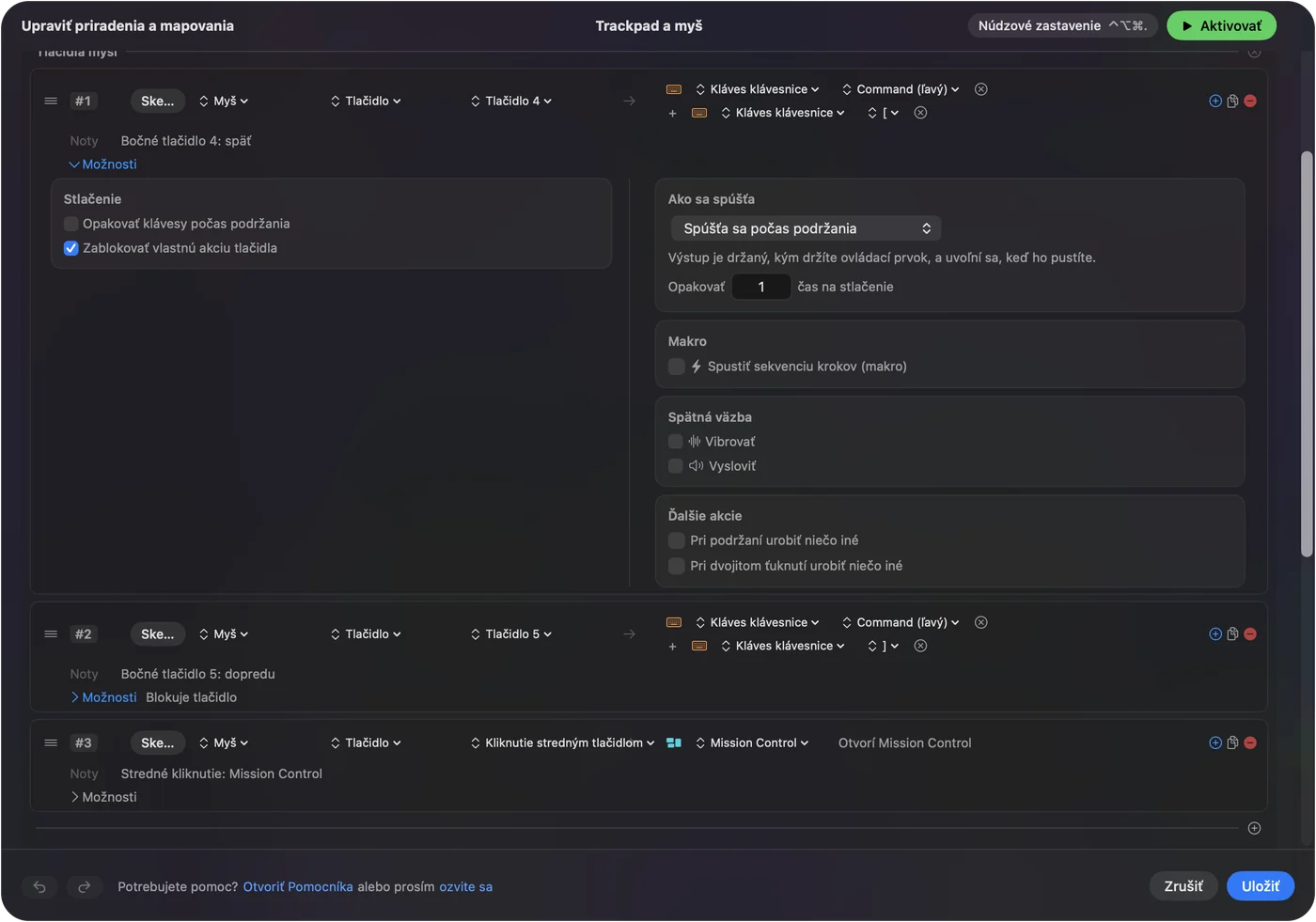
- Vy: Pridajte riadok, ako vstup zvoľte Mouse, stlačte Scan a kliknite na bočné tlačidlo. Potom zvoľte Keyboard Key (Kláves klávesnice) a Command a ľavú zátvorku pre späť, alebo Command a pravú zátvorku pre vpred.
- InputConfig: Zaznamená tlačidlo ako Button 4 alebo Button 5 a pri každom stlačení stlačí klávesy.
- Kontrola: Kliknite na Save a Activate, potom otvorte Safari, navštívte dve stránky a stlačte tlačidlo. Prehliadač sa vráti.
Mnohé aplikácie už berú Button 4 a Button 5 ako späť a vpred. V týchto aplikáciách už vstavaná predvoľba Trackpad & Mouse (Trackpad a myš) posiela Command [ a ], a začiarknutie Block the button's own action zabráni dvojitému kroku. Command [ a ] dajte na bočné tlačidlá ako prvé, lebo fungujú v širšom počte aplikácií než holé tlačidlo.
Spustite dlhšie úlohy z jedného tlačidla
S len niekoľkými tlačidlami by mal mať každé viac úloh. Riadok môže spustiť makro: v jeho možnostiach začiarknite Run a sequence of steps (macro) (Spustiť sekvenciu krokov (makro)) a pridajte kroky s klávesmi, skratkami alebo kliknutiami, každý s čakaním a dobou držania.
- Kopírovať, čakať, vložiť. Command C, čakanie 300 milisekúnd, potom Command V na jednom bočnom tlačidle, čo sa hodí pri presúvaní textu medzi dvoma oknami.
- Snímka do schránky. Riadok Keyboard Key s Control, Shift, Command a 4, potom potiahnite cez oblasť.
- Napísať podpis. Výstup Type Text (Napísať text) vloží celú odpoveď do správy jedným stlačením.
Makrá sú opísané na stránke makrá myši na Macu. Najdlhšiu úlohu dajte tlačidlu, po ktorom siahnete najčastejšie.
Pridajte podržanie, dvojité kliknutie a rozloženia pre aplikácie
- Podržanie. Každý riadok môže mať akciu pri podržaní, takže klepnutie pošle späť a podržanie Mission Control. Pozrite akcie pri podržaní a dvojitom kliknutí.
- Dvojité klepnutie. Každý riadok má aj akciu pri dvojitom klepnutí, čo z dvoch tlačidiel robí štyri úlohy.
- Zablokujte pôvodnú funkciu. Pre stlačenie kolieska a bočné tlačidlá, takže aplikácia prestane vidieť surové tlačidlo.
- Podľa aplikácie. Predvoľba môže uviesť aplikácie v časti Automation & Gaming Utilities a prevziať, keď je jedna z nich v popredí. Safari dostane späť a vpred a Final Cut Pro svoje vlastné klávesy.
Naraz beží len jedna predvoľba. Rozdielne akcie podľa aplikácie obsahujú postup.
Nápady pre ľudí, ktorí používajú Atheris
Atheris je cestovná myš, podľa recenzie, ktorá bola čítaná, meria 99,7 × 62,8 × 34,1 milimetra a váži asi 66 gramov bez batérií, takže trávi život vedľa notebooku.
- Notebook a prednáška. Späť a vpred na snímky v Keynote alebo PowerPoint, so stlačením kolieska na kláves skrytia kurzora.
- Úprava. Command Z a Shift Command Z na bočných tlačidlách, dobre sa hodia do Photos a Final Cut Pro.
- Lacný herný stôl. Dve bočné tlačidlá dokážu niesť hovor stlačením a rýchle uloženie v hrách, ktoré čítajú klávesnicu, hoci hra, ktorá číta surovú myš, môže tlačidlo vidieť tiež.
Päťtlačidlová cestovná myš sa môže správať ako desaťtlačidlová, keď má každé tlačidlo akciu pri podržaní.
Ak tlačidlo nerobí nič
Postupujte podľa tohto rebríka, od najmenšieho kroku:
- Stlačte na tlačidle Scan. Ak riadok zaznamená Button 4, Mac ho prijíma a problém je v predvoľbe.
- Aktivujte predvoľbu. Riadky bežia len vtedy, keď predvoľba beží, a tlačidlo Activate zozelenie.
- Skontrolujte Prístupnosť. V System Settings, Privacy & Security, Accessibility (Prístupnosť) musí byť uvedený InputConfig a zapnutý.
- Hľadajte druhú aplikáciu pre myš. Nástroj ako SteerMouse alebo LinearMouse môže tlačidlo už prevziať a dva nástroje sa dokážu pobiť.
- Použite dongle. Ak Bluetooth počas relácie vypadne, tlačidlá sa zdajú mŕtve z rovnakého dôvodu.
- Použite núdzové zastavenie. Ak tlačidlo začne robiť nesprávnu úlohu, Control Option Command period predvoľbu vypne.
Ak Scan nič nevidí, žiadna aplikácia pre Mac dané tlačidlo nedokáže prečítať. Tlačidlo späť myši nefunguje na Macu prechádza príčinami.
Čo to nedokáže
InputConfig nemení DPI, frekvenciu dotazovania, osvetlenie ani pocit akcelerácie a posúvania. Atheris nemá profily v pamäti myši, takže jeho tlačidlo DPI nastaví DPI vnútri myši a Mac nemá aplikáciu Razer, ktorá by zmenila kroky. Nedokáže ani dať dvom myšiam rôzne úlohy pre to isté tlačidlo a nedokáže prečítať tlačidlo, ktoré komunikuje len so softvérom Razer. Na to, čo tlačidlá robia, použite aplikáciu, a na to, ako myš hýbe, samotnú myš.
Stručne
- Funguje. Ukazovateľ, kliknutia a koliesko, cez Bluetooth alebo dongle.
- Nepodporované. Atheris nie je na zozname Synapse pre Mac, ktorý bol čítaný.
- Priraďte. Naskenujte každé bočné tlačidlo a dajte mu späť, vpred alebo makro.
Ak Bluetooth vypadáva, skúste dongle skôr, než skúsite čokoľvek iné.
Otázky
Funguje Razer Atheris na Macu?
Áno, ako myš cez Bluetooth alebo 2,4 GHz dongle. Nie je na zozname Razer Synapse pre Mac, ktorý bol čítaný, takže jeho nastavenia sa z Macu nedajú dosiahnuť.
Prečo sa moja Razer Atheris nepripája k MacBooku?
Vlákna na Razer Insider opisujú zlyhania párovania na novších MacBook Pro a Razer odkazuje na aktualizáciu firmvéru, ktorá beží len vo Windows. Vyskúšajte dongle s adaptérom USB-C alebo ju spárujte znova v System Settings.
Ako používam bočné tlačidlá Razer Atheris na Macu?
Naskenujte ich v InputConfig, bezplatnej aplikácii, a každému dajte späť, vpred alebo ľubovoľnú skratku. S modelom Atheris to overené nie je.
Pamätá si Atheris nastavenia na Macu?
Razer pre ňu neuvádza žiadnu pamäť v myši, takže nastavenia žijú v softvéri Razer, ktorý Mac nedokáže spustiť.
Viac po slovensky
Kto píše. Ryleigh Newman vyvíja InputConfig a svoj Mac každý deň ovláda ovládačom, pretože ruky nefungujú dobre. Táto stránka je preložená z angličtiny. Aplikácia InputConfig sa zobrazí po slovensky, keď je Mac nastavený na slovenčinu. Niektoré stránky webu sú len v angličtine.
Táto stránka v iných jazykoch: English
Zadarmo. macOS 14 alebo novší. Bez účtu, nič neopúšťa váš Mac. Open source na GitHube.