Slovenčina
Ako ťahať na Macu bez držania tlačidla
 Táto aplikácia je úplne zadarmo. Nemusíte si zakladať účet. Žiadne predplatné, žiadne zložité sťahovanie a nič nie je zamknuté. Optimalizované pre Apple Silicon.
Na trackpade zapnite Drag Lock (Zamknúť ťahanie) v Systémových nastaveniach, Prístupnosť, Pointer Control, Trackpad Options. Pri myši, ovládači alebo akomkoľvek inom tlačidle macOS click lock nemá a InputConfig ho pridá: nastavte riadok kliknutia na Toggles on and off a jedno stlačenie drží tlačidlo myši, kým znova nestlačíte.
Vyrábam InputConfig, bezplatnú aplikáciu pre Mac. Držať tlačidlo stlačené, kým sa kurzor pohybuje, je na ťahaní to najťažšie, a toto nastavenie vám to zoberie.
Postup
- Pre trackpad otvorte Systémové nastavenia, Prístupnosť, Pointer Control (Ovládanie kurzora), Trackpad Options a vyberte With Drag Lock.
- Pre myš alebo iné tlačidlo pridajte riadok v InputConfig s hlavným kliknutím ako výstupom.
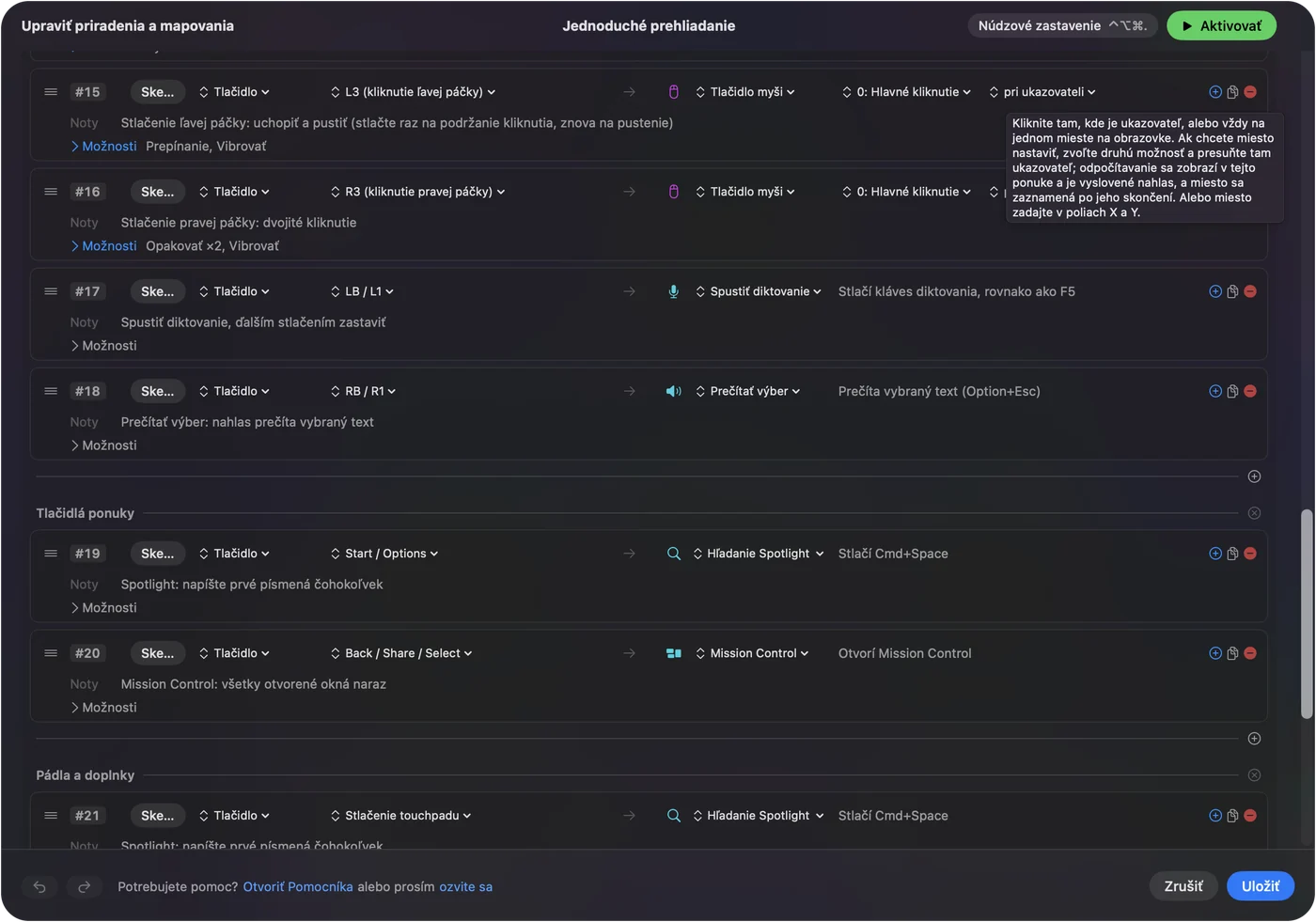
- Otvorte Options riadku a nastavte How it fires (Ako sa spúšťa) na Toggles on and off.
- Kliknite na Save a Activate (Aktivovať).
- Stlačte raz na začiatok ťahania a znova na pustenie.
Zapnite Drag Lock pre trackpad
- Vy: Otvorte Systémové nastavenia, Prístupnosť, Pointer Control a kliknite na Trackpad Options. Zapnite Use trackpad for dragging a nastavte Dragging style na With Drag Lock.
- macOS: Začne ťahanie, keď dvakrát ťuknete a podržíte, a pokračuje v ňom aj potom, čo zdvihnete prst.
- Kontrola: Dvakrát ťuknite na titulný pruh okna, potiahnite, zdvihnite a jedným ťuknutím ho pustite.
To isté menu má aj Three Finger Drag, ktoré ťahá, kým sa pohybujú tri prsty, a pustí, keď ich zdvihnete.
Pridajte click lock pre myš alebo ľubovoľné tlačidlo
- Vy: V InputConfig pridajte riadok s tlačidlom, ktoré použijete ako vstup, a výstupom Mouse Button (Tlačidlo myši) nastaveným na hlavné kliknutie. Otvorte Options riadku a nastavte How it fires na Toggles on and off.
- InputConfig: Pri prvom stlačení podrží tlačidlo myši a pri ďalšom ho pustí.
- Kontrola: Stlačte raz nad súborom, pohnite kurzorom a znova stlačte, aby ste ho pustili.
Vyberte tlačidlo
- Bočné tlačidlo myši. Hlavné tlačidlo nechajte ako obyčajný klik a bočné tlačidlo použite ako zámok.
- Tlačidlo ovládača. Keď páčka hýbe kurzorom, hlavné tlačidlo môže držať ťahanie.
- Nožný pedál alebo spínač. Ruka len riadi.
- Voľný kláves. F13 až F19 fungujú dobre, lebo nič nepíšu.
Dajte zámku vlastné tlačidlo, aby obyčajný klik zostal obyčajným klikom.
Zamkni modifikátor rovnakým spôsobom
Toggles on and off (Zapína a vypína) funguje aj na klávesoch. Tlačidlo, ktoré prepína Shift, vám umožní raz kliknúť na začiatku výberu a raz na konci. Lepivé klávesy na Macu pokrýva vstavaný spôsob aj tento.
Ak ťahanie uviazne
- Stlačte tlačidlo zámku znova. Tým sa pustí.
- Použite núdzové zastavenie. Pustí naraz každý držaný kláves a tlačidlo. Pozrite si núdzové zastavenie.
- Zastavte predvoľbu. Držané tlačidlá sa pustia, keď sa zastaví.
Krátka verzia
- Trackpad. Prístupnosť, Pointer Control, Trackpad Options, With Drag Lock.
- Myš, ovládač, pedál. Riadok kliknutia nastavený na Toggles on and off v InputConfig.
- Uviazlo. Stlačte tlačidlo znova alebo použite núdzové zastavenie.
Ťahanie môže byť dve stlačenia a žiadne držanie.
Otázky
Má Mac click lock pre myš?
Nie je vstavaný. macOS má Drag Lock len pre trackpad. InputConfig ho pridá pre myš alebo ľubovoľné tlačidlo: riadok kliknutia nastavený na Toggles on and off drží tlačidlo, kým nepríde ďalšie stlačenie.
Kde je Drag Lock na Macu?
V Systémových nastaveniach, Prístupnosť, Pointer Control, Trackpad Options. Zapnite Use trackpad for dragging a vyberte With Drag Lock.
Ako pustím zamknuté ťahanie?
Pri Drag Lock na trackpade jedno ťuknutie. Pri riadku prepínania v InputConfig stlačte to isté tlačidlo znova.
Dá sa ťahať ovládačom bez držania tlačidla?
Áno. Pohybujte kurzorom páčkou a jednému tlačidlu dajte hlavné kliknutie nastavené na Toggles on and off.
Prečo mi s myšou na Macu nefunguje klik a ťahanie?
Najprv zistite, či tlačidlo vôbec drží: test myši ukáže každé tlačidlo, ktoré Mac prijíma. Ak tam drží, aplikácia výrobcu myši mohla tlačidlu dať inú úlohu, alebo slabá batéria či slabé pripojenie Bluetooth môže ťahanie v polovici zrušiť. Na trackpade skontrolujte štýl ťahania v časti Prístupnosť, Pointer Control, Trackpad Options. Ak tlačidlo drží riadok toggle v InputConfig, stlačte ho znova alebo použite núdzové zastavenie.
Viac po slovensky
Podrobné návody, v angličtine
Kto píše. Ryleigh Newman vyvíja InputConfig a svoj Mac každý deň ovláda ovládačom, pretože ruky nefungujú dobre. Táto stránka je preložená z angličtiny. Aplikácia InputConfig sa zobrazí po slovensky, keď je Mac nastavený na slovenčinu. Niektoré stránky webu sú len v angličtine.
Táto stránka v iných jazykoch: English, 日本語, ไทย
Zadarmo. macOS 14 alebo novší. Bez účtu, nič neopúšťa váš Mac. Open source na GitHube.