Slovenčina
Existuje Controller Companion pre Mac?
 Táto aplikácia je úplne zadarmo. Nemusíte si zakladať účet. Žiadne predplatné, žiadne zložité sťahovanie a nič nie je zamknuté. Optimalizované pre Apple Silicon.
Nie. Steam uvádza Controller Companion pre Windows a nie pre macOS. Jeho ponuka je ovládať pracovnú plochu z gauča: myš, klávesy médií a písanie z ovládača. Na Macu je to práca mapovača ovládačov. Vyvíjam InputConfig, bezplatnú aplikáciu pre Mac s open source kódom, ktorej vstavaná predvoľba Desktop Navigation to robí hneď po inštalácii: páčka hýbe kurzorom, tlačidlá klikajú a zvyšok gamepadu ovláda Mac.
Postup
- Nainštalujte InputConfig z Mac App Store a povoľte mu prístup v Systémových nastaveniach, Prístupnosť.
- Spárujte ovládač s Macom.
- Vyberte vstavanú predvoľbu Desktop Navigation (Navigácia po ploche).
- Stlačte Activate (Aktivovať).
- Pohnite páčkou, aby ste riadili kurzor, a stlačte spodné tlačidlo akcie na klik.
Porovnajte Controller Companion na Macu
| Čo chcete | V InputConfig na Macu |
|---|---|
| Myš z páčky | Riadky Mouse Motion (Pohyb myši) s mŕtvymi zónami a krivkami rýchlosti a touchpad DualSense ako trackpad |
| Kliky a posúvanie | Tlačidlá pre ľavé, pravé a stredné kliknutie a páčka alebo krížový ovládač na posúvanie |
| Klávesy médií a hlasitosť | Systémové funkcie na ľubovoľnom tlačidle |
| Písanie | Klávesy systémovej Accessibility Keyboard klikané páčkou, Start Dictation (Spustiť diktovanie) na tlačidle a Type Text pre uložené frázy |
| Iné ovládanie pre každú aplikáciu | Automatické prepínanie pre aplikáciu: predvoľba sa zmení, keď aplikácia príde do popredia |
Páčka pre kurzor a tlačidlá pre kliky sú jedna vstavaná predvoľba od seba.
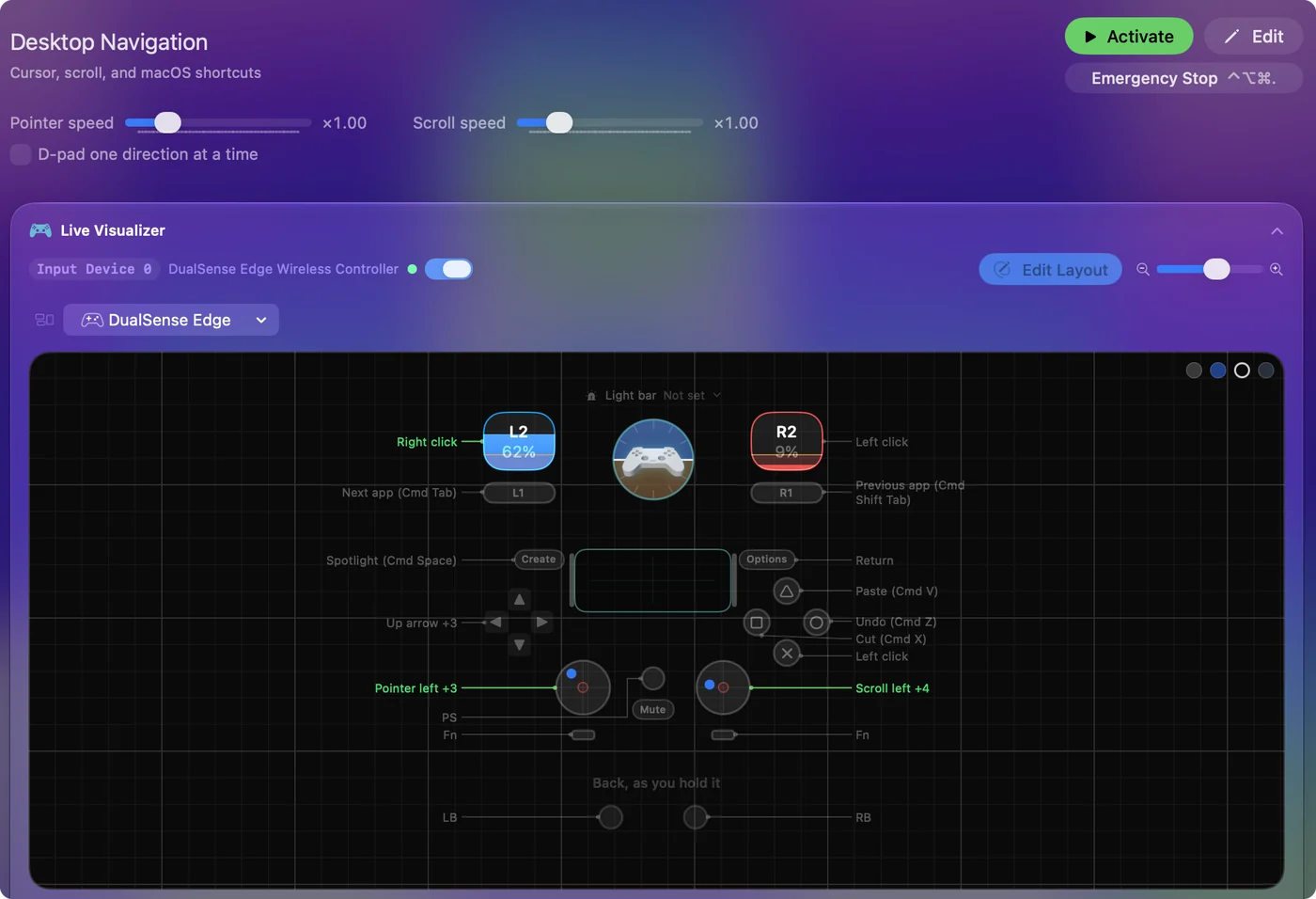
Začnite s Desktop Navigation
- Vy: Spárujte ovládač, otvorte InputConfig, vyberte Desktop Navigation a stlačte Activate.
- InputConfig: Začne posielať pohyb kurzora, kliky, posúvanie a skratky z ovládača.
- Kontrola: Pohnite páčkou a kurzor ide za ňou.
Ako použiť herný ovládač ako myš na Macu má celé rozloženie a prehliadanie z gauča a médiá buduje nastavenie z pohovky. Ľubovoľný riadok potom môžete zmeniť, lebo predvoľba je len začiatok.
Čo funguje inak
- Klávesnica na obrazovke. InputConfig žiadnu vlastnú nekreslí. Pracuje s Accessibility Keyboard (Klávesnica prístupnosti) zabudovanou v macOS.
- Prihlasovacie okno. Spustí sa až po prihlásení, takže tam nebeží.
- Hry, ktoré čítajú gamepad samy. Pre ne predvoľbu deaktivujte, aby ovládač neposielal Macu aj klávesy.
Používa vstavanú klávesnicu Macu na obrazovke a nenahrádza ju.
Stručne
- Controller Companion. Je len pre Windows, na Steame.
- Na Macu. InputConfig s predvoľbou Desktop Navigation.
- Písanie. Klávesnica na obrazovke od macOS, diktovanie alebo uložený text.
Ovládanie Macu z gauča potrebuje ovládač a jednu bezplatnú aplikáciu.
Otázky
Existuje Controller Companion pre Mac?
Nie. Steam ho uvádza len pre Windows. Na Macu InputConfig zadarmo mení ovládač na myš, klávesnicu a klávesy médií.
Čo je alternatíva pre Mac k Controller Companion?
InputConfig, bezplatná aplikácia s open source kódom v Mac App Store. Jej vstavaná predvoľba Desktop Navigation hýbe kurzorom páčkou a dáva kliky, posúvanie a skratky na tlačidlá.
Dá sa na Macu písať ovládačom?
Áno. Klikajte klávesy Accessibility Keyboard páčkou, spustite diktovanie z tlačidla alebo dajte uložené frázy na tlačidlá cez Type Text (Napísať text).
Funguje to s ovládačom PS5 alebo Xbox?
Áno. Funguje s ovládačmi PlayStation, Xbox, Switch a 8BitDo, ktoré Mac dokáže prečítať, a s mnohými bežnými USB gamepadmi.
Viac po slovensky
Podrobné návody, v angličtine
Kto píše. Ryleigh Newman vyvíja InputConfig a svoj Mac každý deň ovláda ovládačom, pretože ruky nefungujú dobre. Táto stránka je preložená z angličtiny. Aplikácia InputConfig sa zobrazí po slovensky, keď je Mac nastavený na slovenčinu. Niektoré stránky webu sú len v angličtine.
Táto stránka v iných jazykoch: English, Français
Zadarmo. macOS 14 alebo novší. Bez účtu, nič neopúšťa váš Mac. Open source na GitHube.