Polski
OP Auto Clicker na Macu
 Ta aplikacja jest całkowicie darmowa. Nie trzeba zakładać konta. Nie ma subskrypcji ani skomplikowanych pobrań, a nic nie jest zablokowane. Zoptymalizowana pod Apple Silicon.
OP Auto Clicker zaczynał jako aplikacja dla Windows, a jego strona opautoclicker.com linkuje teraz także aplikację OP Auto Clicker z Mac App Store, od dewelopera o nazwie Meridian Flow Ltd, oraz pobieranie dla macOS hostowane na SourceForge. Inne aplikacje z Mac App Store mają podobne nazwy od innych twórców. Żadnej z nich nie testowano, a nie wiadomo, jak wersje dla Maca mają się do oryginalnego programu dla Windows, więc nic w żadną stronę nie twierdzę. Jeśli chcesz tych samych ustawień w darmowej aplikacji z App Store, InputConfig ma każde z nich pod nieco inną nazwą, zmapowane niżej. InputConfig to moja aplikacja i nie ma nic wspólnego z OP Auto Clicker.
Kroki
- Zainstaluj InputConfig z Mac App Store i zezwól na dostęp w ustawieniach Dostępności.
- Aktywuj wbudowany preset Auto Clicker z folderu Desktop & Productivity.
- Naciśnij fn F6, żeby zacząć klikać 10 razy na sekundę tam, gdzie jest wskaźnik, a fn F6 ponownie, żeby zatrzymać.
- Dla własnych ustawień zduplikuj preset i otwórz kopię w Edytuj (Edit).
- W wierszu fn F6 ustaw Every, Vary by up to (Zmieniaj o maksymalnie) i Stop after w Options, a w menu obok kliknięcia wybierz, gdzie klika.
Zmapuj każde ustawienie OP Auto Clicker
Strona OP Auto Clicker wymienia kursor albo stałe miejsce, liczbę kliknięć albo kliknięcia do zatrzymania, lewy, prawy lub środkowy przycisk, pojedyncze, podwójne lub potrójne kliknięcia oraz zmienne skróty. Tu jest, gdzie każde z nich leży w InputConfig. Pole opcji wiersza, How it fires (Sposób uruchamiania), zawiera czas.
| OP Auto Clicker | InputConfig |
|---|---|
| Interwał kliknięć | Every, w milisekundach, od 5 ms do 60 000 ms. Sekunda to 1000. |
| Przycisk myszy: lewy, prawy, środkowy | Menu przycisku kliknięcia: 0: Main Click (0: Główne kliknięcie), 1: Secondary, 2: Middle. |
| Pojedyncze kliknięcie | Każde kliknięcie w serii jest pojedyncze. |
| Podwójne lub potrójne kliknięcie | Nie w serii. Przy wierszu zostawionym na Fires while held (Uruchamia się podczas przytrzymania), Repeat 2 lub 3 razy na naciśnięcie wysyła prawdziwe podwójne albo potrójne kliknięcie za każde naciśnięcie. |
| Powtórzenia określoną liczbę razy | Stop after (Zatrzymaj po) ... naciśnięć, do 100 000. |
| Powtarzanie do zatrzymania | Stop after 0, które działa, dopóki nie naciśniesz ponownie. |
| Aktualne położenie kursora | Where the pointer is (Gdzie jest wskaźnik), w menu obok kliknięcia. |
| Wybór miejsca | W stałym punkcie: położenie wskaźnika za kilka sekund (At a fixed point: the pointer's position in a few seconds), pobrane trzy sekundy po wyborze, albo dziesięć przy włączonym Switch Control (Sterowanie przełącznikami). |
| Klawisz startu i stopu | Dowolna kontrolka, którą zeskanujesz: klawisz, przycisk myszy, przycisk kontrolera albo pad MIDI. Preset używa fn F6. |
Dwie rzeczy, które InputConfig dodaje: Vary by up to, czyli losową wartość w obie strony przy każdej przerwie, oraz Repeats while held (Powtarza podczas przytrzymania), które klika tylko, gdy kontrolka jest trzymana. Każde dotychczasowe ustawienie ma tu swoje miejsce, zmieniają się tylko nazwy.
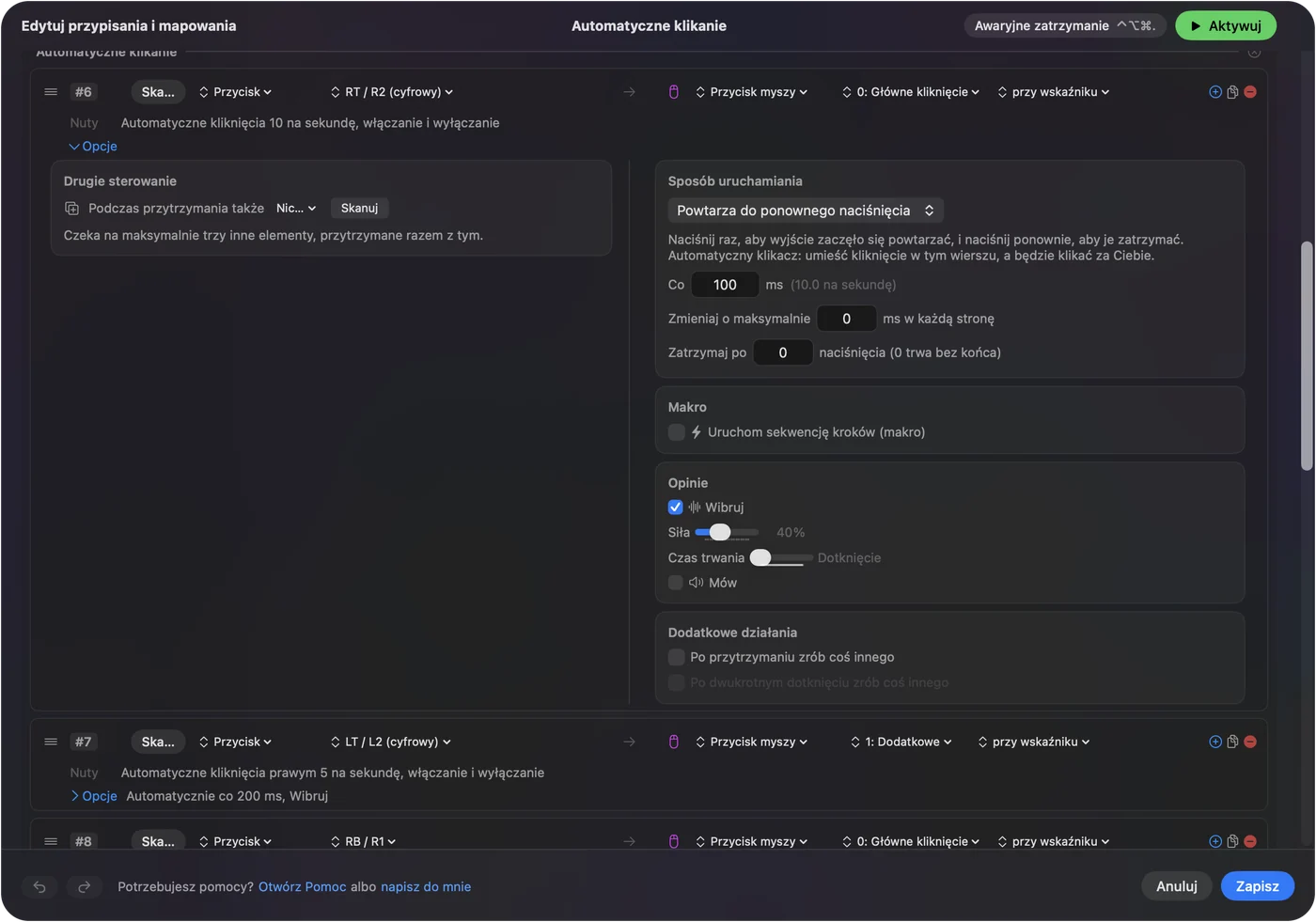
Ustaw swój zwykły klikacz
Zacznij od kopii wbudowanego presetu, żeby oryginał został taki, jaki był dostarczony.
- Ty: Kliknij prawym przyciskiem Auto Clicker w folderze Desktop & Productivity, wybierz Duplikuj (Duplicate) i otwórz kopię w Edytuj (Edit). W wierszu fn F6 otwórz Options i ustaw Every, Vary by up to i Stop after na swoje dotychczasowe wartości.
- InputConfig: Pokazuje tempo obok Every, na przykład (10.0 per second) dla 100 ms.
- Sprawdzenie: Zamknij edytor, aktywuj kopię, wskaż coś nieszkodliwego i naciśnij fn F6. Klika w twoim tempie, a ponowne fn F6 zatrzymuje.
Dla wybranego miejsca otwórz menu obok kliknięcia, wybierz W stałym punkcie: położenie wskaźnika za kilka sekund (At a fixed point: the pointer's position in a few seconds) i przesuń wskaźnik w to miejsce w ciągu trzech sekund, albo dziesięciu przy włączonym Switch Control. Wiersz wtedy pokazuje at x, y.

Dlaczego klawisz startu potrzebuje fn
Większość klikaczy startuje i zatrzymuje się na F6. Na MacBooku klawisz F6 w górnym rzędzie to klawisz Focus, który macOS zachowuje dla siebie, więc sam F6 nigdy nie dociera do żadnej aplikacji. Preset sam nasłuchuje F6, więc przytrzymaj fn i naciśnij F6. Lepiej jeszcze użyć kontrolki, która nie robi nic innego:
- Boczny przycisk myszy. Zaznacz Block the button's own action (Zablokuj własne działanie przycisku) na jego wierszu, a przestanie też cofać w przeglądarce.
- F13 do F19. Na pełnowymiarowej klawiaturze nic ich nie używa.
- Przycisk kontrolera. Prawy spust (trigger) presetu startuje i zatrzymuje kliknięcia lewym przyciskiem, z wibracją na padach, które wibrują.
InputConfig nasłuchuje klawiatury i nie blokuje ani nie przypisuje samego klawisza, więc każdy wybrany klawisz nadal robi swoje zwykłe zadanie, a każda klawiatura jest zgłaszana jako jedno syntetyczne ID urządzenia. Więcej wyborów jest w skrótach do auto clickera na Macu.
Zatrzymaj go, za każdym razem
- Naciśnij kontrolkę startu ponownie. fn F6, jeśli zostawiłeś klawisz presetu.
- Pozwól, by Stop after go zakończył. Ustaw liczbę przy długich seriach.
- Użyj awaryjnego zatrzymania. To Emergency Stop (Awaryjne zatrzymanie): Control, Option, Command i kropka z dowolnej aplikacji, przytrzymanie Back i Start razem przez trzy sekundy na kontrolerze (View i Menu na padzie Xbox, Create i Options na DualSense) albo Emergency Stop w pasku menu.
- Zablokuj Maca. Każda seria się zatrzymuje, a żadna nie rusza sama po ponownym zalogowaniu.
Czym różni się od OP Auto Clicker
- Brak podwójnego klikania w serii. Seria wysyła pojedyncze kliknięcia celowo, więc nigdy przypadkiem nie otwiera plików. Podwójne kliknięcie daje Repeat 2 na wierszu z jednym naciśnięciem.
- Brak interwału w godzinach. Every sięga 60 000 ms, czyli minuty.
- Limit szybkości. Najwyżej jedno kliknięcie na odpytanie: domyślnie 120 na sekundę przy zasilaczu i 60 na baterii, a najwyżej 200 na sekundę, gdy w Settings, Advanced, Polling rate (Częstotliwość odpytywania) ustawiono 240 Hz.
- Uprawnienie Dostępności. Jak każdy klikacz na Macu, InputConfig potrzebuje go, zanim zacznie klikać.
- macOS 14 lub nowszy. Apple silicon albo Intel.
Krótka wersja
- Na Macu dziś. Strona OP Auto Clicker linkuje aplikację z Mac App Store i pobieranie dla macOS. Nie testowano ich.
- Darmowa alternatywa. Wbudowany preset Auto Clicker w InputConfig, fn F6 do startu i stopu.
- Twoje ustawienia. Every, Vary by up to, Stop after i menu obok kliknięcia.
Przytrzymaj fn z F6 na MacBooku, a nawyk przywieziony z Windows zadziała. Szerszy przegląd jest w porównaniu auto clickerów na Macu.
Strona presetu Auto Clicker wymienia każdy wiersz z jego ustawieniami, a przewodnik po auto clickerze obejmuje konfigurację aż do zatrzymania.
Pytania
Czy istnieje OP Auto Clicker dla Maca?
Strona OP Auto Clicker, opautoclicker.com, linkuje aplikację OP Auto Clicker z Mac App Store i pobieranie dla macOS na SourceForge. Oryginalny program jest dla Windows, a wersji dla Maca nie testowano.
Jaka jest darmowa alternatywa dla OP Auto Clicker na Macu?
InputConfig, darmowy w Mac App Store, bez płatnych funkcji. Jego wbudowany preset Auto Clicker startuje i zatrzymuje się przez fn F6, a każdy wiersz ma interwał, losowe odchylenie, liczbę kliknięć i stałe miejsce.
Czy InputConfig potrafi klikać dwukrotnie jak OP Auto Clicker?
Nie w serii, która zawsze wysyła pojedyncze kliknięcia. Ustaw Repeat na 2 razy na naciśnięcie w wierszu zostawionym na Fires while held, a każde naciśnięcie wyśle prawdziwe podwójne kliknięcie.
Dlaczego F6 nie uruchamia auto clickera na moim MacBooku?
Na nowszych MacBookach F6 to klawisz Focus, który macOS zachowuje dla siebie. Przytrzymaj fn, naciskając F6.
Czy to działa na Macach z Apple silicon?
Tak. InputConfig działa na każdym Macu z macOS 14 lub nowszym, z Apple silicon albo Intel.
Więcej po polsku
Pełne poradniki, po angielsku
Kto pisze. Ryleigh Newman tworzy InputConfig i na co dzień steruje własnym Makiem za pomocą kontrolera, bo ręce nie działają najlepiej. Ta strona jest przetłumaczona z angielskiego. InputConfig wyświetla się po polsku, gdy Mac jest ustawiony na polski. Niektóre strony witryny są tylko po angielsku.
Ta strona w innych językach: English, Русский, 繁體中文
Za darmo. macOS 14 lub nowszy. Bez konta, nic nie opuszcza Twojego Maca. Open source na GitHubie.