Polski
Mouse jiggler dla Maca
 Ta aplikacja jest całkowicie darmowa. Nie trzeba zakładać konta. Nie ma subskrypcji ani skomplikowanych pobrań, a nic nie jest zablokowane. Zoptymalizowana pod Apple Silicon.
Mouse jiggler przesuwa wskaźnik trochę co pewien czas, więc Mac nigdy nie uzna cię za bezczynnego i nie zaśnie ani nie przyciemni ekranu. Na Macu często nie trzeba go wcale: polecenie caffeinate utrzymuje Maca w czuwaniu bez żadnego ruchu. Gdy chcesz, by wskaźnik się poruszał, Jiggler jest darmowy, a Amphetamine, też darmowy, może poruszać wskaźnikiem jako jedną z opcji.
Kroki
- Zdecyduj, czy potrzebujesz, by Mac czuwał, czy by wskaźnik się poruszał.
- Żeby Mac czuwał, wpisz caffeinate -d w Terminal.
- Żeby poruszać wskaźnikiem, zainstaluj Jiggler albo Amphetamine.
- Zezwól aplikacji w Ustawieniach systemowych, Prywatność i ochrona, Dostępność.
- Ustaw, jak często ma poruszać wskaźnikiem.
Określ, czego potrzebujesz
Większość osób szukających mouse jigglera chce jednej z dwóch rzeczy, a odpowiedzi są różne:
- Mac nie może zasnąć ani przyciemnić ekranu. Do tego nie trzeba żadnego poruszania. Jak utrzymać Maca w czuwaniu opisuje caffeinate i dwa ustawienia w Ustawieniach systemowych.
- Coś ma widzieć, że wskaźnik się porusza. Do tego potrzebny jest jiggler, bo tylko prawdziwy ruch wskaźnika wygląda jak człowiek przy biurku.
Jeśli celem jest czuwanie, caffeinate jest darmowe, wbudowane i nie rusza wskaźnikiem.
Wybierz darmowy jiggler: App Store, pobranie albo GitHub
- Jiggler. Freeware od Stick Software, który siedzi na pasku menu. Może poczekać, aż Mac będzie bezczynny przez jakiś czas, zanim poruszy wskaźnikiem, więc nie przeszkadza w pracy.
- Amphetamine. Darmowa aplikacja do czuwania w Mac App Store, bez zakupów w aplikacji. Jej opis wymienia okresowe przesuwanie wskaźnika jako opcję.
- Mouse Jiggler: Cursor Mover. W Mac App Store, darmowa z zakupami w aplikacji, z różnymi trybami i harmonogramami.
- Na GitHubie. Istnieją jigglery myszy open source dla macOS, a temat mouse-jiggler na GitHubie wymienia niektóre, jak widziano 27 października 2026. Nie próbowano ani nie audytowano żadnego, więc przeczytaj kod i licencję, zanim dasz mu dostęp do Dostępności.
Każda z nich potrzebuje dostępu do Dostępności, żeby poruszać wskaźnikiem, w Ustawieniach systemowych, Prywatność i ochrona, Dostępność. Ten dostęp przyznawaj tylko aplikacji z App Store albo ze strony jej producenta.
Użyj InputConfig do klawisza lub kliknięcia na czas
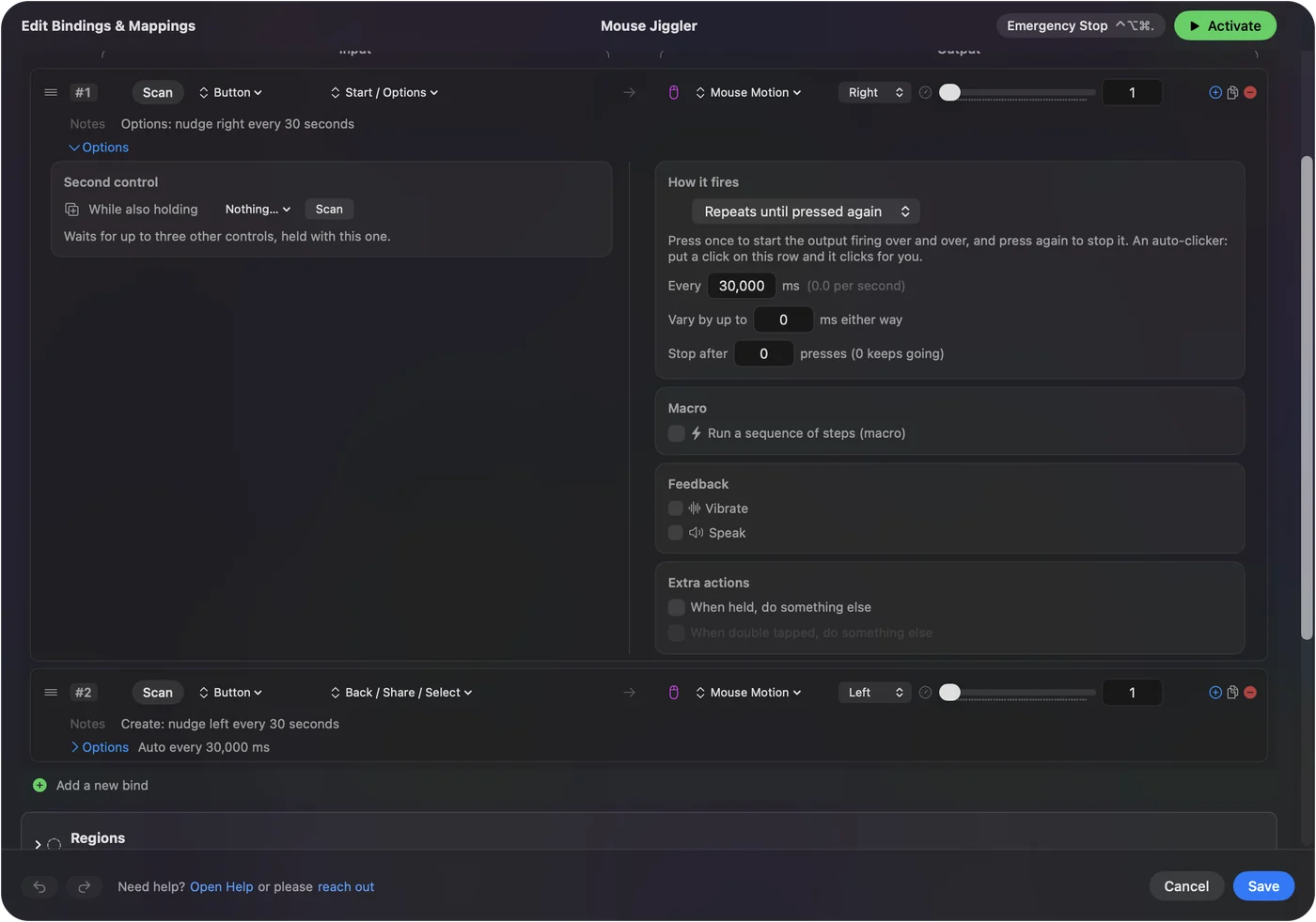
InputConfig nie jest jigglerem, ale powtarza każde wyjście według zegara, co pokrywa zadania, do których ludzie czasem używają jigglera. Wiersz ustawiony na Repeats until pressed again (Powtarza do ponownego naciśnięcia) wykonuje swoje wyjście w odstępie, który wybierasz, od 5 milisekund do minuty, aż naciśniesz jego kontrolkę ponownie.
- Ty: Zrób wiersz, wybierz Repeats until pressed again, ustaw Every na odstęp i daj mu klawisz, którego nic nie używa, na przykład F15.
- InputConfig: Naciska ten klawisz w tym odstępie, aż naciśniesz kontrolkę wiersza ponownie.
- Sprawdź: Awaryjne zatrzymanie, Control Option Command period, kończy to od razu.
Nie sprawdzono tego jako sposobu na utrzymanie Maca w czuwaniu, więc do tego najlepiej użyć caffeinate. W sprawie klikania na czas strona o darmowym auto clickerze na Macu ma pełną konfigurację.
Czego jiggler nie zrobi
- Nie utrzyma zamkniętego MacBooka w czuwaniu. MacBook z zamkniętą klapą zasypia, chyba że jest zasilany, z podłączonym ekranem, klawiaturą i myszą.
- Nie zadziała bez zgody. macOS blokuje ruch wskaźnika z każdej aplikacji, która nie dostała dostępu w Dostępności.
- Nie oszuka każdej aplikacji. Niektóre aplikacje mierzą aktywność po swojemu, a żadnego jigglera nie przetestowano wobec nich.
Krótka wersja
- Czuwanie. caffeinate -d w Terminal, bez aplikacji.
- Ruch wskaźnika. Jiggler albo Amphetamine, oba darmowe.
- Klawisz albo kliknięcie na czas. InputConfig, też darmowy.
Zacznij od caffeinate i dodaj jiggler tylko wtedy, gdy coś musi zobaczyć ruch wskaźnika.
Pytania
Czy jest darmowy mouse jiggler dla Maca?
Tak. Jiggler od Stick Software to freeware, a Amphetamine w Mac App Store jest darmowy i może poruszać wskaźnikiem jako jedną z opcji.
Czy potrzebuję mouse jigglera, by utrzymać Maca w czuwaniu?
Nie. Polecenie caffeinate w Terminal utrzymuje Maca w czuwaniu bez ruszania wskaźnikiem. Wpisz caffeinate -d i zostaw okno otwarte.
Czy mouse jiggler jest bezpieczny na Macu?
Aplikacja potrzebuje dostępu do Dostępności, żeby poruszać wskaźnikiem, więc instaluj ją z Mac App Store albo ze strony producenta i usuń ten dostęp w Ustawieniach systemowych, gdy przestaniesz jej używać.
Czy jiggler myszy działa?
Tak, do zadania, które wykonuje: porusza wskaźnikiem, więc Mac widzi aktywność, a zegary wyświetlacza i uśpienia zaczynają się od nowa. To, czy dana aplikacja liczy to jako obecność przy biurku, zależy od tego, jak ją mierzy, a żadnego jigglera nie testowano wobec nich.
Czy jest jiggler myszy na GitHubie?
Tak. Temat mouse-jiggler na GitHubie wymienia jigglery open source dla macOS. Nie próbowano ani nie audytowano żadnego, więc sprawdź kod, licencję i datę wydania i zezwalaj na dostęp Dostępność tylko aplikacji, której ufasz.
Więcej po polsku
Pełne poradniki, po angielsku
Kto pisze. Ryleigh Newman tworzy InputConfig i na co dzień steruje własnym Makiem za pomocą kontrolera, bo ręce nie działają najlepiej. Ta strona jest przetłumaczona z angielskiego. InputConfig wyświetla się po polsku, gdy Mac jest ustawiony na polski. Niektóre strony witryny są tylko po angielsku.
Ta strona w innych językach: English, Русский, 繁體中文
Za darmo. macOS 14 lub nowszy. Bez konta, nic nie opuszcza Twojego Maca. Open source na GitHubie.