Polski
Jak używać przycisków myszy w VS Code na Macu
 Ta aplikacja jest całkowicie darmowa. Nie trzeba zakładać konta. Nie ma subskrypcji ani skomplikowanych pobrań, a nic nie jest zablokowane. Zoptymalizowana pod Apple Silicon.
VS Code już traktuje boczne przyciski jako wstecz i dalej, a wbudowanym sposobem na to na Macu jest ustawienie, a nie program do mapowania. Zadania, które dodaje mapowanie, to uruchamianie, budowanie, zatrzymywanie i kroki debuggera, czyli klawisze na przycisku. InputConfig, darmowa aplikacja dla Maca, którą tworzę, skanuje dowolny przycisk myszy i wysyła klawisz albo cały skrót, a może też śledzić VS Code jako aplikację na wierzchu. Ta aplikacja jest całkowicie darmowa i nie trzeba zakładać konta.
Klawisze pochodzą z arkusza skrótów klawiaturowych dla macOS Microsoft, ze strony o debugowaniu i ze strony o zadaniach, przeczytanych 21 października 2026 roku. Sekcja o Xcode dalej korzysta z listy Apple.
Kroki
- W VS Code wyszukaj w Ustawieniach słowo wstecz i dalej mysz i sprawdź, czy Enables the use of mouse buttons four and five jest włączone.
- Zainstaluj InputConfig i zezwól na dostęp Dostępność w Ustawieniach systemowych, Prywatność i ochrona, Dostępność.
- Dodaj wiersz, ustaw wejście na Mysz, naciśnij Skanuj (Scan) i kliknij boczny przycisk, a potem wybierz Klawisz klawiatury (Keyboard Key) i skrót do uruchomienia lub budowania.
- Trzymaj VS Code poza każdym presetem, który wysyła Command lewy nawias albo Command prawy nawias, bo wcinają i wycinają wiersze.
- Dodaj VS Code do listy Aktywuj, gdy te aplikacje są na wierzchu, włącz Przełączaj presety, gdy zmienia się aplikacja na pierwszym planie, i naciśnij Aktywuj (Activate).
Co VS Code i macOS dają myszy
VS Code ma ustawienie workbench.editor.mouseBackForwardToNavigate, opisane w jego kodzie źródłowym jako włączające przyciski myszy cztery i pięć dla poleceń Go Back i Go Forward, a jego domyślną wartością jest włączone. To z kodu źródłowego VS Code na GitHubie, przeczytanego 21 października 2026 roku. Mysz, której boczne przyciski zgłaszają się jako Button 4 i Button 5, powinna więc nawigować bez pomocy.
Klawiszami równoważnymi są Control minus dla Go Back i Control Shift minus dla Go Forward, z arkusza Microsoft. Jeśli twoje boczne przyciski już nawigują w VS Code, zostaw je w spokoju, a mapera użyj dla przycisków, które nic nie robią.
Sprawdź, co wysyła każdy przycisk
Przycisk myszy dociera do Maca jako Left click, Right click, Middle click albo Button 4 i wyżej. Naciśnij Skanuj (Scan), a potem kliknij przycisk. Jeśli Skanuj podaje klawisz zamiast przycisku myszy, mysz wysyła klawisz, a rozwiązanie jest na stronie F13 do F19 na Macu.
| Przycisk | Jak zwykle zgłasza | Dobre zadanie w VS Code |
|---|---|---|
| Lewy klik i prawy klik | Left click i Right click | Zostaw je. Nie da się ich zablokować. |
| Wciśnięcie kółka | Middle click | Zamknij edytor, Command W, albo przejdź do definicji, F12. |
| Boczne przyciski | Button 4 i Button 5 | Wstecz i dalej, co VS Code może już robić. |
| Siatka kciuka lub dodatkowe przyciski | Klawisze, zwykle rząd cyfr, w większości myszy MMO. Pozostałe dodatkowe przyciski docierają jako Button 6 i wyżej, w menu Więcej przycisków. | Uruchom, zatrzymaj, krok nad, krok w głąb, zbuduj. |
| Rolka w bok | Scroll X, na boki | Poprzednia i następna karta edytora. |
| Przycisk DPI lub profili | Często nic, co Mac może odczytać | Nic. Jeśli Skanuj nie słyszy naciśnięcia, żadna aplikacja go nie odczyta. |
Jeśli przycisk wydaje się martwy, uruchom raz tester myszy, zanim zaczniesz gonić za przypisaniem. Przycisk, który tam się zapala, dociera do Maca, a problem leży dalej.
Pułapka nawiasów Command
InputConfig ma wbudowany preset, który przypisuje wstecz i dalej do bocznych przycisków, wysyłając Command lewy nawias i Command prawy nawias, które rozumieją przeglądarki i Finder. W VS Code arkusz Microsoft wymienia te same dwa klawisze jako wcięcie i wycięcie wiersza. Jeśli ten preset działa, gdy VS Code jest na wierzchu, naciśnięcie bocznego przycisku edytuje kod.

- Opcja pierwsza. Zostaw boczne przyciski ustawieniu VS Code, a ten preset zostaw dla innych aplikacji.
- Opcja druga. Ustaw preset dla VS Code, który wysyła Control minus i Control Shift minus na te same przyciski, i dodaj VS Code do listy Aktywuj, gdy te aplikacje są na wierzchu.
- Opcja trzecia. Zaznacz Blokuj własną akcję przycisku w wierszach, jeśli działają zarówno VS Code, jak i preset, żeby wstecz nie zadziałało dwa razy.
Naraz działa tylko jeden preset, więc preset dla VS Code i preset wstecz i dalej potrzebują własnych list aplikacji. Te same dwa przyciski powinny wysyłać różne klawisze w różnych aplikacjach i właśnie do tego służą presety dla poszczególnych aplikacji.
Połóż uruchamianie, budowanie i debugger na przyciskach
Krok 1: Skanuj i przypisz uruchamianie
- Ty: Dodaj wiersz, ustaw urządzenie na This Mac's mouse or trackpad, wejście na Mysz i rodzaj na Przycisk, a potem naciśnij Skanuj (Scan) i kliknij boczny przycisk. Ustaw wyjście na Klawisz klawiatury (Keyboard Key) i wybierz F5.
- InputConfig: Naciska F5 za każdym razem, gdy naciśniesz przycisk.
- Sprawdzenie: Otwórz projekt z konfiguracją uruchamiania i naciśnij przycisk. Debugger się uruchamia albo kontynuuje, jeśli już działa.
Krok 2: Dodaj budowanie i zatrzymywanie
- Ty: Na kolejnym przycisku ustaw wyjście na Klawisz klawiatury, wybierz Shift i Command w polu Klawisze modyfikujące (Modifier Keys) i dodaj B. Na innym wybierz Shift i F5.
- InputConfig: Naciska Shift Command B, którego używa Run Build Task, i Shift F5, który zatrzymuje debugowanie.
- Sprawdzenie: Naciśnij budowanie, a wybór zadania albo domyślne zadanie się uruchamia. Naciśnij zatrzymanie, a debugger się kończy.
| Zadanie | Klawisz VS Code na Macu | Dobre miejsce |
|---|---|---|
| Wstecz i dalej | Control minus i Control Shift minus | Button 4 i Button 5 |
| Start albo kontynuacja debugowania | F5 | Przycisk kciuka |
| Zatrzymanie debugowania | Shift F5 | Przytrzymanie tego przycisku |
| Ponowne uruchomienie debugowania | Shift Command F5 | Drugie przytrzymanie |
| Run Build Task | Shift Command B | Przycisk kciuka |
| Krok nad, w głąb, na zewnątrz | F10, F11 i Shift F11 | Trzy przyciski kciuka |
| Przełącz punkt przerwania | F9 | Przycisk kciuka |
| Przejdź do definicji i podejrzyj definicję | F12 i Option F12 | Kliknięcie kółka i przytrzymanie |
| Szybkie otwieranie i paleta poleceń | Command P i Shift Command P | Dwa przyciski kciuka |
| Pokaż zintegrowany terminal | Control backtick | Przycisk kciuka |
| Zamknij edytor | Command W | Kliknięcie kółka |
Strona VS Code o debugowaniu podaje F5 jako kontynuuj albo wstrzymaj, a Shift F5 jako zatrzymaj. Run Build Task to Shift Command B na stronie o zadaniach.
Makra i zadania z wieloma krokami
Makro to wiersz z zaznaczonym Wykonaj sekwencję kroków (Run a sequence of steps), a każdy krok to klawisz, skrót albo kliknięcie z własnym oczekiwaniem. Trzy, które pasują do kodu:
- Zapisz, a potem zbuduj. Command S, krótkie oczekiwanie, a potem Shift Command B. Zapisuje plik, na którym jesteś, i uruchamia budowanie.
- Zatrzymaj i uruchom ponownie. Shift F5, sekunda oczekiwania, a potem F5. Ponowne uruchomienie na jednym przycisku.
- Terminal pod ręką. Control backtick pokazuje zintegrowany terminal, a wyjście Wpisz tekst (Type Text) może wpisać polecenie, którego używasz cały dzień. Return warto zostawić wyłączony, żeby najpierw sprawdzić polecenie.
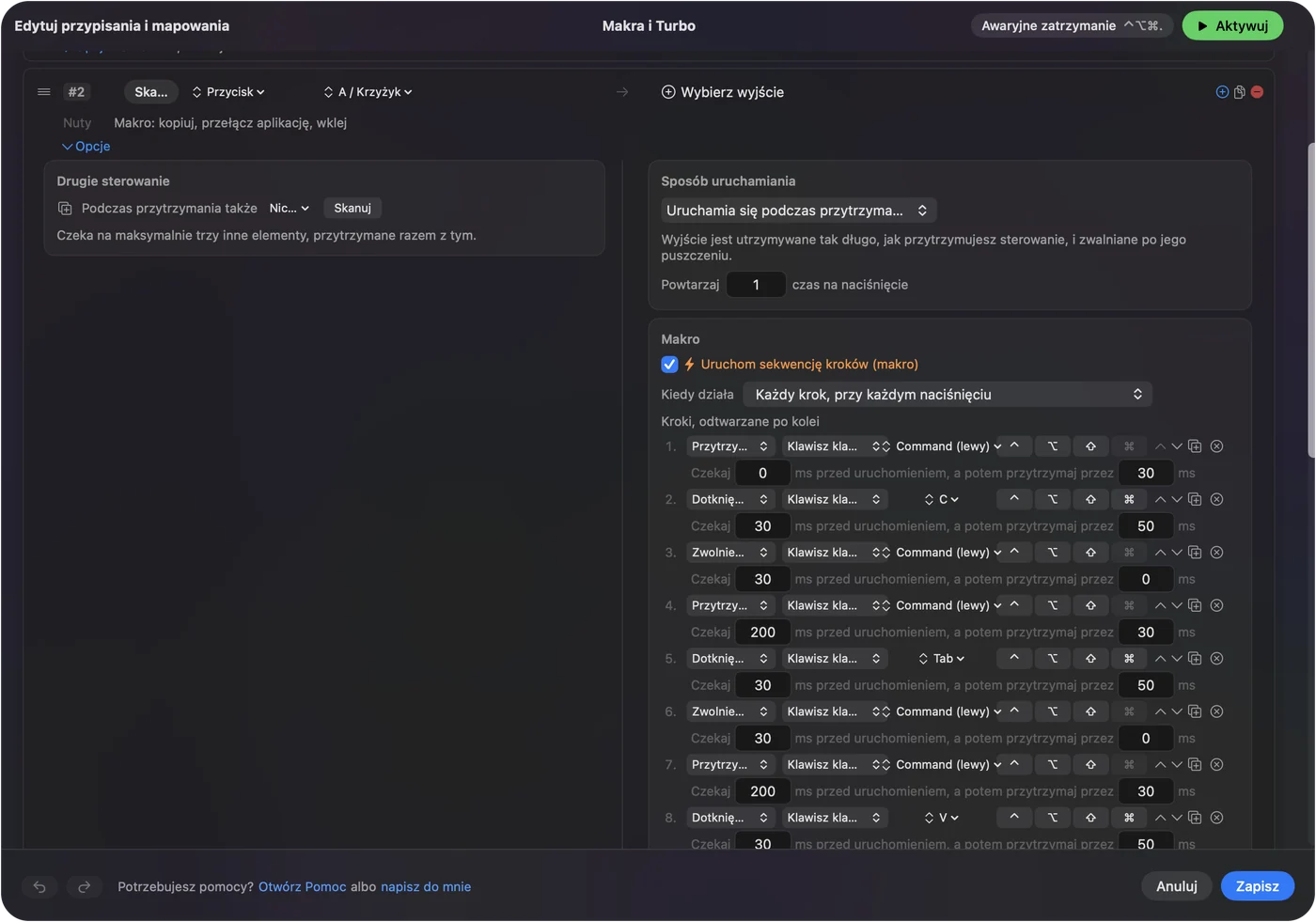
Nie uruchamiano tych makr w VS Code, a makro, które zatrzymuje i uruchamia debugger, warto najpierw przetestować. Trzymaj Return z dala od każdego wpisywanego polecenia, żeby przypadkowe naciśnięcie go nie uruchomiło.
Przytrzymanie, powtarzanie, podwójne kliknięcie i przełączanie według aplikacji
- Stuknięcie i przytrzymanie. F5 po stuknięciu i Shift F5 po przytrzymaniu, więc jeden przycisk uruchamia i zatrzymuje. Szybkie stuknięcie wysyła zwykłe wyjście, a przytrzymanie dłużej niż ustawiony czas wysyła coś innego.
- Powtarzanie klawiszy podczas przytrzymania. Do krokowania przez F10 to utrzymuje krokowanie, dopóki przycisk jest wciśnięty. Przy budowaniu zostaw to wyłączone.
- Blokuj własną akcję przycisku. Dostępne dla środkowego przycisku i bocznych przycisków, więc aplikacja przestaje je widzieć, gdy działa preset.
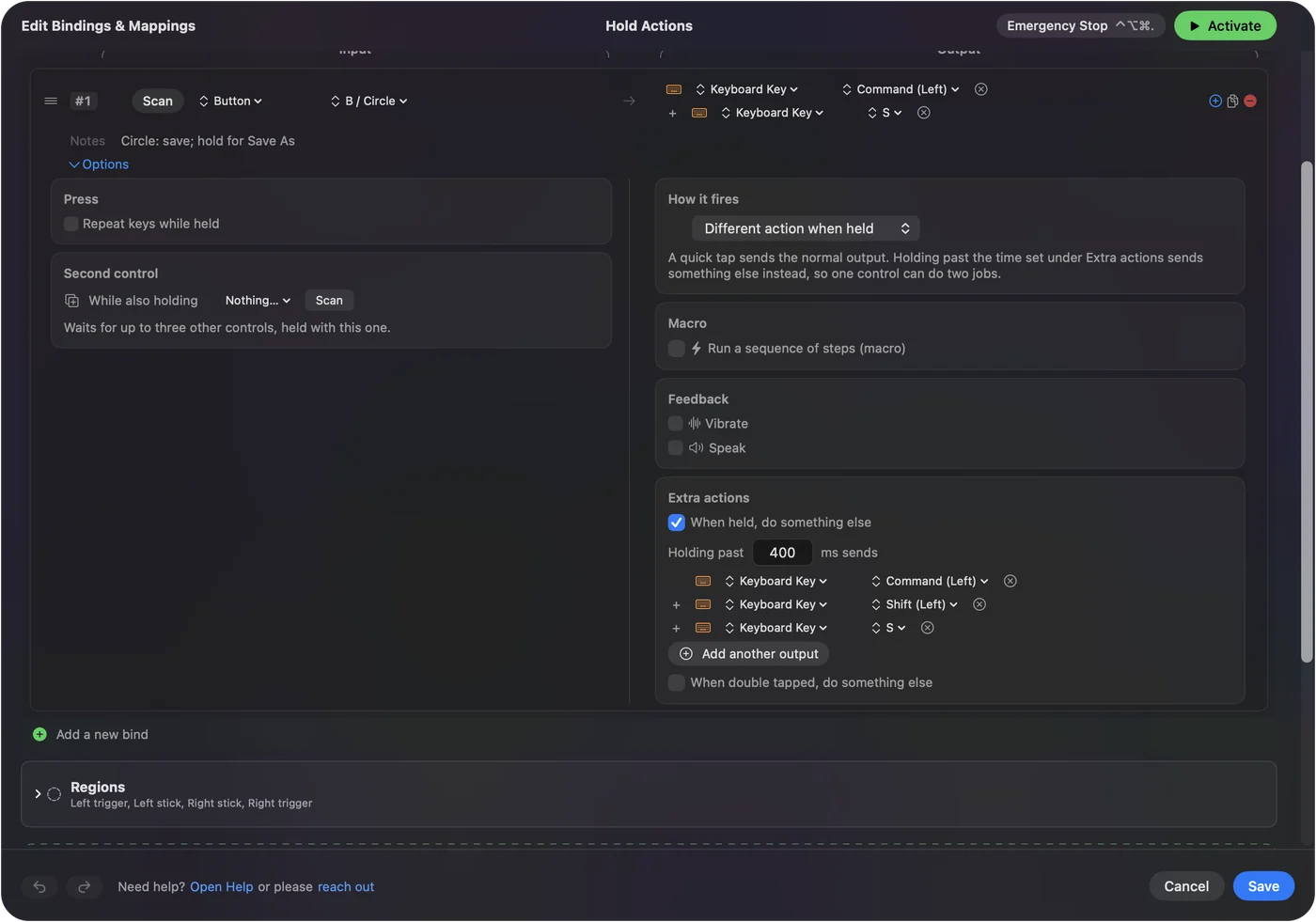
Aby utrzymać układ w VS Code, otwórz sekcję Automatyzacja i narzędzia do gier (Automation & Gaming Utilities) w presecie, dodaj Visual Studio Code w polu Aktywuj, gdy te aplikacje są na wierzchu, i w Settings, Advanced włącz Przełączaj presety, gdy zmienia się aplikacja na pierwszym planie.
Xcode na Macu
Xcode to ta sama idea z innymi klawiszami. Archiwalna tabela Apple wymienia je w archiwalnych skrótach poleceń menu Xcode Apple, przeczytanych 21 października 2026 roku. Opisuje starszą wersję Xcode, więc otwórz menu Product i Navigate w swojej wersji, gdzie każde polecenie pokazuje aktualny klawisz.
| Zadanie | Klawisz Xcode z tabeli Apple | Dobre miejsce |
|---|---|---|
| Wstecz i dalej | Control Command lewa strzałka i Control Command prawa strzałka | Button 4 i Button 5 |
| Uruchom | Command R | Przycisk kciuka |
| Zbuduj | Command B | Przycisk kciuka |
| Zatrzymaj | Command kropka | Przytrzymanie na Uruchom |
| Szybko otwórz | Shift Command O | Kliknięcie kółka |
| Wyczyść | Shift Command K | Przytrzymanie na Zbuduj |
Daj Xcode własny preset i dodaj go do listy Aktywuj, gdy te aplikacje są na wierzchu. Skanuj przyciski, przypisz klawisze z menu Xcode, a Xcode nigdy nie zobaczy klawiszy VS Code. Uruchom i zatrzymaj na przytrzymaniu jednego przycisku to najprostszy sposób obsługi któregokolwiek z tych edytorów.
Jeśli przycisk nic nie robi w VS Code
Sprawdź po kolei, od najprostszego kroku:
- Sprawdź, czy preset jest włączony. Kliknij Aktywuj (Activate) i upewnij się, że aplikacja na wierzchu to ta, którą śledzi preset.
- Sprawdź Dostępność. W Ustawieniach systemowych, Prywatność i ochrona, Dostępność.
- Sprawdź podwójne działanie. Jeśli wstecz działa dwa razy, ustawienie VS Code i twój wiersz działają jednocześnie. Zaznacz Blokuj własną akcję przycisku.
- Sprawdź klawisze funkcyjne. F5 i F10 mogą wymagać klawisza Fn na laptopie. Ustaw klawisze funkcyjne jako standardowe w Ustawieniach systemowych, Klawiatura, albo wyślij klawisz z wiersza, co nie zależy od tego.
- Sprawdź Skanuj. Jeśli przycisk skanuje się jako klawisz, najpierw ustaw go na F13 do F20 w oprogramowaniu producenta.
- Zamknij oprogramowanie producenta. Logi Options+ i podobne aplikacje potrafią przejąć przycisk, zanim zobaczy go VS Code.
Czego nie zrobi
- Czytać twojego kodu. InputConfig wysyła klawisze, kliknięcia i przewijanie. Nie wie, w którym pliku ani w jakim stanie debuggera jesteś.
- Odróżniać dwóch myszy. Każda podłączona mysz liczy się jako jedno urządzenie.
- Zmieniać szybkości wskaźnika. Użyj ustawień Maca, aplikacji producenta albo narzędzi LinearMouse, Mac Mouse Fix lub SteerMouse.
- Działać tylko w jednym projekcie. Preset śledzi aplikację na wierzchu, a nie folder ani obszar roboczy.
Krótko
- Najpierw sprawdź ustawienie. VS Code może nawigować Button 4 i Button 5 sam.
- Unikaj klawiszy nawiasów. Command lewy i prawy nawias wcinają wiersze w VS Code.
- Śledź aplikację. VS Code i Xcode dostają każdy własny preset.
Uruchom po stuknięciu i zatrzymaj po przytrzymaniu, na jednym przycisku kciuka, to ustawienie, które warto wypróbować najpierw.
Pytania
Czy mogę używać bocznych przycisków wstecz i dalej mojej myszy w VS Code na Macu?
Tak. VS Code ma ustawienie, które włącza przyciski myszy cztery i pięć jako Go Back i Go Forward, a jego kod źródłowy podaje je jako domyślnie włączone. Klawiszami są Control minus i Control Shift minus.
Dlaczego mój boczny przycisk wstecz wcina wiersze w VS Code?
Preset wysyła Command lewy nawias albo Command prawy nawias, których VS Code używa do wcinania i wycinania. Użyj presetu dla VS Code, który wysyła Control minus.
Jakie są skróty VS Code do uruchamiania i budowania na Macu?
F5 uruchamia albo kontynuuje debugowanie, Shift F5 zatrzymuje, a Shift Command B uruchamia zadanie budowania.
Jak uruchomić kod w VS Code przyciskiem myszy?
Skanuj przycisk w InputConfig, ustaw wyjście na Klawisz klawiatury i wybierz F5. Dodaj akcję przytrzymania dla Shift F5, żeby ten sam przycisk zatrzymywał debugowanie.
Jaki jest skrót Xcode do cofania na Macu?
Control Command lewa strzałka, a Control Command prawa strzałka idzie dalej, według tabeli Apple. Sprawdź własne menu Xcode, bo tabela pochodzi z starszej wersji.
Więcej po polsku
Kto pisze. Ryleigh Newman tworzy InputConfig i na co dzień steruje własnym Makiem za pomocą kontrolera, bo ręce nie działają najlepiej. Ta strona jest przetłumaczona z angielskiego. InputConfig wyświetla się po polsku, gdy Mac jest ustawiony na polski. Niektóre strony witryny są tylko po angielsku.
Ta strona w innych językach: English, 简体中文
Za darmo. macOS 14 lub nowszy. Bez konta, nic nie opuszcza Twojego Maca. Open source na GitHubie.