Polski
Jak używać przycisków myszy w Excelu i Arkuszach Google na Macu
 Ta aplikacja jest całkowicie darmowa. Nie trzeba zakładać konta. Nie ma subskrypcji ani skomplikowanych pobrań, a nic nie jest zablokowane. Zoptymalizowana pod Apple Silicon.
Zadania warte przypisania do przycisku myszy w arkuszu to te, które wykonujesz między komórkami: cofnij, ponów, wypełnij w dół, wypełnij w prawo i przejdź do następnego arkusza. Ani Excel, ani Arkusze Google nie mają ustawienia przycisków myszy, więc przycisk naciska klawisz skrótu. InputConfig, darmowa aplikacja dla Maca, którą tworzę, skanuje dowolny przycisk myszy i wysyła klawisz albo cały skrót, a może też śledzić Excel jako aplikację na wierzchu. Ta aplikacja jest całkowicie darmowa i nie trzeba zakładać konta.
Klawisze pochodzą ze strony skrótów klawiaturowych Excela Microsoft i ze strony skrótów klawiaturowych Arkuszy Google, przeczytanych 21 października 2026 roku. Arkusze działają w przeglądarce, co zmienia część o presetach dla aplikacji, i wyjaśniam to poniżej.
Kroki
- Zainstaluj InputConfig i zezwól na dostęp Dostępność w Ustawieniach systemowych, Prywatność i ochrona, Dostępność.
- Dodaj wiersz, ustaw wejście na Mysz, naciśnij Skanuj (Scan) i kliknij boczny przycisk.
- Ustaw wyjście na Klawisz klawiatury (Keyboard Key), wybierz Command w polu Klawisze modyfikujące (Modifier Keys), a potem dodaj Z do cofania albo klawisz zadania, którego chcesz.
- Zaznacz Blokuj własną akcję przycisku przy bocznych i środkowym przycisku, żeby Wstecz i Dalej przestały działać w przeglądarce.
- Dla Excela dodaj go do listy Aktywuj, gdy te aplikacje są na wierzchu, włącz Przełączaj presety, gdy zmienia się aplikacja na pierwszym planie, i naciśnij Aktywuj (Activate).
Co Excel, Arkusze i macOS dają myszy
Obie aplikacje odczytują lewy przycisk, prawy przycisk i kółko. Excel to aplikacja dla Maca, więc preset może za nim podążać. Arkusze Google to strona internetowa, więc aplikacją na wierzchu jest Safari albo Chrome, a preset śledzący Chrome śledzi każdą kartę w nim. Tego trzeba się trzymać.
Wiele myszy dla Maca wysyła Button 4 i Button 5 jako wstecz i dalej, a w przeglądarce oznacza to opuszczenie arkusza i przejście do poprzedniej strony. To przykra niespodzianka w środku długiego arkusza i pierwszy powód, by samemu przypisać te przyciski. W Arkuszach to właśnie boczne przyciski mogą być niebezpieczne, więc zablokuj je albo nadaj im zadanie w arkuszu.
Sprawdź, co wysyła każdy przycisk
Przycisk myszy dociera do Maca jako Left click, Right click, Middle click albo Button 4 i wyżej. Naciśnij Skanuj (Scan), a potem kliknij przycisk. Jeśli Skanuj podaje klawisz zamiast przycisku myszy, mysz wysyła klawisz, a rozwiązanie jest na stronie F13 do F19 na Macu.
| Przycisk | Jak zwykle zgłasza | Dobre zadanie w arkuszu |
|---|---|---|
| Lewy klik i prawy klik | Left click i Right click | Zostaw je. Nie da się ich zablokować. |
| Wciśnięcie kółka | Middle click | Wypełnij w dół albo Wklej tylko wartości. |
| Boczne przyciski | Button 4 i Button 5 | Cofnij i ponów albo poprzedni i następny arkusz. |
| Siatka kciuka lub dodatkowe przyciski | Klawisze, zwykle rząd cyfr, w większości myszy MMO. Pozostałe dodatkowe przyciski docierają jako Button 6 i wyżej, w menu Więcej przycisków. | Wypełnij w prawo, Znajdź, Wklej specjalnie. |
| Rolka w bok | Scroll X, na boki | Przewijanie szerokich arkuszy. Zobacz stronę o rolce w bok. |
| Przycisk DPI lub profili | Często nic, co Mac może odczytać | Nic. Jeśli Skanuj nie słyszy naciśnięcia, żadna aplikacja go nie odczyta. |
Strona o rolce w bok opisuje przewijanie na boki, czyli drugą rzecz, do której przydaje się mysz w arkuszach.
Tester myszy pokazuje, które z Twoich przycisków Mac odbiera, i pokazuje, czy kółko krokuje czysto, co ma znaczenie w długim arkuszu.
Połóż skróty na przyciskach
Krok 1: Skanuj i przypisz cofanie
- Ty: Dodaj wiersz, ustaw urządzenie na This Mac's mouse or trackpad, wejście na Mysz i rodzaj na Przycisk, a potem naciśnij Skanuj (Scan) i kliknij boczny przycisk. Ustaw wyjście na Klawisz klawiatury, wybierz Command w polu Klawisze modyfikujące (Modifier Keys), kliknij przycisk plus i dodaj Z.
- InputConfig: Naciska Command Z za każdym razem, gdy naciśniesz przycisk.
- Sprawdzenie: Wpisz coś w komórce, naciśnij przycisk, a wpis zniknie.
Krok 2: Zatrzymaj stare zadanie
- Ty: Otwórz Opcje wiersza i zaznacz Blokuj własną akcję przycisku w polu Naciśnięcie.
- InputConfig: Gdy preset działa, aplikacje przestają widzieć ten przycisk.
- Sprawdzenie: W przeglądarce przycisk już nie cofa strony.

| Zadanie | Excel na Macu | Arkusze Google na Macu |
|---|---|---|
| Cofnij | Command Z | Command Z |
| Ponów | Command Y albo Shift Command Z | Command Y albo Shift Command Z |
| Wypełnij w dół | Command D | Command D |
| Wypełnij w prawo | Command R | Command R |
| Następny arkusz | Option strzałka w prawo | Option strzałka w prawo na MacBooku, Option strzałka w dół w pozostałych |
| Poprzedni arkusz | Option strzałka w lewo | Option strzałka w lewo na MacBooku, Option strzałka w górę w pozostałych |
| Wklej specjalnie albo wklej wartości | Command Control V otwiera Wklej specjalnie | Shift Command V wkleja tylko wartości |
| Wypełnij zaznaczony zakres | Nie ma na tej liście | Command Return |
| Znajdź i zamień | Shift Command H | Shift Command H |
Strona Microsoft wymienia też Control Page Down dla następnego arkusza, a strzałki Option są tymi, które podaje obok dla Maca. Jeśli jedna para nic nie robi na twojej klawiaturze, wypróbuj drugą.
Makra i zadania z wieloma krokami
Makro to wiersz z zaznaczonym Wykonaj sekwencję kroków (Run a sequence of steps), a każdy krok to klawisz, skrót albo kliknięcie z własnym oczekiwaniem. Trzy, które pasują do arkusza:
- Wypełnij w dół, a potem w prawo. Command D, krótkie oczekiwanie, a potem Command R. Najpierw zaznacz blok, a makro skopiuje górny wiersz i lewą kolumnę przez cały blok.
- Kopiuj, a potem wklej wartości. Command C, a potem Shift Command V w Arkuszach. Zaznacz miejsce docelowe, zanim to naciśniesz.
- Dzisiejsza data i dalej. Arkusze mają Command średnik dla daty. Dodaj Tab jako następny krok, żeby przejść do następnej komórki.
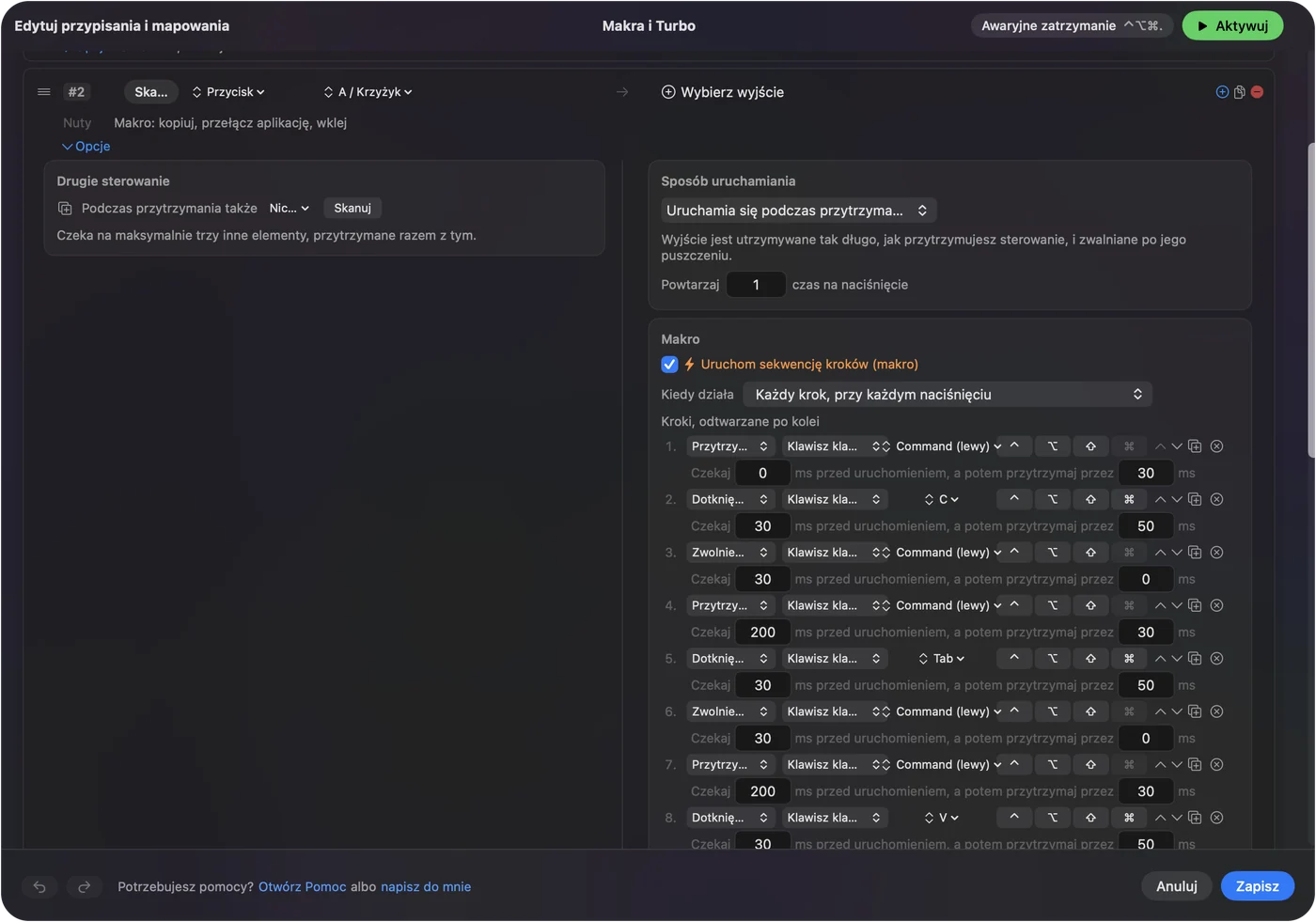
Nie uruchamiano tych makr w Excelu ani w Arkuszach, więc wypróbuj każde na kopii arkusza. Makro, które wypełnia komórki, nadpisuje je, więc testuj je tam, gdzie nadpisanie jest nieszkodliwe.
Przytrzymanie, powtarzanie, podwójne kliknięcie i przełączanie według aplikacji
- Stuknięcie i przytrzymanie. Cofnij po stuknięciu i ponów po przytrzymaniu. Szybkie stuknięcie wysyła zwykłe wyjście, a przytrzymanie dłużej niż ustawiony czas wysyła coś innego.
- Powtarzanie klawiszy podczas przytrzymania. Do przechodzenia przez arkusze przytrzymany przycisk powtarza naciśnięcie. Przy cofaniu może cofnąć dalej, niż trzeba, więc lepiej to wyłączyć.
- Podwójne kliknięcie. Wiersz typu Podwójne kliknięcie (Double click) uruchamia się przy drugim kliknięciu pary. Pasuje do kliknięcia kółka do wypełniania w dół.
- Blokuj własną akcję przycisku. Dostępne dla środkowego przycisku i bocznych przycisków.
Dla Excela otwórz sekcję Automatyzacja i narzędzia do gier (Automation & Gaming Utilities) w presecie, dodaj Excel w polu Aktywuj, gdy te aplikacje są na wierzchu, a w Settings, Advanced włącz Przełączaj presety, gdy zmienia się aplikacja na pierwszym planie. Naraz działa tylko jeden preset, więc każda aplikacja dostaje własny.
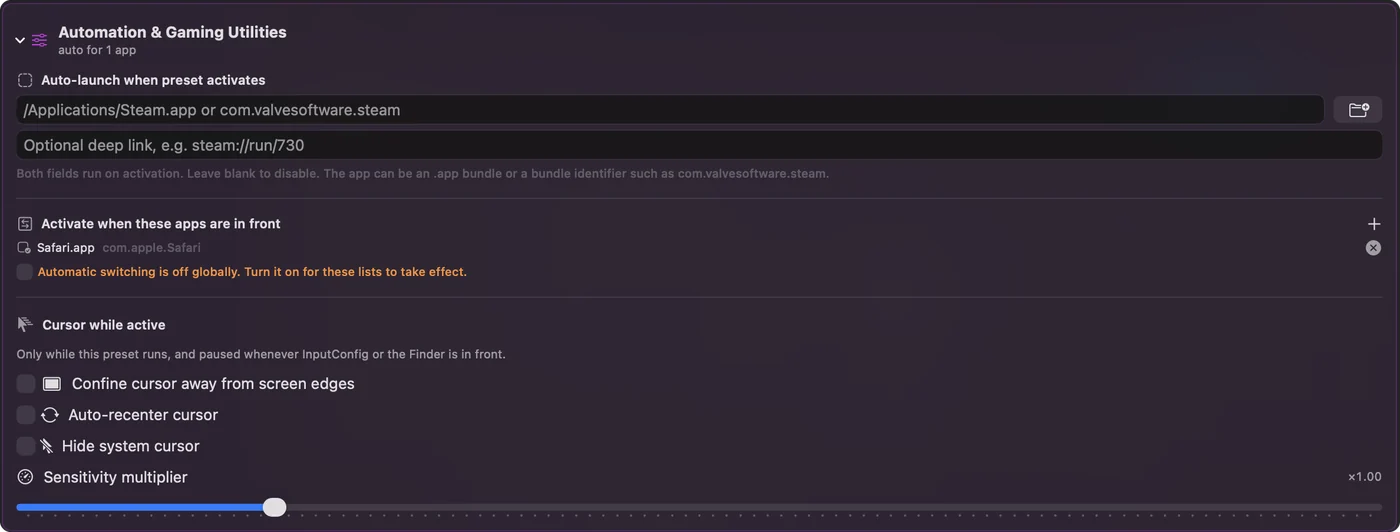
W Arkuszach presetu dla aplikacji w przeglądarce w ogóle nie warto używać, bo Command Y i Command D robią inne rzeczy w innych kartach. Bezpieczniejszy jest preset, który włączasz podczas pracy z arkuszami, a wyłączasz potem. W przeglądarce układ arkusza działa we wszystkich kartach, więc trzymaj go tylko przez godziny, których potrzebujesz.
Układy dla myszy, którą masz
- Mysz z siatką kciuka. Najpierw ustaw siatkę na F13 do F20 we własnym oprogramowaniu myszy, inaczej będzie wpisywać cyfry w aplikacji. Cofnij, ponów, wypełnij w dół i wypełnij w prawo w pierwszym rzędzie, przejścia między arkuszami i Znajdź w drugim. Strona myszy MMO na Macu opisuje samą siatkę.
- Trackball. Kulka ustawia kursor komórki. Małe przyciski robią cofnij i ponów.
- Mysz pionowa. Dwa boczne przyciski: cofnij i ponów albo poprzedni i następny arkusz, jeśli pracujesz w skoroszycie.
- Mysz do wprowadzania danych. Przytrzymanie na wciśnięciu kółka może wpisać powtarzane słowo wyjściem Wpisz tekst (Type Text), na przykład status, który wpisujesz cały dzień.
Najpierw cofnij i ponów, a potem wypełnij w dół.
Jeśli przycisk nic nie robi w Excelu albo Arkuszach
Sprawdź po kolei, od najprostszego kroku:
- Sprawdź, czy preset jest włączony. Kliknij Aktywuj (Activate) i upewnij się, że aplikacja na wierzchu to ta, którą śledzi preset.
- Sprawdź Dostępność. W Ustawieniach systemowych, Prywatność i ochrona, Dostępność.
- Kliknij komórkę. Wiele skrótów arkusza wymaga, by siatka miała fokus, a nie pasek formuły ani okno dialogowe.
- Wypróbuj drugi klawisz. Ponów ma dwa klawisze, a arkusze mają dwie pary. Wypróbuj drugą, jeśli pierwsza nic nie robi.
- Sprawdź Skanuj. Jeśli przycisk skanuje się jako klawisz, najpierw ustaw go na F13 do F20 w oprogramowaniu producenta.
- Zamknij oprogramowanie producenta. Logi Options+ i podobne aplikacje potrafią przejąć przycisk, zanim zobaczy go Excel albo Arkusze.
Czego nie zrobi
- Czytać arkusza. InputConfig wysyła klawisze, kliknięcia i przewijanie. Nie może odczytać komórki ani wiedzieć, który arkusz jest otwarty.
- Śledzić pojedynczej karty przeglądarki. Preset śledzi aplikację na wierzchu, a Chrome to jedna aplikacja dla wszystkich kart.
- Odróżniać dwóch myszy. Każda podłączona mysz liczy się jako jedno urządzenie.
- Zmieniać odczucia przewijania. Szybkość i kierunek przewijania to ustawienia macOS, aplikacji producenta albo narzędzi LinearMouse, Mac Mouse Fix i SteerMouse.
Krótko
- Klawisze, nie przyciski. Command Z, Command Y, Command D i Command R działają w obu aplikacjach.
- Zablokuj przyciski przeglądarki. Wstecz w Arkuszach opuszcza stronę, więc zablokuj go albo przypisz na nowo.
- Śledź aplikację, z umiarem. Excel może śledzić własny preset. Arkusze działają w przeglądarce, więc używaj presetu, który sam włączasz.
Cofnij i ponów na dwóch bocznych przyciskach to zmiana warta wprowadzenia najpierw.
Pytania
Czy mogę użyć bocznych przycisków myszy do cofania w Excelu na Macu?
Tak. Zeskanuj przycisk w InputConfig i nadaj mu Command Z, a do ponawiania Command Y albo Shift Command Z na drugim. Zaznacz Blokuj własną akcję przycisku, żeby przycisk przestał robić stare zadanie.
Jak przełączać arkusze w Excelu przyciskiem myszy?
Daj jednemu bocznemu przyciskowi Option strzałka w prawo, a drugiemu Option strzałka w lewo, co Microsoft podaje dla następnego i poprzedniego arkusza na Macu. Control Page Down i Control Page Up to druga para.
Dlaczego mój przycisk wstecz myszy opuszcza Arkusze Google?
W przeglądarce Button 4 to zwykle wstecz, więc przechodzi do poprzedniej strony. Przypisz przycisk do skrótu arkusza w InputConfig i zablokuj jego oryginalne działanie.
Jaki jest skrót do wypełniania w dół na Macu?
Command D w Excelu i w Arkuszach. Command R wypełnia w prawo.
Czy preset może śledzić tylko kartę Arkuszy Google?
Nie. Preset śledzi aplikację na wierzchu, a przeglądarka to jedna aplikacja dla wszystkich kart, więc włącz układ samodzielnie, gdy go potrzebujesz.
Więcej po polsku
Kto pisze. Ryleigh Newman tworzy InputConfig i na co dzień steruje własnym Makiem za pomocą kontrolera, bo ręce nie działają najlepiej. Ta strona jest przetłumaczona z angielskiego. InputConfig wyświetla się po polsku, gdy Mac jest ustawiony na polski. Niektóre strony witryny są tylko po angielsku.
Ta strona w innych językach: English
Za darmo. macOS 14 lub nowszy. Bez konta, nic nie opuszcza Twojego Maca. Open source na GitHubie.