Polski
Jak sterować muzyką na Macu z pada do gier
 Ta aplikacja jest całkowicie darmowa. Nie trzeba zakładać konta. Nie ma subskrypcji ani skomplikowanych pobrań, a nic nie jest zablokowane. Zoptymalizowana pod Apple Silicon.
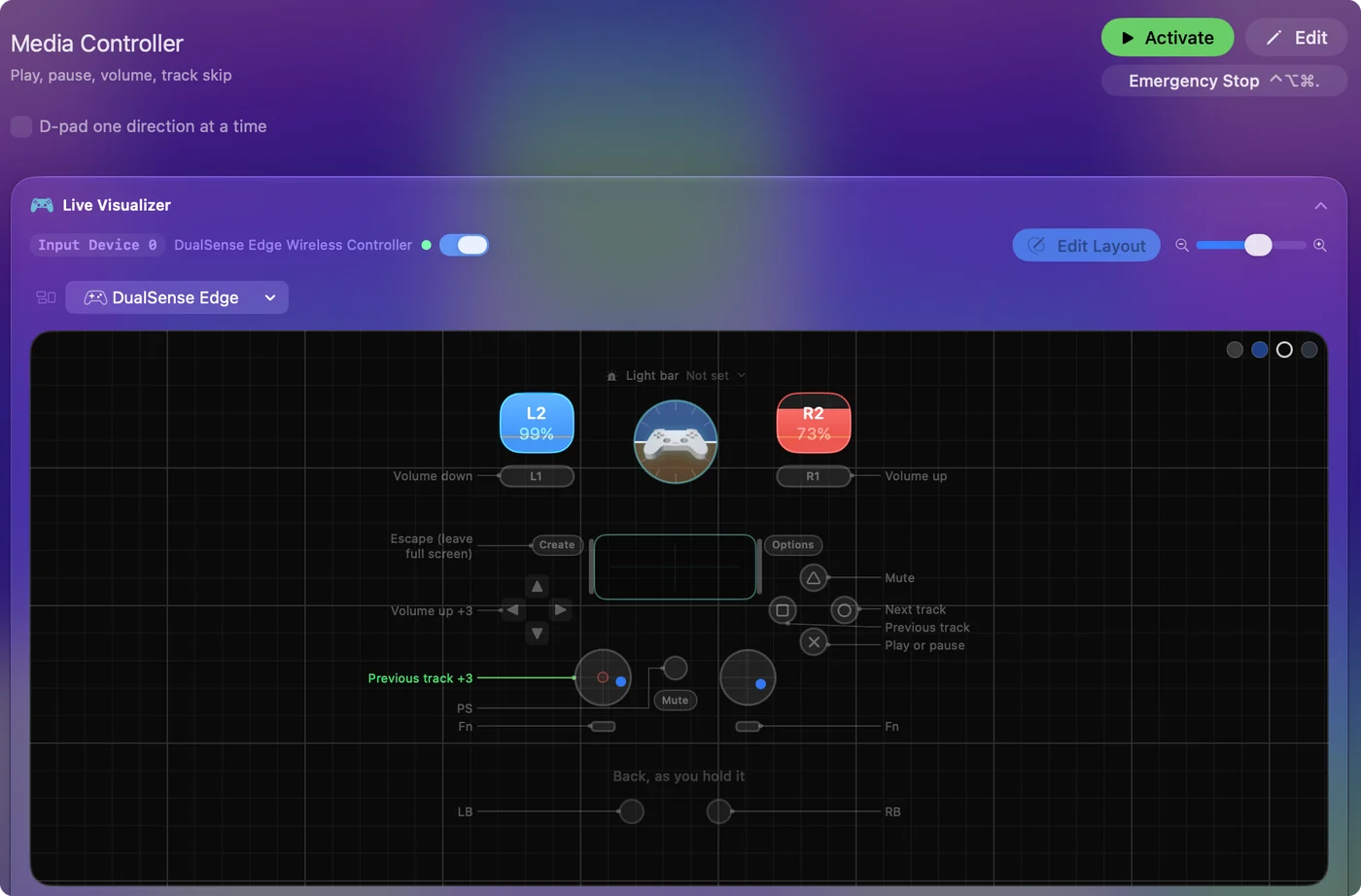
Aktywuj wbudowany preset Media Controller w InputConfig, a pad do gier odtwarza, wstrzymuje, przeskakuje utwory i zmienia głośność. Wysyła prawdziwe klawisze multimedialne Maca, więc działa z Apple Music, Spotify, aplikacją podcastów albo wideo w przeglądarce, z tą, która odpowie na klawisze multimedialne.
Tworzę InputConfig, darmową aplikację na Maca. Skorzystaj z tej strony, jeśli chcesz pilot do muzyki z kanapy albo jeden zapasowy przycisk do odtwarzania i pauzy podczas pracy.
Kroki
- Zainstaluj InputConfig z Mac App Store i podłącz kontroler.
- W pasku bocznym otwórz Desktop & Productivity i kliknij Media Controller (Sterowanie multimediami).
- Kliknij Activate (Aktywuj).
- Naciśnij A, by odtworzyć albo wstrzymać, a przyciski barkowe służą do głośności.
Zacznij od Media Controller
- Ty: Wybierz Media Controller w pasku bocznym i kliknij Activate.
- InputConfig: Zamienia kontroler w pilot do multimediów. Przycisk A odtwarza i wstrzymuje, a przyciski barkowe zmieniają głośność.
- Sprawdź: Włącz utwór, potem naciśnij A. Zatrzyma się.
Dodaj klawisze multimedialne do dowolnego presetu
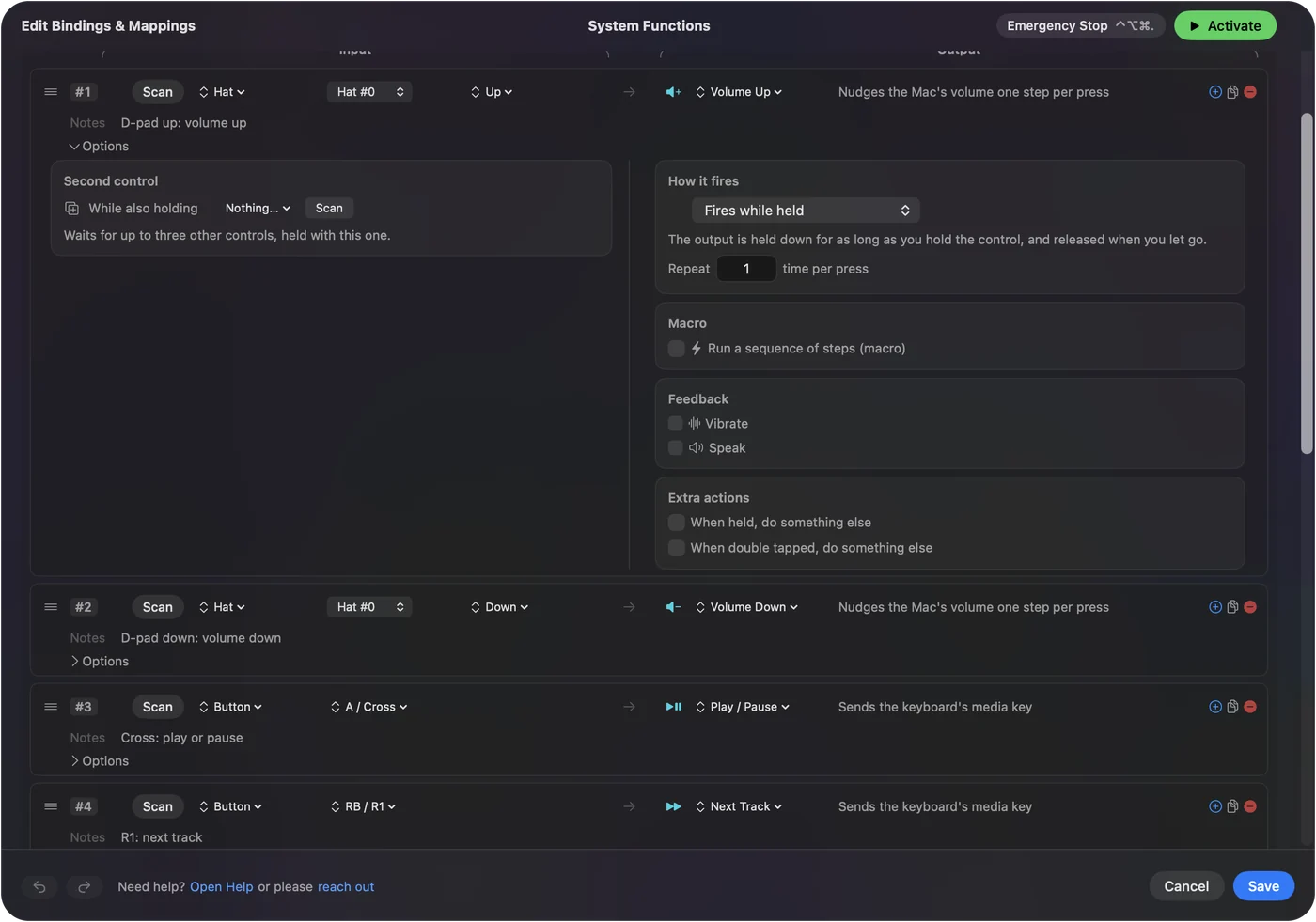
Do tego nie potrzebujesz całego presetu. Każdy wiersz może wysłać klawisz multimedialny, więc jeden przycisk w twoim codziennym układzie może być odtwarzaniem i pauzą.
- Ty: Dodaj wiersz, naciśnij Scan (Skanuj) i naciśnij przycisk. Ustaw typ wyjścia na System Function i wybierz Play / Pause, Next Track albo Previous Track.
- InputConfig: Wysyła prawdziwy klawisz multimedialny, ten sam, który wysyła klawisz F8.
- Sprawdź: Naciśnij przycisk, gdy gra muzyka.
Odpowiada ta aplikacja, której macOS przydziela klawisze multimedialne, zwykle ta, która ostatnio odtwarzała dźwięk.
Użyj czegoś innego niż pad
Te same wiersze działają z bocznego przycisku myszy, padu MIDI, pedału nożnego, który wysyła klawisz, albo zapasowego klawisza, takiego jak F13. Pad kontrolera na biurku dobrze działa jako pilot do muzyki: jeden pad do odtwarzania, dwa do przeskakiwania i jedna gałka do głośności.
Czego to nie zrobi
Klawisze multimedialne nie wybiorą playlisty ani nie polubią utworu. Do tego przypisz w wierszu skrót klawiszowy samej aplikacji albo użyj Run Siri Shortcut (Uruchom Skrót Siri) ze skrótem, który to zrobi. Jeśli odpowiada zła aplikacja, zatrzymaj ją tam raz i włącz tę, którą chcesz.
Krótka wersja
- Najszybciej. Aktywuj wbudowany preset Media Controller.
- Jeden przycisk. Wiersz System Function (Funkcja systemowa) z Play / Pause.
Wysyła prawdziwe klawisze multimedialne, więc działa z każdym odtwarzaczem, który na nie reaguje.
Pytania
Czy mogę sterować Spotify padem do gier na Macu?
Tak. InputConfig wysyła klawisze multimedialne Maca, a Spotify na nie odpowiada. Aktywuj preset Media Controller albo ustaw Play / Pause na dowolnym przycisku.
Czy mogę przeskakiwać utwory przyciskiem myszy na Macu?
Tak. Przypisz boczny przycisk myszy do funkcji systemowej Next Track (Następny utwór) w InputConfig. Zaznacz Block the button's own action, jeśli ten przycisk w przeglądarce też cofa.
Dlaczego zaczyna grać zła aplikacja?
macOS wysyła klawisze multimedialne do aplikacji, którą uważa za bieżący odtwarzacz, zwykle do tej, która ostatnio grała dźwięk. Zatrzymaj ją i włącz tę, którą chcesz, a klawisze podążą za nią.
Więcej po polsku
Pełne poradniki, po angielsku
Kto pisze. Ryleigh Newman tworzy InputConfig i na co dzień steruje własnym Makiem za pomocą kontrolera, bo ręce nie działają najlepiej. Ta strona jest przetłumaczona z angielskiego. InputConfig wyświetla się po polsku, gdy Mac jest ustawiony na polski. Niektóre strony witryny są tylko po angielsku.
Ta strona w innych językach: English
Za darmo. macOS 14 lub nowszy. Bez konta, nic nie opuszcza Twojego Maca. Open source na GitHubie.