Polski
Jak używać krzyżaka pada jako klawiszy strzałek na Macu
 Ta aplikacja jest całkowicie darmowa. Nie trzeba zakładać konta. Nie ma subskrypcji ani skomplikowanych pobrań, a nic nie jest zablokowane. Zoptymalizowana pod Apple Silicon.
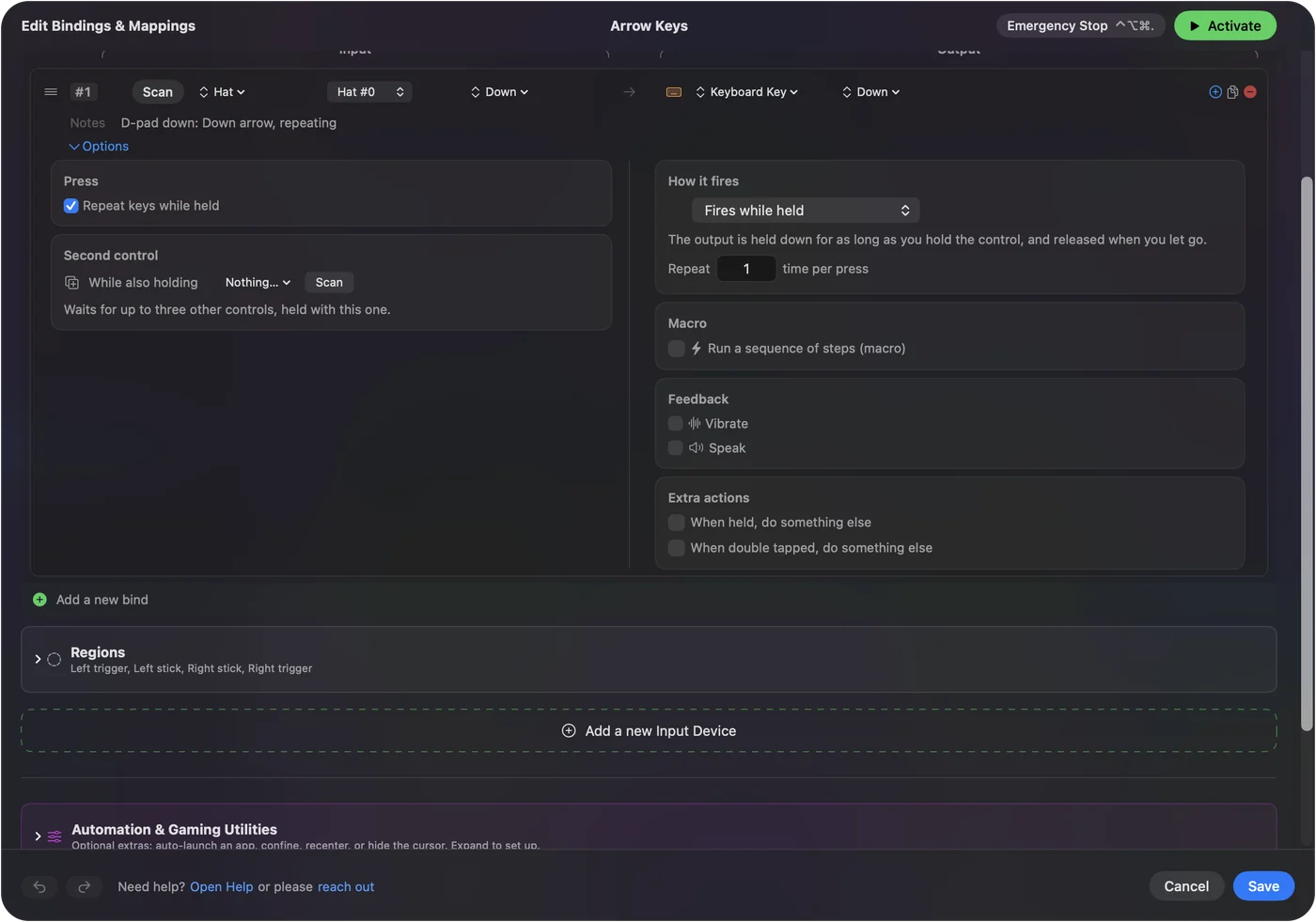
Aktywuj wbudowany preset Desktop Navigation (Nawigacja po pulpicie) w InputConfig, a krzyżak wysyła cztery klawisze strzałek we wszystkich aplikacjach. Aby dodać to do własnego presetu, przypisz każdy kierunek krzyżaka do jego strzałki jako Keyboard Key i zaznacz Repeat keys while held, żeby przytrzymany kierunek dalej się przesuwał.
Tworzę InputConfig, darmową aplikację na Maca. Strzałki z krzyżaka przydają się w menu, prezentacjach, arkuszach kalkulacyjnych i starych grach, które znają tylko klawiaturę.
Kroki
- Zainstaluj InputConfig z Mac App Store i podłącz kontroler.
- Aktywuj Desktop Navigation. Krzyżak wysyła teraz klawisze strzałek.
- Do własnego presetu dodaj wiersz dla każdego kierunku krzyżaka.
- Ustaw każde wyjście na Keyboard Key (Klawisz klawiatury) i wybierz odpowiednią strzałkę.
- Zaznacz Repeat keys while held (Powtarzaj klawisze podczas przytrzymania) w Options każdego wiersza.
Zacznij od Desktop Navigation
- Ty: Wybierz Desktop Navigation w pasku bocznym i kliknij Activate (Aktywuj).
- InputConfig: Wysyła klawisze strzałek z krzyżaka, a lewa gałka steruje wskaźnikiem.
- Sprawdź: Otwórz dokument i naciśnij krzyżak. Kursor się przesuwa.
Dodaj strzałki do własnego presetu
- Ty: Dodaj cztery wiersze. W każdym naciśnij Scan (Skanuj) i naciśnij kierunek krzyżaka, ustaw typ wyjścia na Keyboard Key i wybierz tę strzałkę. W Options zaznacz Repeat keys while held.
- InputConfig: Wysyła strzałkę i powtarza ją jak prawdziwą klawiaturę, dopóki kierunek jest trzymany.
- Sprawdź: Przytrzymaj krzyżak w dół na długiej liście. Dalej przewija.
Zatrzymaj skosy
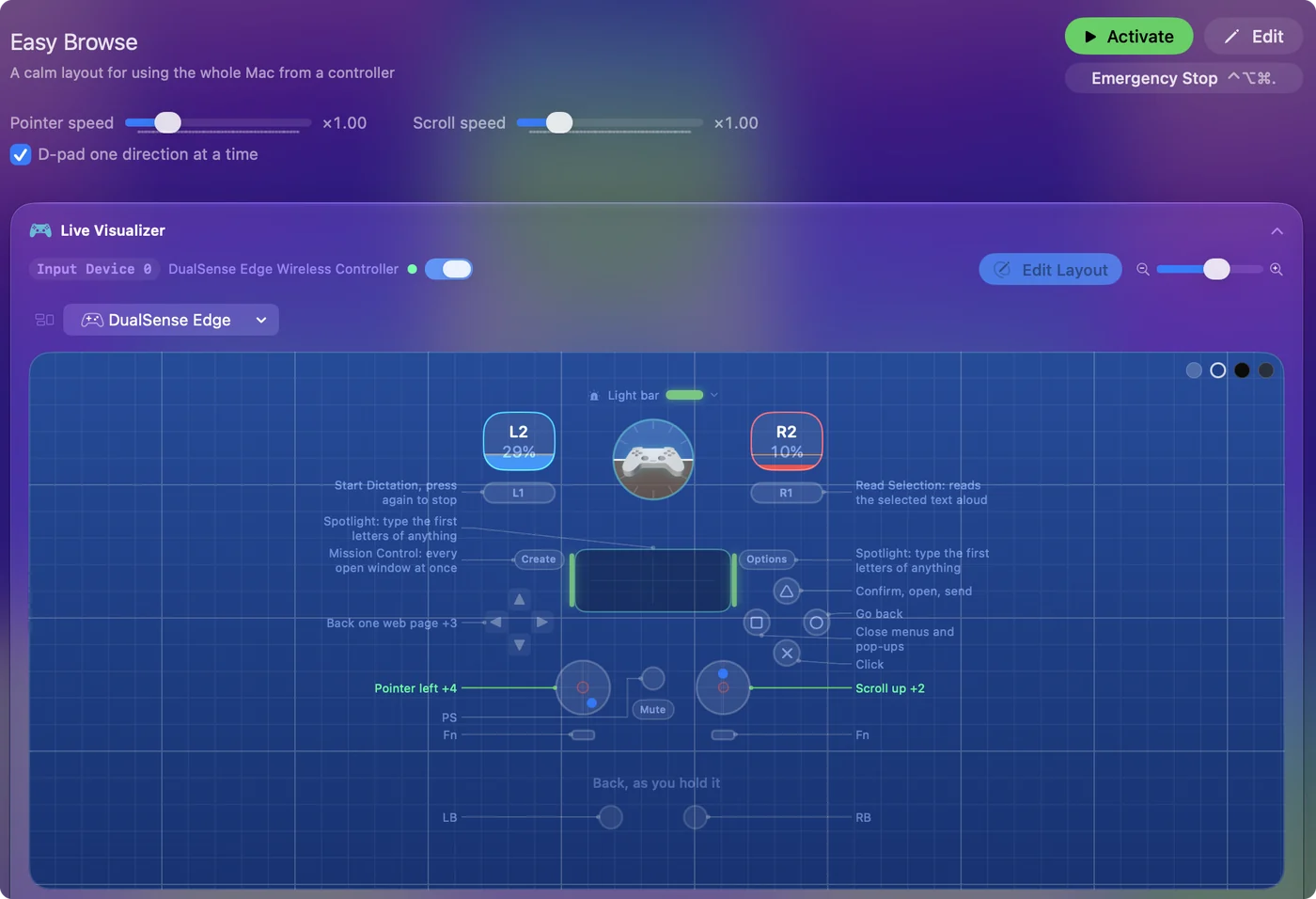
Krzyżak może zgłosić dwa kierunki naraz, co wysyła dwie strzałki razem. Jeśli menu skacze w złą stronę, zaznacz na stronie presetu opcję D-pad one direction at a time (Krzyżak, jeden kierunek naraz). Z tą opcją krzyżak wysyła tylko jedną strzałkę naraz, jak klawiatura obsługiwana jednym palcem.
Czego to nie zrobi
To prawdziwe naciśnięcia klawiszy strzałek, więc robią to, co strzałki robią w aplikacji na wierzchu, i nic więcej. Gra, która sama czyta kontroler, nadal widzi krzyżak jako krzyżak, więc w takiej grze możesz dostać oba.
Krótka wersja
- Najszybciej. Aktywuj Desktop Navigation.
- Własny preset. Cztery wiersze Keyboard Key z Repeat keys while held.
- Bez skosów. D-pad one direction at a time.
Pytania
Czy krzyżak pada może działać jako klawisze strzałek na Macu?
Tak. Wbudowany preset Desktop Navigation w InputConfig wysyła klawisze strzałek z krzyżaka. We własnym presecie przypisz każdy kierunek do jego strzałki jako Keyboard Key.
Dlaczego przytrzymanie krzyżaka rusza tylko raz?
Wiersz wysyła jedno naciśnięcie klawisza. Zaznacz Repeat keys while held w Options wiersza, a przytrzymany kierunek będzie się powtarzał jak przytrzymana strzałka.
Jak zatrzymać wysyłanie skosów przez krzyżak?
Zaznacz D-pad one direction at a time na stronie presetu. Krzyżak wysyła wtedy jedną strzałkę naraz.
Więcej po polsku
Pełne poradniki, po angielsku
Kto pisze. Ryleigh Newman tworzy InputConfig i na co dzień steruje własnym Makiem za pomocą kontrolera, bo ręce nie działają najlepiej. Ta strona jest przetłumaczona z angielskiego. InputConfig wyświetla się po polsku, gdy Mac jest ustawiony na polski. Niektóre strony witryny są tylko po angielsku.
Ta strona w innych językach: English, Français
Za darmo. macOS 14 lub nowszy. Bez konta, nic nie opuszcza Twojego Maca. Open source na GitHubie.