한국어
iPad를 Mac용 드로잉 태블릿으로 쓰기
 이 앱은 완전히 무료입니다. 계정을 만들 필요가 없습니다. 구독도, 번거로운 다운로드도 없고, 잠긴 기능도 없습니다. Apple 실리콘에 최적화되어 있습니다.
네, macOS에 내장된 Sidecar로 됩니다. iPad를 보조 디스플레이로 쓰고, Apple Pencil로 그 화면의 Mac 앱에 그립니다. iPad와 Pencil이 있다면 이미 Mac용 드로잉 태블릿이 있는 것입니다. Pencil은 확실하게 그릴 수 있는 방법이고 손가락은 될 수도 있는 정도이며, 아래에서 다룹니다.
Sidecar에 없는 것은 드로잉 태블릿에 있는 단축 버튼 줄입니다. 거기서 다른 손에 든 게임 컨트롤러가 필요하며, 제가 만드는 무료 Mac 앱 InputConfig로 합니다.
단계
- Mac과 iPad를 같은 Apple 계정에 로그인하거나 USB 케이블로 연결합니다.
- 시스템 설정의 Displays에서 iPad를 디스플레이로 추가합니다.
- 그리기 앱을 iPad 화면으로 끌어다 놓고 Pencil로 그립니다.
- 단축키는 InputConfig의 스마트 프리셋 메이커에서 그리기 앱의 레이아웃을 고릅니다.
Sidecar 설정하기
Sidecar에는 지원되는 Mac과 iPad가 필요하고, 둘 다 같은 Apple 계정에 로그인되어 Bluetooth, Wi-Fi, Handoff가 켜져 있거나 USB 케이블로 연결되어 있어야 합니다.
- 사용자: 시스템 설정의 Displays에서 디스플레이 추가 메뉴로 iPad를 고르거나, 제어 센터(Control Center)의 Screen Mirroring에서 고릅니다.
- macOS: 데스크탑을 iPad로 확장합니다.
- 확인: 그리기 앱의 창을 iPad 화면으로 끌어다 놓고 Pencil로 그려 봅니다.
케이블이 무선 연결보다 안정적이고, 오래 작업하는 동안 iPad도 충전합니다.
되는 것과 안 되는 것 알기
- iPad 화면에 나오는 Mac 앱. Pencil은 스타일러스를 받는 Mac 앱에서 작동합니다. 브러시가 Pencil의 필압을 얼마나 쓰는지는 앱에 따라 다르므로, 큰 작업 전에 자신의 브러시를 테스트해 보세요.
- 보조 키 사이드바. Sidecar는 iPad 화면 가장자리에 Command, Option, Control, Shift, 실행 취소, 그리고 메뉴 막대, Dock, 키보드 버튼을 둡니다.
- iPad 앱은 안 됩니다. Sidecar는 Mac 앱을 iPad에 보여 줄 뿐 그 반대는 아닙니다. Procreate는 iPad 앱이라서 이런 방식으로는 Mac에서 실행되지 않습니다.
- 손으로 느낄 수 있는 단축키는 없습니다. 사이드바는 유리 위에 있습니다. 엄지를 얹을 곳이 없고, 다음 섹션이 그 빈틈을 메웁니다.
먼저 자신의 브러시를 테스트하세요. 필압 지원은 Mac 앱마다 다릅니다.
손가락으로 그릴 수 있는지 알아보기
2026년 10월 27일에 읽은 Apple의 Sidecar 페이지는 Mac에 연결된 마우스나 트랙패드 대신 Apple Pencil을 쓸 수 있고, 사이드바 버튼은 손가락이나 Pencil로 작동한다고 말합니다. 또 이전 버전의 macOS와 iPadOS는 두 손가락 스크롤, 잘라내기, 복사, 붙여넣기, 실행 취소 같은 제한된 iPad 제스처를 지원하며, iPadOS 27과 macOS 27은 Mac 창과 메뉴의 터치를 크게 확장한다고 말합니다.
그것은 Mac 창과 메뉴를 돌아다니는 터치입니다. 그 페이지는 손가락이 그리기 앱에서 선을 칠한다고 약속하지 않고 저도 시험하지 않았으므로, 계획을 세우기 전에 내 앱에서 선을 몇 번 그어 보세요. 그리기에는 Pencil이 안전한 답이고, 손가락은 시험해 볼 만합니다.
Photoshop, Illustrator, Blender, Krita에서 쓰기
Sidecar는 iPad 화면에 있는 Mac 앱이면 무엇이든 보여 주므로 이 넷은 같은 방식으로 작동합니다. Mac에서 앱을 열고 창을 iPad로 끌어 오세요. 다른 것은 각각이 Pencil을 얼마나 읽느냐입니다. 필압과 기울기는 앱과 브러시 설정에 달려 있고, 넷을 모두 시험하지는 않았으므로 큰 작업 전에 브러시를 써 보세요.
- Photoshop. 스마트 프리셋 메이커(Smart Preset Maker)에 단축키를 위한 준비된 Photoshop 레이아웃이 있습니다.
- Krita. 브러시, 지우개 전환, 실행 취소와 다시 실행, 브러시 크기, 색 고르기가 있는 준비된 레이아웃이 있습니다. Krita 레이아웃이 보여 줍니다.
- Illustrator와 Blender. 둘 다 자체 단축키를 쓰므로 행과 대조해 보고 행을 맞게 바꾸세요.
앱이 무엇이든 키는 맨 앞의 Mac 앱으로 갑니다.
컨트롤러로 단축키 더하기
드로잉 태블릿의 ExpressKeys는 다른 손 아래에 있는 몇 개의 단축키입니다. 게임 컨트롤러는 그것에 버튼이 더 많고 스틱이 두 개 있는 것입니다. InputConfig가 Mac에 키를 보내면 iPad 화면의 Mac 앱이 키보드에서 누른 것과 똑같이 받습니다.
- 브러시와 지우개. 앞면 버튼 두 개에 B와 E를 둡니다.
- 브러시 크기. 범퍼에 대괄호 키를 둡니다. 터보나 누르는 동안 키 반복(Repeat keys while held)을 켜서 범퍼를 누르고 있는 동안 계속 크기가 바뀌게 합니다.
- 실행 취소와 다시 실행. Command Z와 Command Shift Z입니다.
- 누르고 있는 보조 키. 트리거 하나에 Option을 두면 Photoshop과 대부분의 페인팅 앱에서 스포이드이고, 다른 트리거에 Space를 두면 손 도구입니다. 일반 행은 트리거를 누르고 있는 동안 그 키를 누르고 있습니다.
- 확대와 축소. 방향 패드에 Command Plus와 Command Minus를 둡니다.
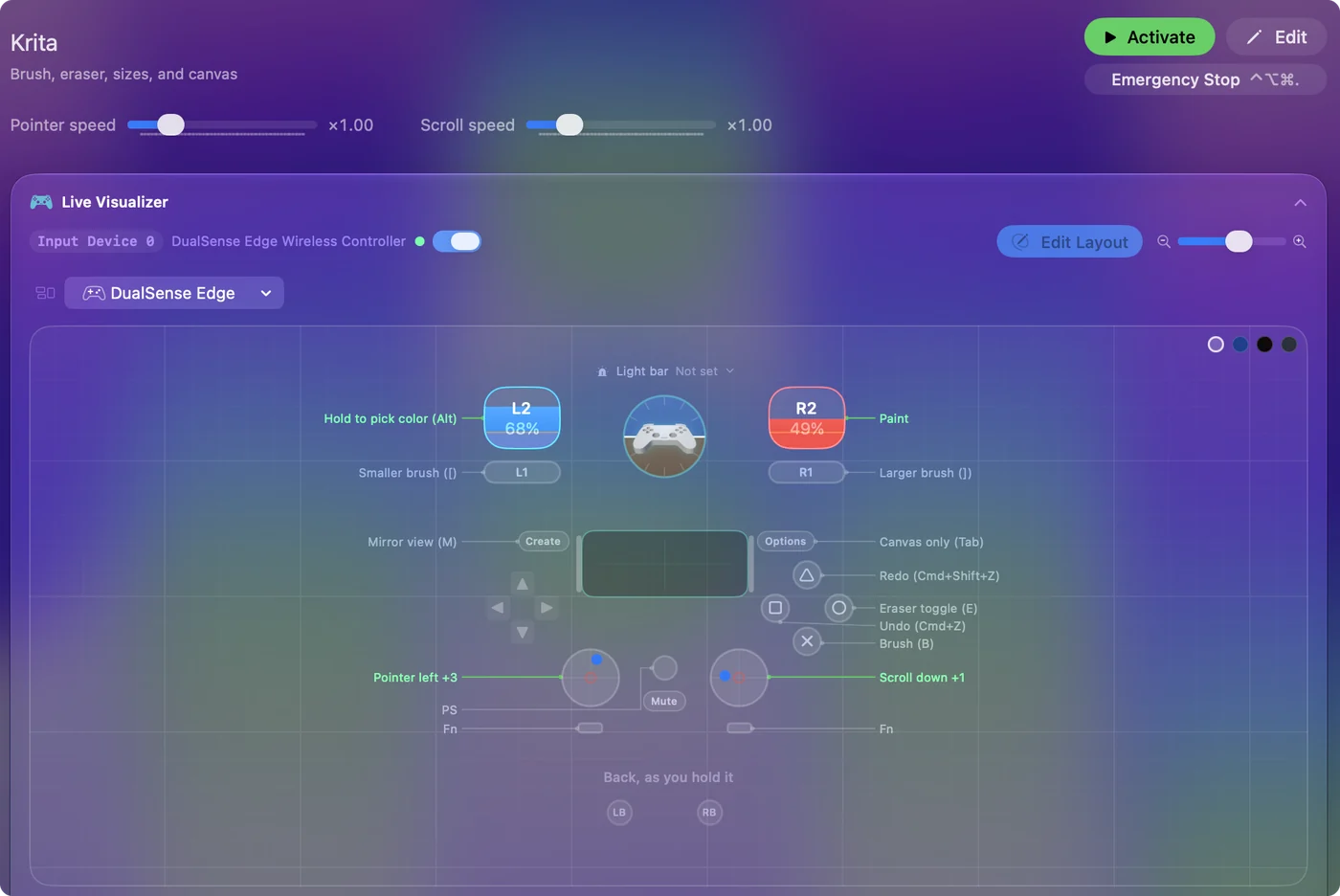
Photoshop, Krita, Clip Studio Paint, Affinity 등을 위한 준비된 덱은 스마트 프리셋 메이커에 있고, 레이아웃은 그리기와 사진 편집 가이드가 설명합니다. 가로로 잡은 Joy-Con 하나는 iPad 옆에 놓을 만큼 작습니다.
iPad 화면에서 단축키가 아무것도 하지 않을 때
작은 단계부터 이 순서로 확인하세요.
- 그리기 앱을 클릭합니다. 키는 앞에 있는 Mac 앱으로 가며, Sidecar가 iPad에 보여 주는 것이 그 앱입니다.
- 프리셋을 활성화합니다. 행은 프리셋이 실행되는 동안만 작동합니다.
- 앱의 키를 확인합니다. 그리기 앱이 다른 단축키를 쓰면 행을 맞게 바꾸세요.
InputConfig는 Mac에서 실행되고 Mac 앱에 키를 보내며, iPad 앱에는 보내지 않습니다.
전용 태블릿이 더 나은 경우 알기
펜 디스플레이나 화면 없는 태블릿은 꽂기만 하면 되고, 자체 드라이버와 키가 있으며, 사이에 무선 디스플레이가 없습니다. 매일 그리는데 iPad와 Pencil이 아직 없다면 전용 태블릿이 더 수월합니다. 이미 가지고 있다면 Sidecar에 컨트롤러를 더하는 데 추가 비용이 들지 않고, 컨트롤러는 나중에 태블릿과도 계속 작동합니다.
간단히 정리하면
- 태블릿. Sidecar를 쓰고, 그리기 앱의 창을 iPad에 둡니다.
- 키. 다른 손에 컨트롤러를 들고, 스마트 프리셋 메이커의 레이아웃을 씁니다.
- 한계. Mac 앱만 됩니다. Procreate는 iPad에 남습니다.
이미 가지고 있는 iPad와 이미 가지고 있는 컨트롤러로 완전한 드로잉 환경이 됩니다.
자주 묻는 질문
Sidecar로 Mac에서 Procreate를 쓸 수 있나요?
아니요. Sidecar는 Mac 앱을 iPad에 보여 줍니다. Procreate는 iPad 앱입니다. Mac에서는 Krita, Photoshop, Affinity, Clip Studio Paint 같은 Mac 페인팅 앱을 쓰세요.
Sidecar에서 Apple Pencil 필압이 작동하나요?
Pencil은 스타일러스를 받는 Mac 앱에서 작동하며, 브러시가 필압을 얼마나 쓰는지는 앱에 따라 다릅니다. 자신의 브러시를 테스트해 보세요.
iPad의 손가락으로 Mac에 그릴 수 있나요?
어쩌면요. Apple의 Sidecar 페이지는 사이드바가 손가락이나 Pencil로 작동하고 Mac 창과 메뉴의 터치가 iPadOS 27과 macOS 27에서 크게 확장된다고 말하지만, 그리기 앱에서 손가락으로 선을 긋는다고는 약속하지 않습니다. 시험해 보지 않았으니 내 앱에서 해 보세요.
Sidecar 없이 iPad를 Mac용 드로잉 태블릿으로 쓸 수 있나요?
Astropad와 Duet Display 같은 서드파티 앱도 iPad를 Mac 디스플레이로 바꿉니다. 시험하지 않았고 각각 요구 사항이 있으니, 사기 전에 제조사의 페이지를 확인하세요.
Mac mini나 iMac에서 iPad를 드로잉 태블릿으로 쓸 수 있나요?
네, Mac이 iMac 같은 데스크탑 모델을 포함하는 Apple의 Sidecar 목록에 있다면 됩니다. Apple의 Sidecar 문서에서 내 모델을 확인하세요.
InputConfig가 iPad 앱에 키를 보낼 수 있나요?
아니요. Mac에서 실행되고 Mac 앱에 키를 보냅니다. 키는 Sidecar가 iPad에 보여 주는 맨 앞의 Mac 앱으로 갑니다.
한국어 페이지 더 보기
자세한 안내(영어)
글쓴이 소개. Ryleigh Newman은 InputConfig를 개발하고 있습니다. 손을 쓰기가 어려워서 매일 컨트롤러로 Mac을 조작합니다. 이 페이지는 영어에서 번역했습니다. Mac 언어가 한국어로 설정되어 있으면 InputConfig도 한국어로 표시됩니다. 사이트의 일부 페이지는 아직 영어로만 되어 있습니다.
무료. macOS 14 이상. 계정이 필요 없고, 데이터는 Mac 밖으로 나가지 않습니다. 소스 코드는 GitHub에 있습니다.