한국어
오른쪽 Command와 Option 키에 따로 역할 주기
 이 앱은 완전히 무료입니다. 계정을 만들 필요가 없습니다. 구독도, 번거로운 다운로드도 없고, 잠긴 기능도 없습니다. Apple 실리콘에 최적화되어 있습니다.
가능하지만 시스템 설정에서는 안 됩니다. 시스템 설정의 보조 키 설정은 양쪽을 한 키로 취급하기 때문입니다. 돌아가는 방법은 두 가지입니다. 오른쪽 키를 다른 키로 바꾸는 방법이 있고, macOS에 내장된 명령이나 Karabiner-Elements를 쓰면 됩니다. 아니면 보조 키로 그대로 두고, 길게 누르거나 두 번 탭할 때 추가 역할을 주는 방법이 있습니다. 제가 만드는 무료 앱 InputConfig가 이렇게 합니다. 그 키가 계속 Command로 작동하기를 원하는지에 따라 고르세요. 대부분의 사람은 오른쪽 Command, Option, Shift를 쓰지 않으므로, 일을 시키기 좋은 키입니다.
단계
- InputConfig를 설치하고 손쉬운 사용 접근을 허용합니다.
- 내장 Modifier Holds 프리셋을 열거나, 행을 추가하고 오른쪽 Command를 스캔(Scan)합니다.
- 행의 Options에서 길게 누르기나 두 번 탭 동작을 켜고 무엇을 할지 고릅니다.
- 프리셋을 활성화(Activate)하고 그 키를 혼자 길게 눌러 확인합니다.
macOS가 기본으로 하는 일 알아보기
시스템 설정, 키보드, 키보드 단축키, 보조 키는 Caps Lock, Control, Option, Command, Globe를 키보드별로 바꿔 주지만 항상 양쪽을 함께 바꿉니다. Caps Lock을 Escape로 바꾸는 것도 그 목록에 있으므로, 흔한 요청은 앱 없이 해결됩니다.
보조 키로 받아쓰기만 시작하고 싶다면 시스템 설정, 키보드, 받아쓰기, 단축키를 먼저 보세요. 선택지 중에 Control을 두 번 누르는 것이 있습니다.
Command로 두고 길게 누를 때 역할 더하기
InputConfig는 모든 보조 키의 양쪽을 따로 읽고 macOS와 나란히 듣기 때문에, 오른쪽 키는 모든 단축키에서 계속 작동합니다. 내장 Modifier Holds 프리셋은 오른쪽 키를 혼자 길게 누르거나 두 번 탭할 때만 역할을 줍니다.
| 키 | 길게 누르기 (450 ms) | 두 번 탭 |
|---|---|---|
| 오른쪽 Command | Spotlight | Launchpad |
| 오른쪽 Option | 받아쓰기 시작 | |
| 오른쪽 Shift | Mission Control |
- Mac App Store에서 InputConfig를 설치하고 손쉬운 사용 접근을 허용합니다.
- 내장 Modifier Holds 프리셋을 열거나, 행을 추가하고 스캔을 누른 다음 오른쪽 Command를 누릅니다.
- 행의 Options에서 길게 누르기 동작이나 두 번 탭 동작을 켜고 무엇을 할지 고릅니다.
- 사용자: 프리셋을 활성화하고 오른쪽 Command를 혼자 길게 누릅니다.
- InputConfig: 키를 450 ms 동안 누르고 있으면 Spotlight를 엽니다. 그냥 누르면 추가로 하는 일이 없습니다.
- 확인: 오른쪽 키로 Command C를 눌러도 복사됩니다.
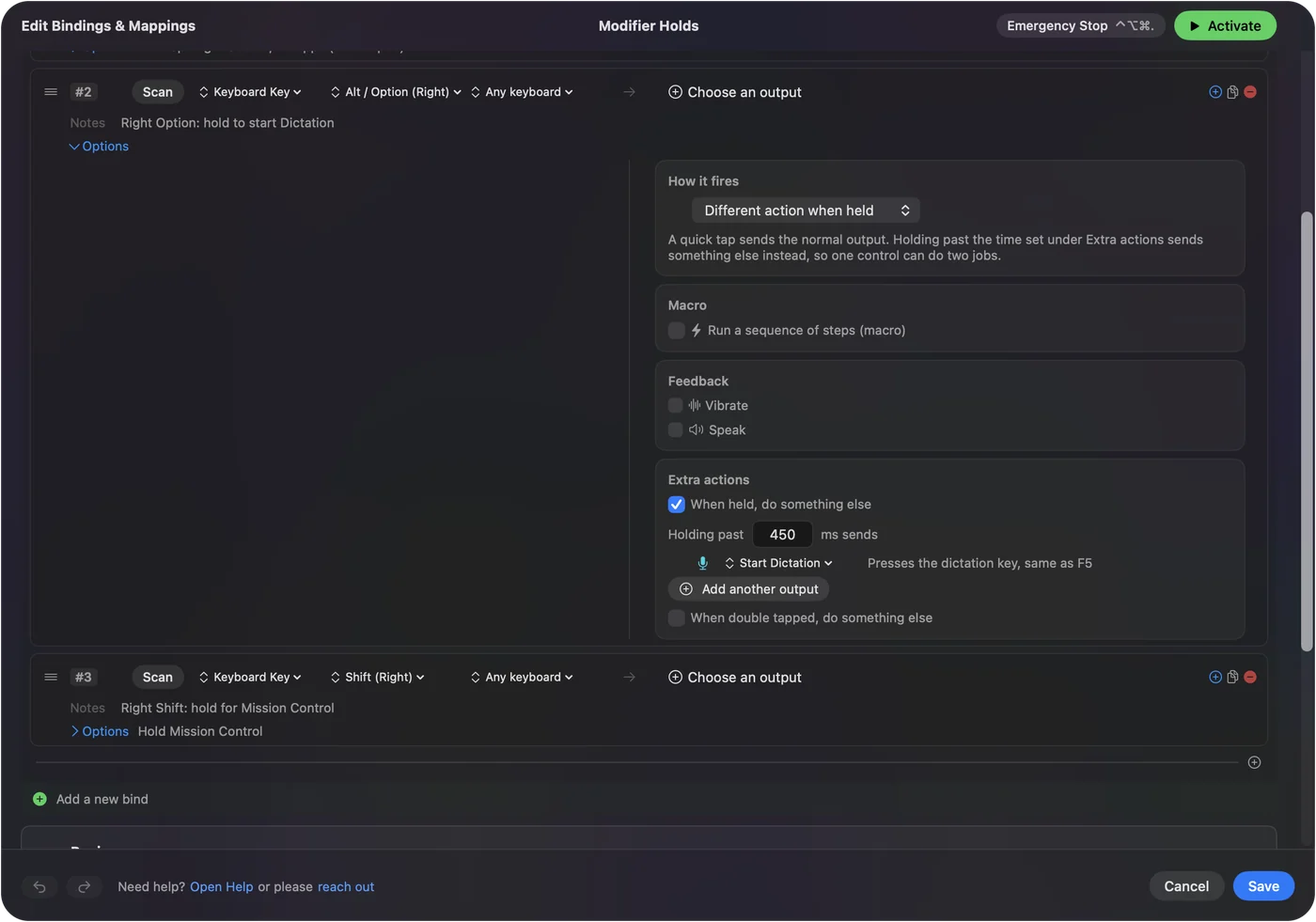
출력은 앱 열기(Open App), 매크로, 텍스트 입력, Siri 단축어 등 목록에 있는 무엇으로든 바꿀 수 있고, 타이밍은 행의 옵션에서 바꿉니다. 모든 키보드가 InputConfig에는 장치 하나로 보고되므로, 외장 키보드의 같은 오른쪽 키도 같은 역할을 합니다.
한 가지 함정 조심하기
키를 기준 시간보다 오래 누르면, 그 사이에 다른 키를 눌러도 길게 누르기가 실행됩니다. 느린 Command Tab 동안 오른쪽 Command를 계속 누르고 있으면 Spotlight도 열립니다. 긴 단축키에는 왼쪽 키를 쓰거나, 길게 누르기 시간을 700 ms 정도로 늘리세요.
다른 키로 바꾸기
이 부분은 InputConfig로 할 수 없습니다. 키를 대체하지 않고 키에 더하는 방식이기 때문입니다. macOS는 터미널의 내장 hidutil 명령으로 할 수 있습니다. 다음에 다시 시작할 때까지 유지됩니다.
터미널: 오른쪽 Command를 오른쪽 Option으로 바꿉니다.
hidutil property --set '{"UserKeyMapping":[{"HIDKeyboardModifierMappingSrc":0x7000000E7,"HIDKeyboardModifierMappingDst":0x7000000E6}]}'결과: 다시 시작할 때까지 오른쪽 Command가 오른쪽 Option으로 작동합니다.
터미널: 오른쪽 Command를 아무도 쓰지 않는 키인 F18로 바꿉니다.
hidutil property --set '{"UserKeyMapping":[{"HIDKeyboardModifierMappingSrc":0x7000000E7,"HIDKeyboardModifierMappingDst":0x70000006D}]}'결과: 오른쪽 Command가 F18을 보내고, InputConfig는 이 키에 역할을 최대 네 가지까지 줄 수 있습니다.
터미널: 키보드를 원래대로 되돌립니다.
hidutil property --set '{"UserKeyMapping":[]}'결과: 모든 키가 다시 원래 역할을 합니다.
다시 시작한 뒤에도 바꾼 설정을 유지하거나, 보조 키로 작동하면서 탭하면 하나, 길게 누르면 다른 하나를 하게 하려면 Karabiner-Elements를 쓰세요. 무료 오픈 소스이며, macOS가 승인을 요청하는 드라이버를 설치합니다.
요약
- 영구적으로 다른 키로. Karabiner-Elements를 쓰세요.
- 아무것도 설치하지 않고 시험해 볼 바꾸기. hidutil을 쓰세요. 다음에 다시 시작할 때까지 유지됩니다.
- 계속 Command이면서 길게 누를 때 역할 추가. InputConfig의 Modifier Holds를 쓰세요.
둘을 함께 쓸 수도 있습니다. hidutil로 오른쪽 Command를 F18로 보내면, InputConfig로 탭, 길게 누르기, 두 번 탭, 세 번 탭을 서로 다른 네 가지 동작으로 만들 수 있습니다. 먼저 그 키가 계속 Command여야 하는지 정하세요.
자주 묻는 질문
Mac에서 오른쪽 Command 키만 바꿀 수 있나요?
시스템 설정에서는 안 됩니다. 양쪽을 함께 바꾸기 때문입니다. 내장 hidutil 명령은 다음에 다시 시작할 때까지, Karabiner-Elements는 영구적으로 바꿀 수 있습니다.
InputConfig를 쓰면 오른쪽 Command가 Command로 작동하지 않게 되나요?
아니요. macOS와 나란히 듣기 때문에 키는 이전처럼 모든 단축키에서 작동합니다. 키를 혼자 길게 누르거나 두 번 탭할 때의 역할만 더합니다.
InputConfig로 Hyper 키를 만들 수 있나요?
아니요. Hyper 키는 Caps Lock의 원래 역할을 대체하는데, InputConfig는 키 본래의 역할을 없앨 수 없습니다. Karabiner-Elements나 Hyperkey 앱이 그 일을 합니다.
Command를 두 번 눌러 무언가 할 수 있나요?
네. InputConfig에서 오른쪽 Command 행에 두 번 탭 동작을 주면 됩니다. Modifier Holds에서는 간격이 300 ms이고, 행의 Options에서 바꿀 수 있습니다.
hidutil은 다시 시작해도 유지되나요?
아니요. Mac을 다시 시작하면 매핑이 사라지므로, 바꾸기를 안전하게 시험해 볼 수 있습니다. 유지하려면 명령을 다시 실행하거나 Karabiner-Elements를 쓰세요.
한국어 페이지 더 보기
자세한 안내(영어)
글쓴이 소개. Ryleigh Newman은 InputConfig를 개발하고 있습니다. 손을 쓰기가 어려워서 매일 컨트롤러로 Mac을 조작합니다. 이 페이지는 영어에서 번역했습니다. Mac 언어가 한국어로 설정되어 있으면 InputConfig도 한국어로 표시됩니다. 사이트의 일부 페이지는 아직 영어로만 되어 있습니다.
이 페이지의 다른 언어: English
무료. macOS 14 이상. 계정이 필요 없고, 데이터는 Mac 밖으로 나가지 않습니다. 소스 코드는 GitHub에 있습니다.