한국어
Pulsar, Lamzu, Finalmouse 마우스는 Mac에서 작동하나요?
 이 앱은 완전히 무료입니다. 계정을 만들 필요가 없습니다. 구독도, 번거로운 다운로드도 없고, 잠긴 기능도 없습니다. Apple 실리콘에 최적화되어 있습니다.
네, 마우스로는 작동합니다. Pulsar, Lamzu, Finalmouse 마우스는 아무것도 설치하지 않아도 Mac에서 포인터를 움직이고 클릭합니다. 설정은 이야기가 다릅니다. 세 제조사 모두 브라우저에서 실행되는 웹이나 앱 설정 도구에 의존하고, Mac에서 이것과 통신하려면 Chrome이나 Edge 같은 Chromium 브라우저가 필요합니다. Pulsar의 Windows 프로그램에는 Mac 버전이 없고, Lamzu에는 웹 드라이버가 있으며, Finalmouse에는 XPanel이라는 웹 앱이 있습니다.
Mac에 그 위로 필요한 것은 사이드 버튼에 역할을 줄 무언가이고, 그것이 제가 만드는 무료 Mac 앱 InputConfig입니다. 저는 Pulsar, Lamzu, Finalmouse 마우스를 직접 써 보지 않았습니다. 이어지는 내용은 2026년 10월 21일에 읽은 제조사 페이지와 리뷰에서 가져왔고, 세부 사항을 확인하지 못한 곳은 그렇게 밝힙니다.
단계
- 마우스를 꽂거나 페어링합니다. 포인터, 클릭, 휠은 아무것도 설치하지 않아도 Mac에서 작동합니다.
- Safari는 WebHID를 지원하지 않으므로 Chrome이나 Edge에서 제조사의 웹 설정 도구를 열어 DPI와 버튼을 설정합니다.
- 내 모델이 웹에서 지원되지 않는다면 Windows PC에서 한 번 설정하세요. 설정은 마우스에 저장됩니다.
- InputConfig에서 행을 추가하고 스캔(Scan)을 누른 다음 사이드 버튼을 눌러 무엇이 도착하는지 봅니다.
- 버튼을 바인딩하고 프리셋을 저장하고 활성화합니다.
내 마우스가 쓰는 설정 도구 확인하기
이 마우스들은 가볍고 버튼이 적은 애호가용이며, 소프트웨어 사정은 브랜드마다 다릅니다.
| 브랜드 | 설정 도구 | Mac에서 |
|---|---|---|
| Pulsar | Windows 프로그램, 그리고 새 모델을 위한 bbb.pulsar.gg의 웹 앱 | Windows 프로그램에는 Mac 버전이 없음. 웹 앱은 지원되는 모델과 Chromium 브라우저가 필요함 |
| Lamzu | lamzu.com에서 링크된 웹 드라이버, 일부 모델은 내려받는 소프트웨어 | TechPowerUp 리뷰에 따르면 Maya X는 Chromium 브라우저의 웹 드라이버를 씀. 내 모델은 Lamzu 페이지에서 확인 |
| Finalmouse | xpanel.finalmouse.com의 웹 앱 XPanel | 브라우저에서 실행됨. 리뷰에 따르면 DPI는 바꾸지만 버튼은 다시 지정하지 못함 |
Pulsar의 Apple 호환성에 대한 자체 지원 문서는 저장한 설정이 마우스에 남는다고 하므로, 내 모델이 웹 앱에 없다면 Windows PC를 한 번 쓰는 것으로 충분합니다. Lamzu에 대한 줄은 웹 드라이버 링크를 본 Lamzu 사이트에서 가져왔습니다. 제가 찾은 한 이 세 곳 모두 네이티브 Mac 앱이 없으므로, Mac에서는 브라우저가 길입니다.
Mac에서 웹 설정 도구 쓰기
이 도구들이 쓰는 브라우저 기능인 WebHID는 Chrome의 개발자 문서에 따르면 Chrome과 Edge 89 버전부터 작동하고 Safari와 Firefox에서는 작동하지 않습니다. Mac에서는 다음을 뜻합니다.
- Chrome이나 Edge 쓰기. 제조사의 페이지를 열고 브라우저의 기기 선택 창에서 마우스를 고릅니다.
- 케이블이나 동글 쓰기. 웹 앱은 볼 수 있는 마우스와만 통신할 수 있고, Finalmouse 리뷰는 UltralightX를 케이블로 꽂으면 XPanel이 실행되지 않는다고 하니 무선 연결을 쓰세요.
- 마우스에 저장하기. 설정은 내장 메모리에 기록되므로 그 뒤에 브라우저를 닫아도 됩니다.
- 한 번만 하기. DPI, 폴링 속도, 들림 거리를 설정하고 페이지는 잊으세요.
브라우저는 설정을 바꿀 때만 필요하고, 마우스를 쓰는 데는 필요하지 않습니다.
각 버튼이 무엇을 보내는지 알아내기
이 마우스들은 대개 버튼이 다섯 개나 여섯 개입니다. 왼쪽, 오른쪽, 휠 클릭, 사이드 버튼 두 개, 때로는 위쪽 DPI 버튼입니다. InputConfig를 열고 행을 추가한 다음 Scan을 누르고 하나씩 클릭하세요.
| 버튼 | 보고되는 방식 | 할 일 |
|---|---|---|
| 왼쪽과 오른쪽 | 왼쪽 클릭과 오른쪽 클릭 | 그대로 두세요 |
| 휠 클릭 | 가운데 클릭 | 바인딩하고, 앱과 충돌하면 자체 동작을 막으세요 |
| 사이드 버튼 두 개 | Button 4와 Button 5 | 주된 보상이니 진짜 역할을 주세요 |
| DPI 또는 위쪽 버튼 | 대개 마우스 안에서 처리됨 | 스캔해 보세요. 아무것도 도착하지 않으면 Mac 앱이 쓸 수 없습니다 |
이 모델들을 정확히 스캔해 보지는 않았으니 표는 예상으로 받아들이세요. 먼저 스캔하세요. 아무것도 보내지 않는 버튼은 바인딩할 수 없습니다.

사이드 버튼 바인딩하기
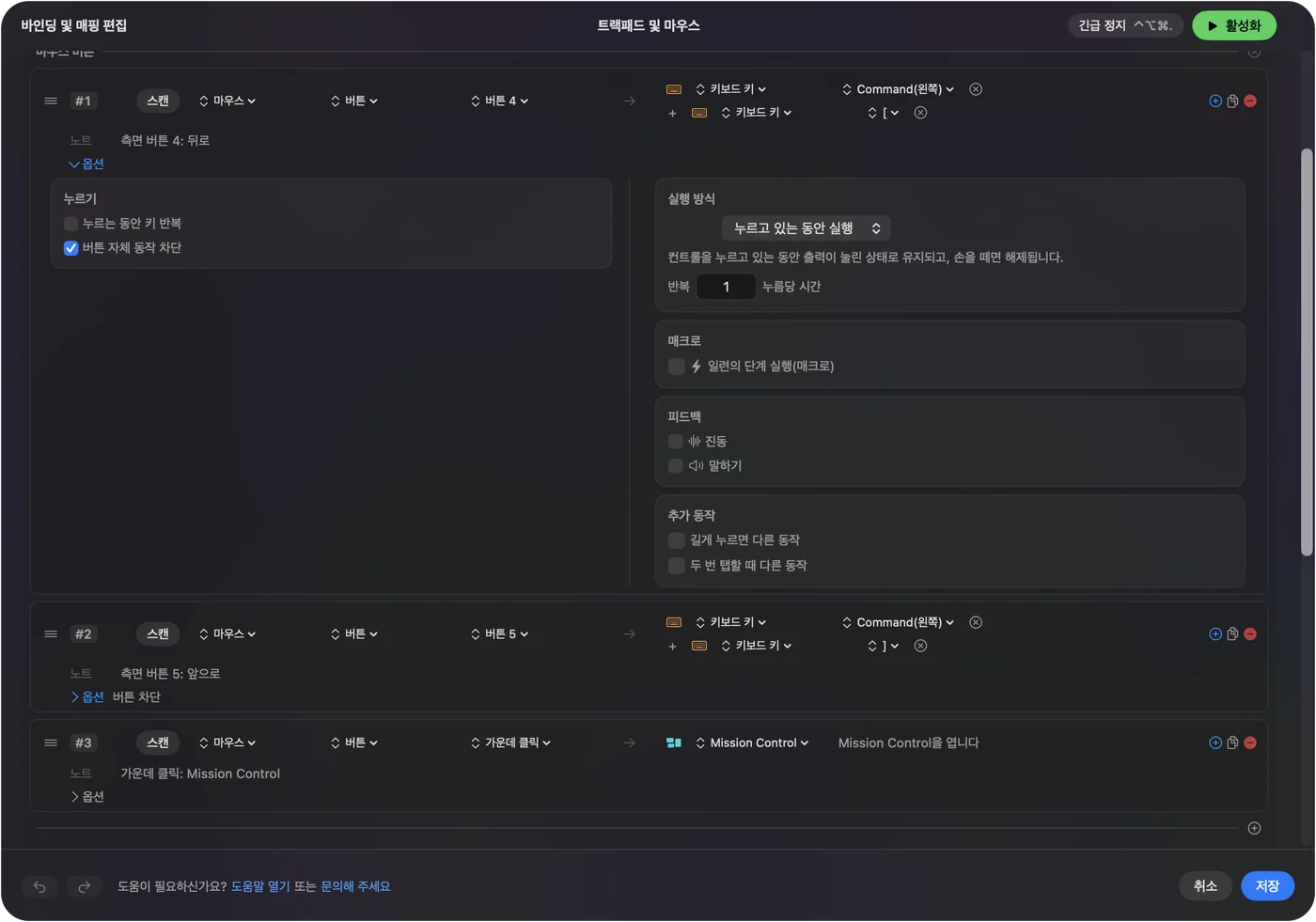
- 사용자: 행을 추가하고 마우스를 고른 다음 스캔을 누르고 사이드 버튼을 클릭합니다. 키보드 키를 고르고 Command를 고른 다음, 뒤로에는 왼쪽 대괄호를, 앞으로에는 오른쪽 대괄호를 고릅니다.
- InputConfig: 버튼을 누를 때마다 그 키를 누릅니다.
- 확인: 저장하고 활성화(Activate)를 누른 다음 Safari에서 페이지 몇 개를 열고 버튼을 눌러 뒤로 갑니다.
그 키 한 쌍은 원래의 사이드 버튼보다 더 많은 앱에서 작동합니다. 앱이 이미 Button 4에 반응한다면 그 행에서 버튼 자체 동작 차단(Block the button's own action)을 체크해 뒤로가 두 번 가지 않게 하세요. 나머지는 Mac에서 마우스 사이드 버튼에서 안내합니다.
가벼운 마우스로 더 긴 일 하기
버튼이 이렇게 적으니 하나하나가 제 몫을 해야 합니다.
- 복사, 대기, 붙여넣기. 행의 Options에서 일련의 단계 실행(매크로)(Run a sequence of steps (macro))를 체크하고, 사이드 버튼 하나에 Command C, 300밀리초 대기, Command V를 넣습니다.
- 앱 열기. 시스템 기능, 편집기 같은 앱 열기(Open App)를 길게 누르기에 둡니다.
- 푸시투토크. 사이드 버튼을 길게 누르면 키를 누른 상태로 유지하고 놓으면 놓으므로, 키보드를 읽는 통화나 게임에 알맞습니다.
단계는 Mac의 마우스 매크로에 설명되어 있습니다.
길게 누르기, 두 번 클릭, 앱별 배치 더하기
- 길게 누르기. 행의 길게 누르기 동작은 사이드 버튼 두 개를 역할 네 개로 바꿉니다.
- 두 번 누르기. 각 행은 두 번 누르기 동작도 받습니다.
- 두 번째 컨트롤. 함께 누르고 있는 동안(While also holding)은 사이드 버튼과 휠 클릭 같은 조합을 만듭니다.
- 앱별. 프리셋은 자동화 및 게임 유틸리티(Automation & Gaming Utilities)에 앱을 나열할 수 있고, 설정의 Advanced에서 맨 앞 앱이 바뀌면 프리셋 전환을 켜면 배치가 맨 앞의 앱을 따라갑니다.
한 번에 프리셋 하나만 실행됩니다. 게임에는 자기 프리셋을 주어 편집 키가 끼어들지 않게 하세요.
가벼운 마우스 사용자를 위한 아이디어
- 클로 그립 게이머. 메인 버튼은 그대로 두고, 필요한 앱에서만 사이드 버튼에 빠른 저장이나 푸시투토크를 둡니다.
- Finalmouse를 쓰는 디자이너. 엄지 버튼에 실행 취소와 다시 실행을 두면 손이 마우스에 머뭅니다.
- MacBook의 Pulsar 사용자. Windows나 웹 앱에서 한 번 한 설정이 마우스에 남으므로, Mac에는 버튼 역할만 있으면 됩니다.
- 동글이 있는 Lamzu. 사이드 버튼을 길게 누르면 Mission Control이 열리고, 두 번 누르면 키보드 단축키를 통해 데스크탑이 보입니다. 데스크탑 보기는 시스템 설정의 키보드, 키보드 단축키, Mission Control에 있는 단축키를 쓰는 키보드 키(Keyboard Key) 행입니다.
이만큼 가벼운 마우스에는 추가 버튼을 둘 자리가 없으니, 역할은 길게 누르기와 두 번 누르기에 두세요.
무언가 작동하지 않을 때
작은 단계부터 이 순서로 따라가세요.
- Chrome이나 Edge 쓰기. 설정 페이지가 Safari에서 마우스를 찾지 못하는 것은 정상입니다.
- 동글이나 케이블로 바꾸기. 웹 앱은 Bluetooth로 연결된 마우스를 보지 못할 수 있습니다.
- Scan 누르기. Button 4가 기록되면 Mac이 받고 있는 것이고 프리셋이 바인딩할 수 있습니다.
- 활성화하고 손쉬운 사용 확인하기. 행은 프리셋이 활성화된 동안에만 실행되고, 시스템 설정의 개인정보 보호 및 보안, 손쉬운 사용에 InputConfig가 나열되어 있어야 합니다.
- Windows PC 빌리기. 웹 앱이 지원하지 않는 모델에는 한 번의 Windows 설정이 제조사 자체의 조언입니다.
- 긴급 정지를 쓰세요. 버튼이 잘못된 역할을 하기 시작하면 Control Option Command 마침표가 프리셋을 끕니다.
Scan이 아무것도 보지 못하면 그 버튼은 제조사 소프트웨어의 것입니다.
할 수 없는 것
InputConfig는 DPI, 폴링 속도, 들림 거리, 조명, 스크롤 느낌을 바꾸지 않으므로, 그것들은 여전히 제조사의 웹 페이지가 합니다. macOS에 아무것도 보내지 않는 버튼은 읽을 수 없고, 같은 버튼에 마우스 두 대가 서로 다른 역할을 갖게 할 수도 없습니다. 마우스가 추적하는 방식에는 웹 설정 도구를, 버튼이 하는 일에는 InputConfig를 쓰세요.
짧은 정리
- 작동합니다. 포인터, 클릭, 휠입니다.
- 설정. Pulsar와 Lamzu에는 웹 도구가, Finalmouse에는 XPanel이 있고, 모두 Chromium 브라우저에서 씁니다.
- 버튼. 사이드 버튼을 스캔하고 바인딩하세요.
마우스를 브라우저에서 한 번 설정하고, 그 페이지는 잊으세요.
자주 묻는 질문
Pulsar 소프트웨어는 Mac에서 작동하나요?
Windows 프로그램은 작동하지 않습니다. Pulsar는 새 모델을 위한 웹 앱을 bbb.pulsar.gg에서 제공하고, 저장한 설정은 마우스에 남습니다.
Mac용 Lamzu 드라이버가 있나요?
Lamzu는 사이트에서 웹 드라이버를 링크하고, TechPowerUp 리뷰는 Maya X 드라이버가 Chromium 브라우저에서 실행된다고 합니다. 내 모델은 Lamzu의 페이지에서 확인하세요.
Finalmouse XPanel은 Mac에서 작동하나요?
웹 앱이므로 브라우저에서 실행됩니다. 리뷰에 따르면 DPI는 바꾸지만 버튼을 스스로 다시 지정하지는 않습니다.
Mac에서 Finalmouse 버튼을 다시 지정할 수 있나요?
리뷰에 따르면 XPanel은 버튼을 다시 지정하지 못합니다. InputConfig는 Mac에서 사이드 버튼에 새 역할을 줄 수 있습니다.
Lamzu나 Pulsar 웹 앱이 Mac에서 마우스를 찾지 못하는 이유는 무엇인가요?
Safari에는 WebHID가 없으니 Chrome이나 Edge를 쓰고, 동글이나 케이블을 써 보세요.
한국어 페이지 더 보기
글쓴이 소개. Ryleigh Newman은 InputConfig를 개발하고 있습니다. 손을 쓰기가 어려워서 매일 컨트롤러로 Mac을 조작합니다. 이 페이지는 영어에서 번역했습니다. Mac 언어가 한국어로 설정되어 있으면 InputConfig도 한국어로 표시됩니다. 사이트의 일부 페이지는 아직 영어로만 되어 있습니다.
무료. macOS 14 이상. 계정이 필요 없고, 데이터는 Mac 밖으로 나가지 않습니다. 소스 코드는 GitHub에 있습니다.