한국어
Mac에서 MIDI 컨트롤러로 마우스를 제어하는 방법
 이 앱은 완전히 무료입니다. 계정을 만들 필요가 없습니다. 구독도, 번거로운 다운로드도 없고, 잠긴 기능도 없습니다. Apple 실리콘에 최적화되어 있습니다.
무료 Mac 앱 InputConfig는 MIDI를 마우스 입력으로 바꿉니다. 패드나 페달은 클릭합니다. 누르고 있는 패드는 버튼을 누른 채로 유지해서 드래그할 수 있습니다. 노브는 스크롤하며, 많이 돌릴수록 빨라집니다. 피치 휠이나 노브로 포인터를 움직일 수도 있습니다. 모두 행 하나로 됩니다. Scan을 누르고 컨트롤을 연주한 다음 마우스 동작을 고르세요.
제가 InputConfig를 만듭니다. 오디오 MIDI 설정에 나타나는 모든 MIDI 장치와 작동하며, 클릭을 보내려면 손쉬운 사용 권한이 필요합니다.
단계
- MIDI 장치를 연결하고 InputConfig를 엽니다.
- 행을 추가하고 Scan을 누른 다음 패드, 페달, 노브, 휠을 연주합니다.
- 마우스 출력을 고릅니다. 클릭, 마우스 이동, 스크롤 중 하나입니다.
- 프리셋을 활성화합니다.
설정하기
- 사용자: 행을 추가하고 Scan을 누른 다음 컨트롤을 연주합니다. 출력으로 Left click, Right click, 스크롤 방향, 마우스 이동 중 하나를 고릅니다.
- InputConfig: 노트, 노브, 페달, 피치 휠 중 무엇을 연주했는지 알아내서 행을 거기에 연결합니다.
- 확인: 프리셋이 활성화되면 패드가 포인터가 있는 곳을 클릭합니다.
진짜 마우스 클릭이므로 클릭은 맨 앞에 있는 앱에 떨어집니다. MIDI 행이 가질 수 있는 모든 출력은 Mac에서 MIDI를 키 입력으로에 나와 있습니다.
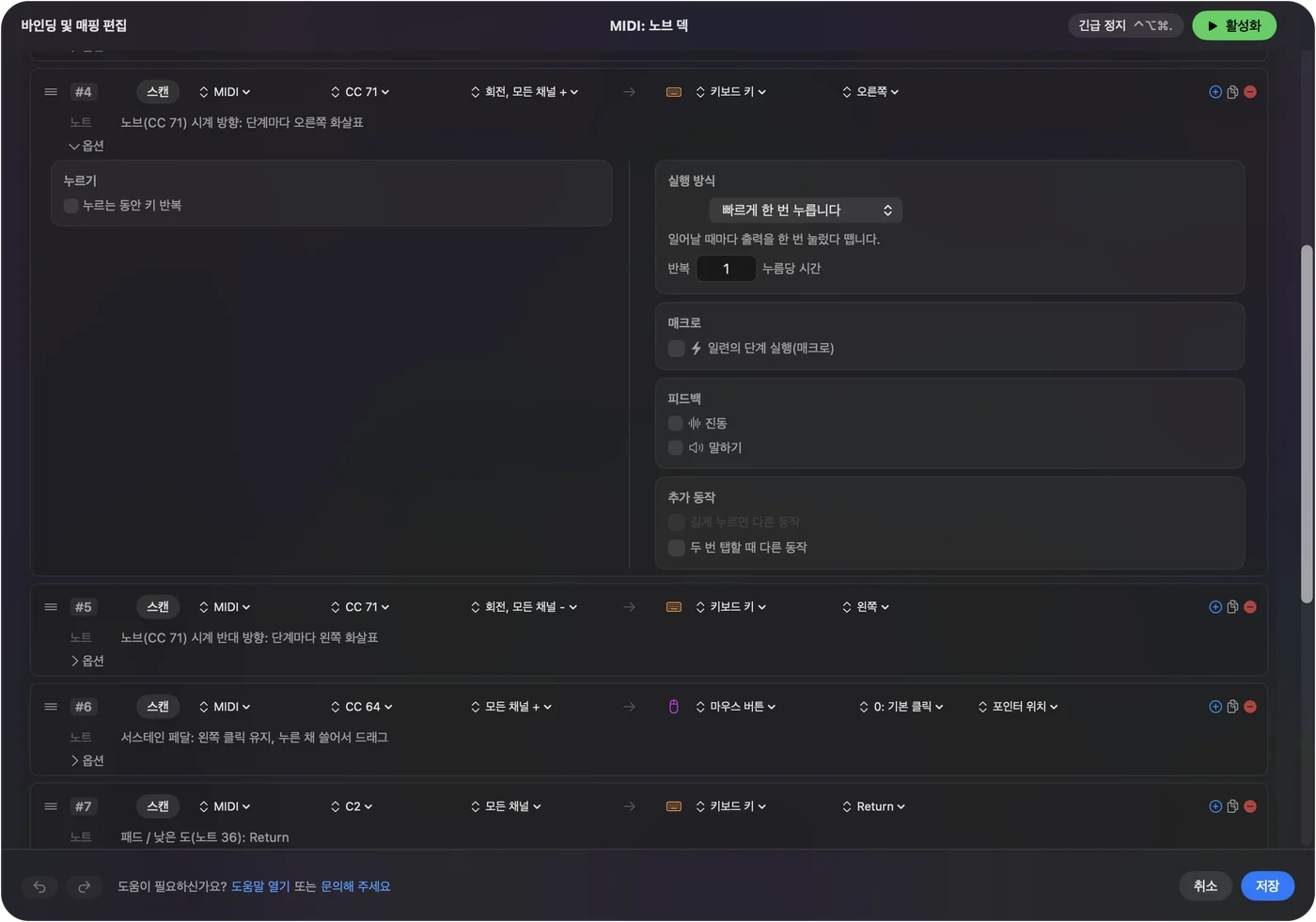
MIDI 컨트롤과 마우스 동작 짝짓기
| MIDI 컨트롤 | 마우스 동작 | 동작 방식 |
|---|---|---|
| 패드 또는 건반 | 왼쪽, 오른쪽, 가운데 클릭 | 노트를 누르고 있는 동안 버튼이 눌린 채로 있어서 누른 패드로 드래그할 수 있음 |
| 서스테인 페달 | 클릭 | 중간을 넘으면 켜지고 아래에서는 꺼짐: 손을 쓰지 않는 클릭 |
| Dial 모드의 노브 | 스크롤 | 가운데가 쉬는 위치이고, 많이 돌릴수록 빠르게 스크롤 |
| Turn 모드의 노브 | 한 단계씩 스크롤 | 회전 몇 단계마다 돌리는 방향으로 한 번 밀어 줌 |
| 피치 휠 | 마우스 좌우 이동 | 가운데에서 쉬고 양방향으로 읽힘 |
노트는 버튼이고, 돌아가는 것은 모두 휠이나 축입니다.
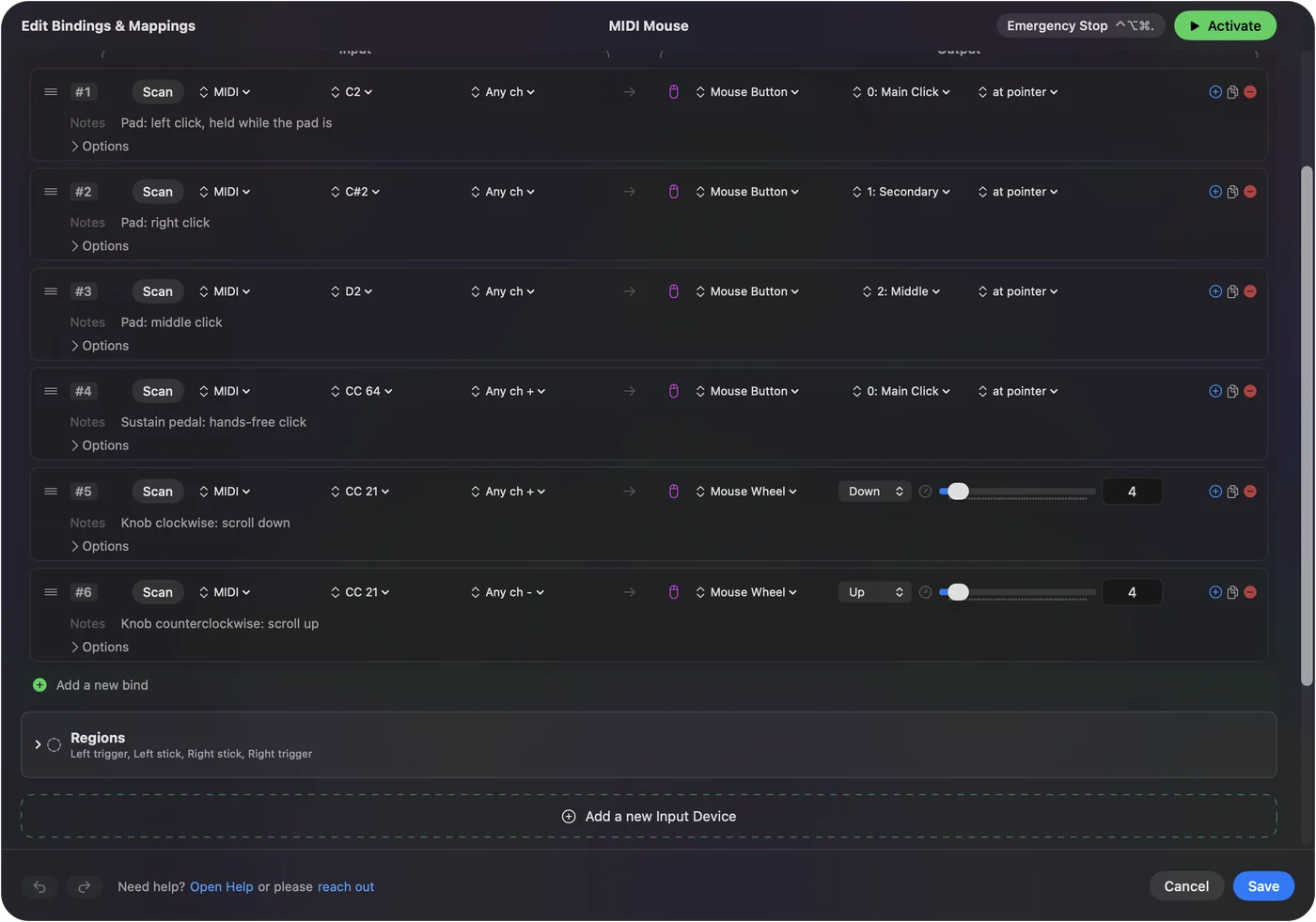
발로 클릭하기
MIDI 키보드에 꽂은 서스테인 페달은 CC 64를 보냅니다. Scan하고 Left click을 고르면 두 손은 그대로 둔 채 페달이 클릭합니다. 두 번째 페달이나 패드를 오른쪽 클릭으로 쓸 수 있습니다. 같은 행에 길게 누르기 동작을 더하면 길게 누를 때는 오른쪽 클릭 같은 다른 일을 합니다. 페달 클릭은 하루 중 가장 많이 반복하는 동작을 손에서 덜어 줍니다. 페달이 무엇을 보내는지는 MIDI 서스테인 페달에서, MIDI가 아닌 페달은 Mac의 풋 페달 단축키에서 설명합니다.
노브로 스크롤하기
- Dial 모드. 노브의 가운데가 쉬는 위치입니다. 한쪽으로 돌리면 아래로, 반대쪽으로 돌리면 위로 스크롤하고, 멀리 돌릴수록 빠릅니다. 긴 페이지와 타임라인에 좋습니다.
- Turn 모드. 회전 몇 단계마다 스크롤 한 단계를 보내며, 시계 방향은 한 방향, 반시계 방향은 반대 방향입니다. 정확하게 한 줄씩 움직일 때 좋습니다.
- 엔드리스 인코더. 인코더를 절대 모드로 정하세요. 65와 63 또는 1과 127을 보내는 상대 모드는 해석되지 않습니다.
속도가 필요하면 Dial을, 정밀함이 필요하면 Turn을 쓰겠습니다.
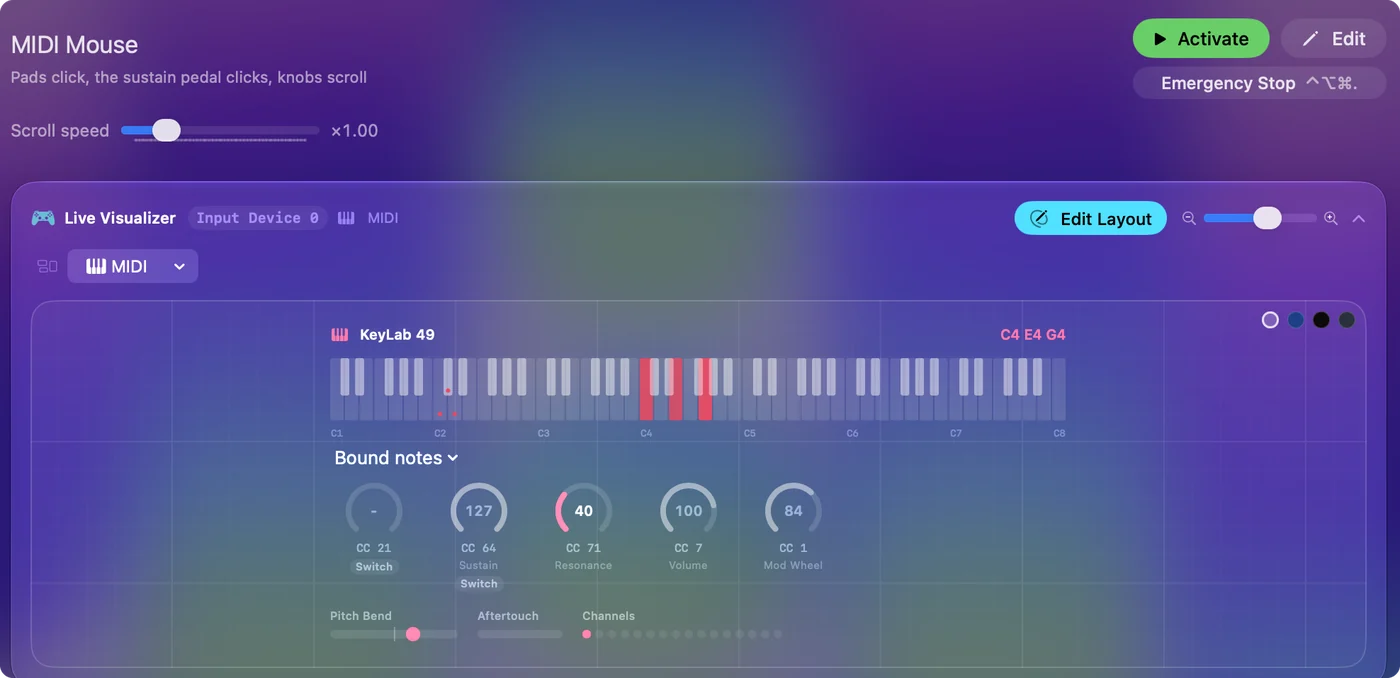
포인터 움직이기
피치 휠은 양방향으로 읽히므로 포인터의 한 축을 맡을 수 있습니다. 마이너스에는 마우스 왼쪽 이동을, 플러스에는 마우스 오른쪽 이동을 지정하세요. Dial 모드의 노브도 같고, 노브 둘이면 두 축을 모두 맡습니다. 각 행에서 Variable Sensitivity를 켜면 컨트롤이 가운데에서 얼마나 떨어졌는지에 따라 속도가 달라집니다. 가운데에서 쉬는 컨트롤이어야 쓸 만한 포인터가 됩니다. 이동 범위 중간에 있는 페이더나 노브는 포인터를 가만히 두고, 행의 데드존이 그 가만히 있는 구간을 넓혀 줍니다.
한계 알기
- 음악 앱도 계속 듣습니다. InputConfig는 MIDI의 복사본을 읽으므로, 녹음이 준비된 트랙은 클릭에 쓰는 패드를 녹음합니다. 음악 앱이 무시하는 채널이나 패드를 쓰세요.
- 권한. 클릭을 보내려면 시스템 설정, 개인정보 보호 및 보안의 손쉬운 사용이 필요합니다.
- 노브로 포인터를 움직이는 것은 느린 작업입니다. 작은 조정이나 손을 쓰지 않는 미세 이동에 맞고, 그림 그리기에는 맞지 않습니다.
클릭과 스크롤은 MIDI가 마우스만큼 잘하는 영역입니다.
짧게 정리하면
- 클릭. 패드, 건반, 페달을 쓰세요.
- 스크롤. Dial 모드나 Turn 모드의 노브를 쓰세요.
- 가리키기. Variable Sensitivity를 켠 피치 휠이나 Dial 노브를 쓰세요.
어떤 MIDI 컨트롤이든 마우스 버튼, 스크롤 휠, 포인터 축이 될 수 있습니다.
자주 묻는 질문
MIDI 컨트롤러로 Mac의 마우스를 제어할 수 있나요?
네. 무료 Mac 앱 InputConfig가 MIDI 패드와 페달을 클릭에, 노브를 스크롤에, 피치 휠이나 노브를 포인터 이동에 연결합니다.
MIDI 페달이 마우스 클릭이 될 수 있나요?
네. 서스테인 페달은 CC 64를 보냅니다. Scan하고 Left click을 고르면 페달을 밟을 때 클릭합니다.
MIDI 노브로 스크롤할 수 있나요?
네. Dial 모드에서는 노브가 가운데에서 멀리 돌아갈수록 빠르게 스크롤합니다. Turn 모드에서는 회전 몇 단계마다 한 단계씩 스크롤합니다.
MIDI로 마우스 포인터를 움직일 수 있나요?
네. 피치 휠이나 Dial 모드의 노브를 Variable Sensitivity를 켠 마우스 이동에 연결하세요. 컨트롤 하나가 축 하나를 맡습니다.
누르고 있는 패드로 드래그할 수 있나요?
네. 노트를 누르고 있는 동안 마우스 버튼이 눌린 채로 있으므로, 패드를 누른 채 포인터를 움직이고 놓으세요.
무료인가요?
네. InputConfig는 Mac App Store에서 무료이며 계정이 없고 앱 안에서 살 것도 없습니다.
한국어 페이지 더 보기
자세한 안내(영어)
글쓴이 소개. Ryleigh Newman은 InputConfig를 개발하고 있습니다. 손을 쓰기가 어려워서 매일 컨트롤러로 Mac을 조작합니다. 이 페이지는 영어에서 번역했습니다. Mac 언어가 한국어로 설정되어 있으면 InputConfig도 한국어로 표시됩니다. 사이트의 일부 페이지는 아직 영어로만 되어 있습니다.
이 페이지의 다른 언어: English
무료. macOS 14 이상. 계정이 필요 없고, 데이터는 Mac 밖으로 나가지 않습니다. 소스 코드는 GitHub에 있습니다.